
9.2.4 创建U盘下盖
下面要创建的U盘下盖是二级控件中分割出来的一部分,它继承了二级控件的相应外观形状。零件模型及相应的特征树如图9.2.43所示。
Step1.新建模型文件。激活 ,选择下拉菜单
 命令;系统弹出“新零件:原点”对话框;单击
 按钮完成零部件的新建。
Step2.修改文件名。在特征树 上右击,在弹出的快捷菜单中选择
 选项;系统弹出“属性”对话框。选择
 选项卡,在
选项卡,在 区域的
区域的 文本框中将Part1.4改为down_cover,在
 区域的
区域的 文本框中将Part1改为down_cover,单击
 按钮。
按钮。
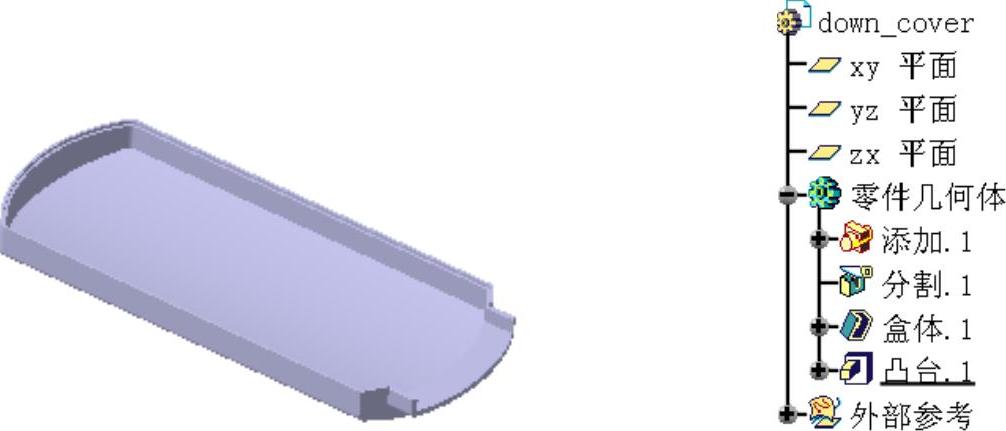
图9.2.43 零件模型及特征树
Step3.编辑down_cover部件。激活 ;然后右击在弹出的快捷菜单中选择
 命令;系统切换至down_cover模型窗口。
Step4.切换工作台。选择下拉菜单


 命令,切换到“零件设计”工作台。
说明:如果系统目前处于“零件设计”工作台中,则不用切换工作台。
Step5.创建实体外部参考。
(1)选择下拉菜单
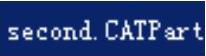 命令。
命令。
(2)在发布特征树中选取 右击,在弹出的快捷菜单中选择
 命令。
命令。
(3)选择下拉菜单

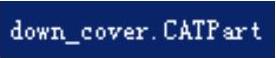 命令。系统切换到down_cover模型窗口。
(4)在特征树 上右击,在弹出的快捷菜单中选择
 命令,系统弹出“选择性粘贴”对话框,选择
 选项,单击
选项,单击 按钮,完成实体外部参考的创建。
(5)创建布尔操作。在特征树上选中 ,然后选择下拉菜单

 命令,完成布尔操作。
Step6.创建特征外部参考。
(1)选择下拉菜单

 命令。系统切换到second模型窗口。
(2)在发布特征树上选取 右击,在弹出的快捷菜单中选择
 命令。
命令。
(3)选择下拉菜单
 命令。系统切换到down_cover模型窗口。
(4)在特征树 上右击,在弹出的快捷菜单中选择
 命令,系统弹出“选择性粘贴”对话框,选择
 选项,单击
选项,单击 按钮,完成外部参考的创建。
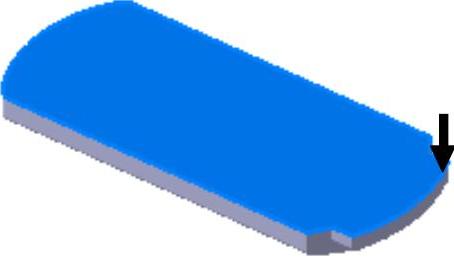
Step7.创建图9.2.44所示的特征──分割1。选择下拉菜单


 命令;选取外部参考中的
 为分割元素;单击图9.2.44中所示的箭头调整分割方向;单击
 按钮,完成分割1的创建。
说明:在完成此步后,将 隐藏。
隐藏。
 (https://www.daowen.com)
图9.2.44 分割1
Step8.创建图9.2.45b所示的特征──抽壳1。选择下拉菜单


 命令;选取图9.2.45a所示的面为要移除的面;在
 文本框中输入值0.5,在
 文本框中输入值0;单击
 按钮,完成抽壳1的创建。
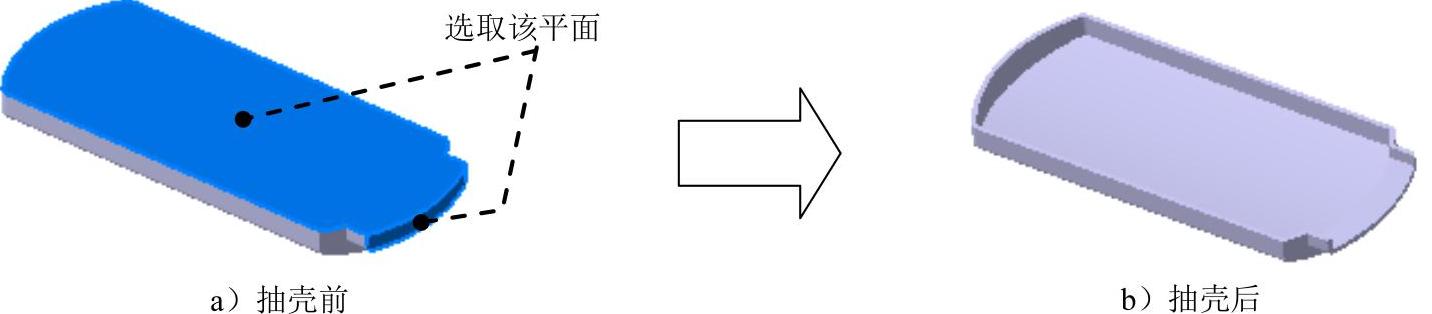
图9.2.45 抽壳1
Step9.创建图9.2.46所示的特征──凸台1。
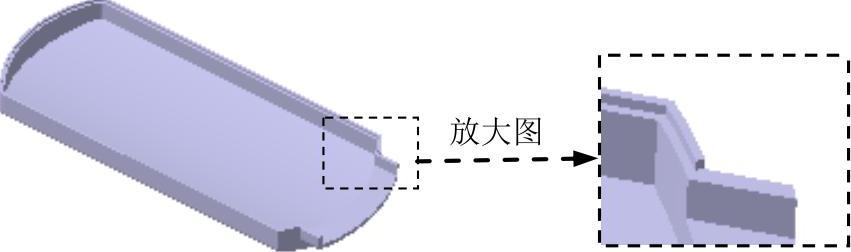
图9.2.46 凸台1
(1)选择命令。选择下拉菜单

 命令,系统弹出“定义凸台”对话框。
(2)单击 按钮,选取图9.2.47所示的平面为草图平面。绘制图9.2.48所示的截面草图,单击
 按钮,退出草绘工作台。
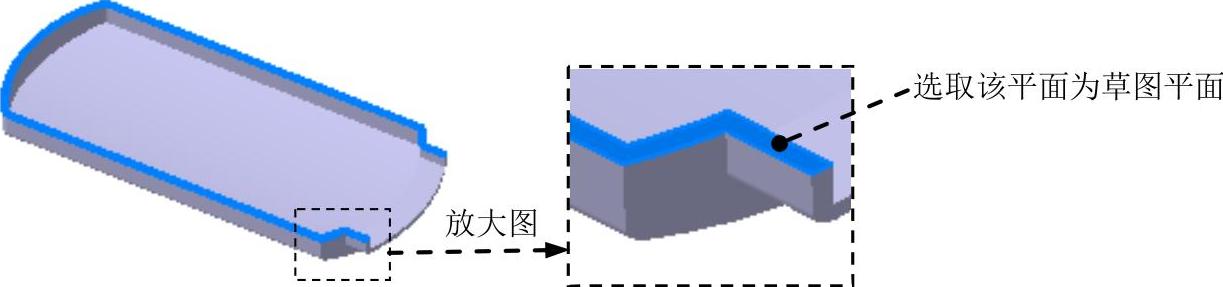
图9.2.47 定义草图平面
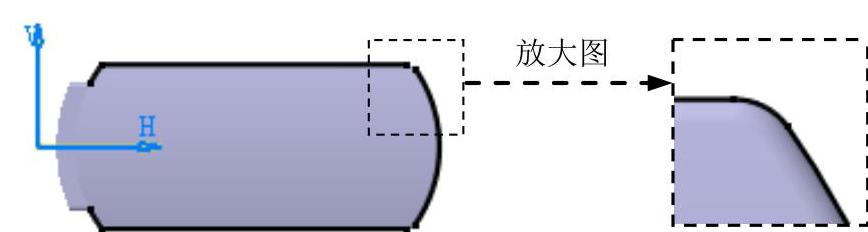
图9.2.48 截面草图
(3)定义深度属性。
①定义深度方向。采用系统默认的深度方向。
②定义深度类型。在对话框 区域的
区域的 下拉列表选择
 选项,在
选项,在 区域的
区域的 文本框中输入值0.3。
③定义轮廓类型。在对话框中选中 复选框。
复选框。
④定义薄凹槽属性。在对话框中单击 按钮,在
按钮,在 区域中的
区域中的 文本框中输入厚度值0.25,在
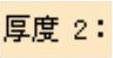 文本框中输入厚度值0。单击
 按钮,完成凸台1的创建。
Step10.保存零件模型。
Step11.保存组件模型。选择下拉菜单
 命令并保存组件模型。