
【摘要】:下面以“清除表格中值为0”的单元格为例,介绍清除单元格中“0”值的方法。图12-117 “Microsoft Excel”提示对话框图12-118 替换成功效果图12-119 “查找和替换”对话框图12-120 展开选项的具体内容单击“查找全部”按钮,则在“查找和替换”对话框下方的列表中将弹出工作表中值为“0”的所有单元格信息,如图12-121所示。按Ctrl+A组合键,选中值为“0”的所有单元格,如图12-122所示。图12-123 选中工作表中所有值为“0”的单元格图12-124 删除“0”值
下面以“清除表格中值为0”的单元格为例,介绍清除单元格中“0”值的方法。
具体的操作步骤如下:
 打开“基础操作表.xlsx”工作簿,按下Ctrl+F组合键,即可弹出“查找和替换”对话框,在“查找内容”文本框中输入“0”,如 图12-119所示。
 单击“选项”按钮,则在“查找和替换”对话框中将会展开选项的具体内容,在其中勾选“单元格匹配”复选框,如图12-120所示。
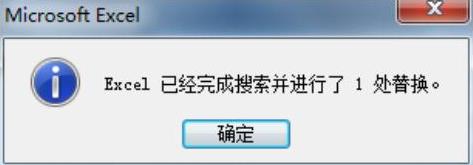
图12-117 “Microsoft Excel”提示对话框
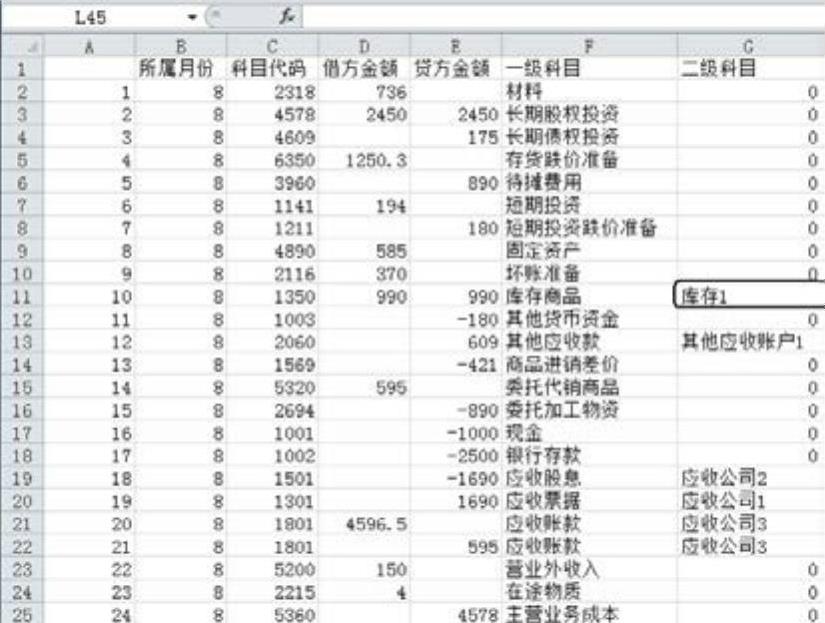
图12-118 替换成功效果
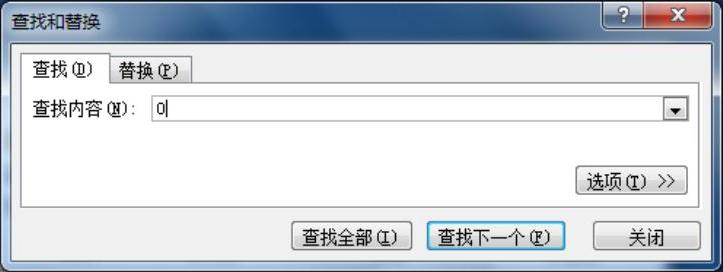
图12-119 “查找和替换”对话框
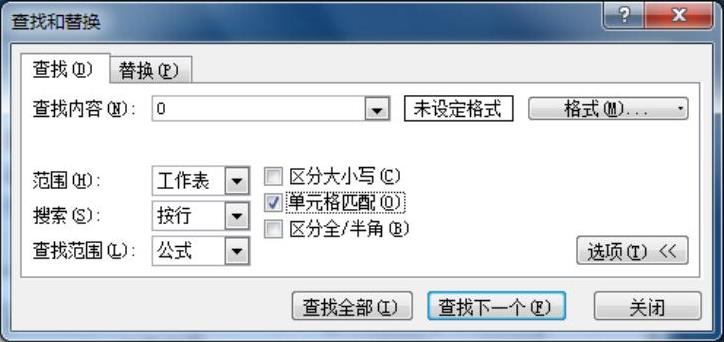
图12-120 展开选项的具体内容(https://www.daowen.com)
 单击“查找全部”按钮,则在“查找和替换”对话框下方的列表中将弹出工作表中值为“0”的所有单元格信息,如图12-121所示。
 按Ctrl+A组合键,选中值为“0”的所有单元格,如图12-122所示。
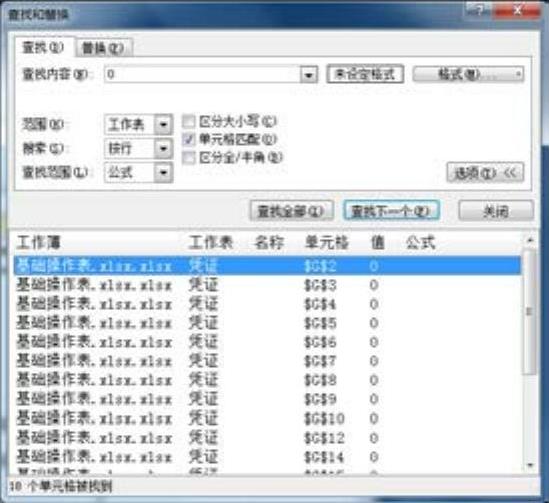
图12-121 显示工作表中为“0”值的所有信息
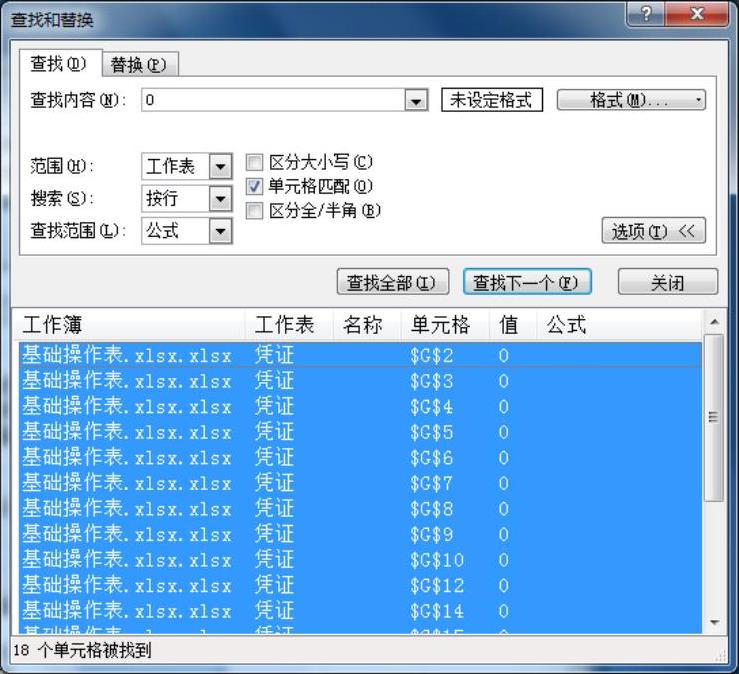
图12-122 选中值为“0”的所有单元格
 单击“关闭”按钮,则在“凭证”工作表中所有值为“0”的单元格就会全被选中,如图12-123所示。若按Delete键,即可删除所有的“0”值,如图12-124所示。
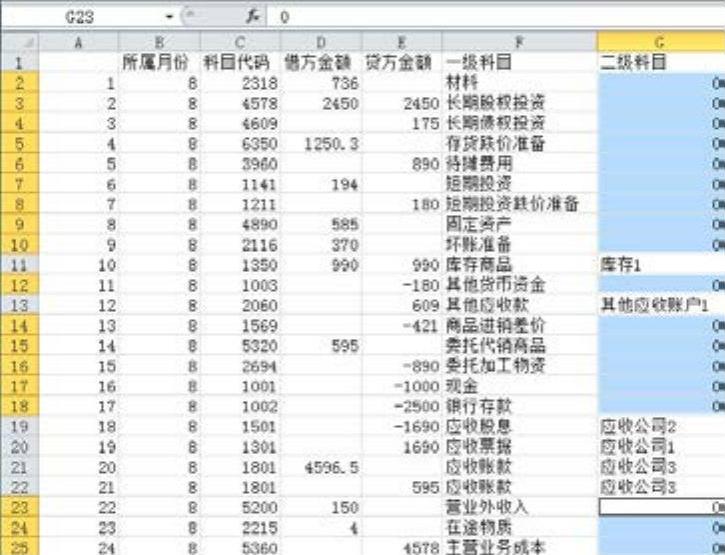
图12-123 选中工作表中所有值为“0”的单元格
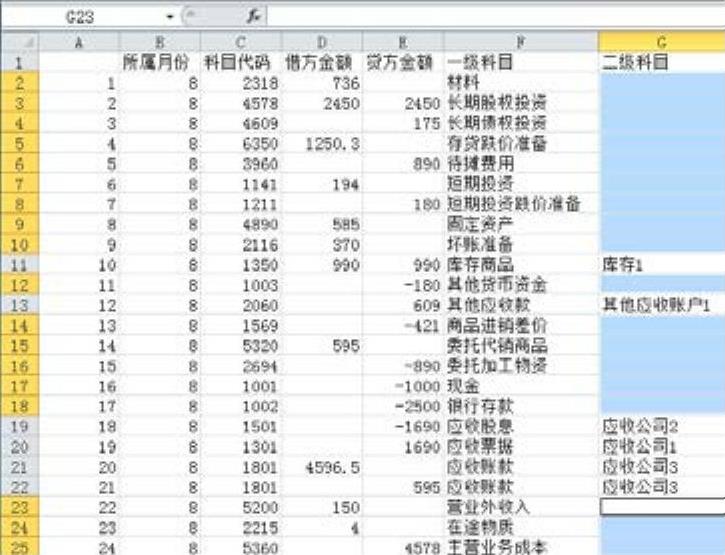
图12-124 删除“0”值
免责声明:以上内容源自网络,版权归原作者所有,如有侵犯您的原创版权请告知,我们将尽快删除相关内容。





