
1)在ABAP工作台中的编辑界面创建Web Dynpro组件。选择“Web Dynpro Comp./Intf”在相应的文本框中输入程序的名称,如图6-6所示。
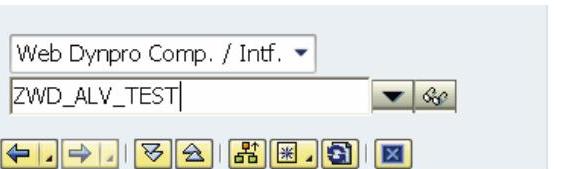
图 6-6
创建Web Dynpro组件如图6-7所示
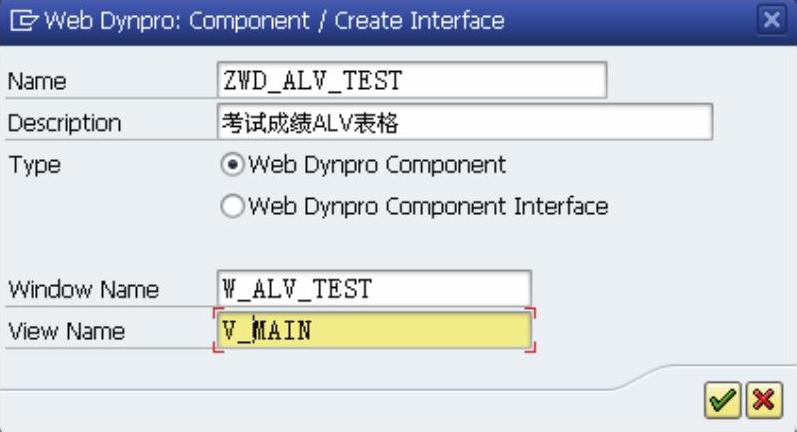
图 6-7
编辑Web Dynpro组件如图6-8所示
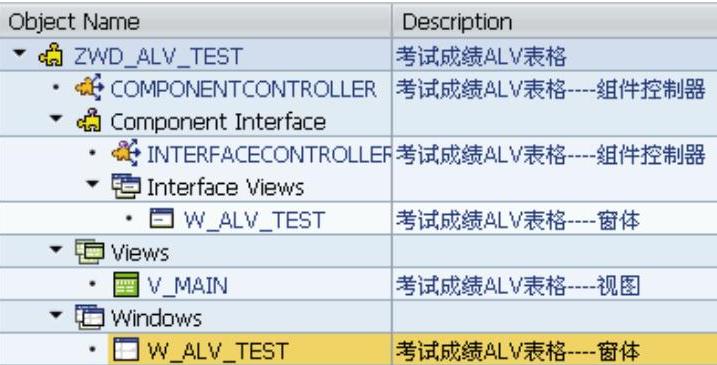
图 6-8
2)选择组件  ,选择组件使用选项卡,添加组件使用如图6-9所示
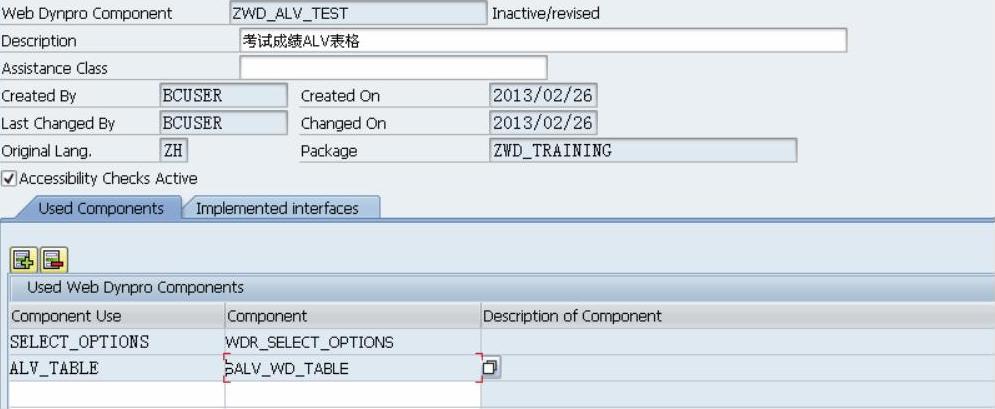
图 6-9
3)选择组件控制器,选择“Context”选项卡,创建Context节点如图6-10所示。
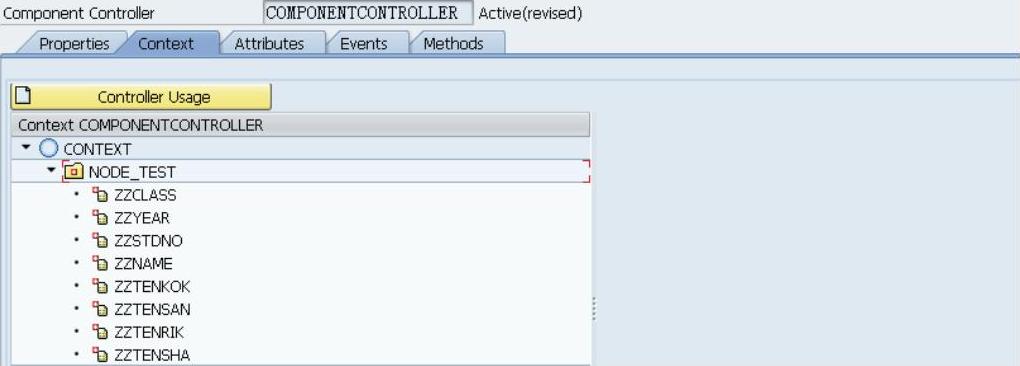
图 6-10
Context节点属性设置如图6-11所示
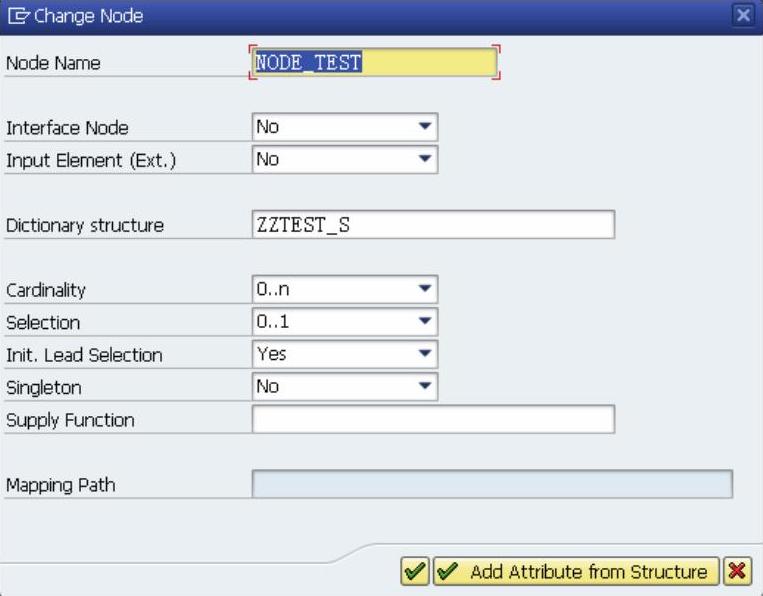
图 6-11
4)在左侧的树形结构菜单上,按照以下路径双击组件控制器使用 
如图 6-12所示
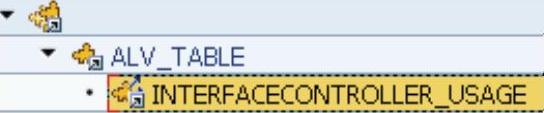
图 6-12
选择“Context”选项卡,将其下的Context节点DATA映射到组件控制器中的Context节点,如图6-13所示。
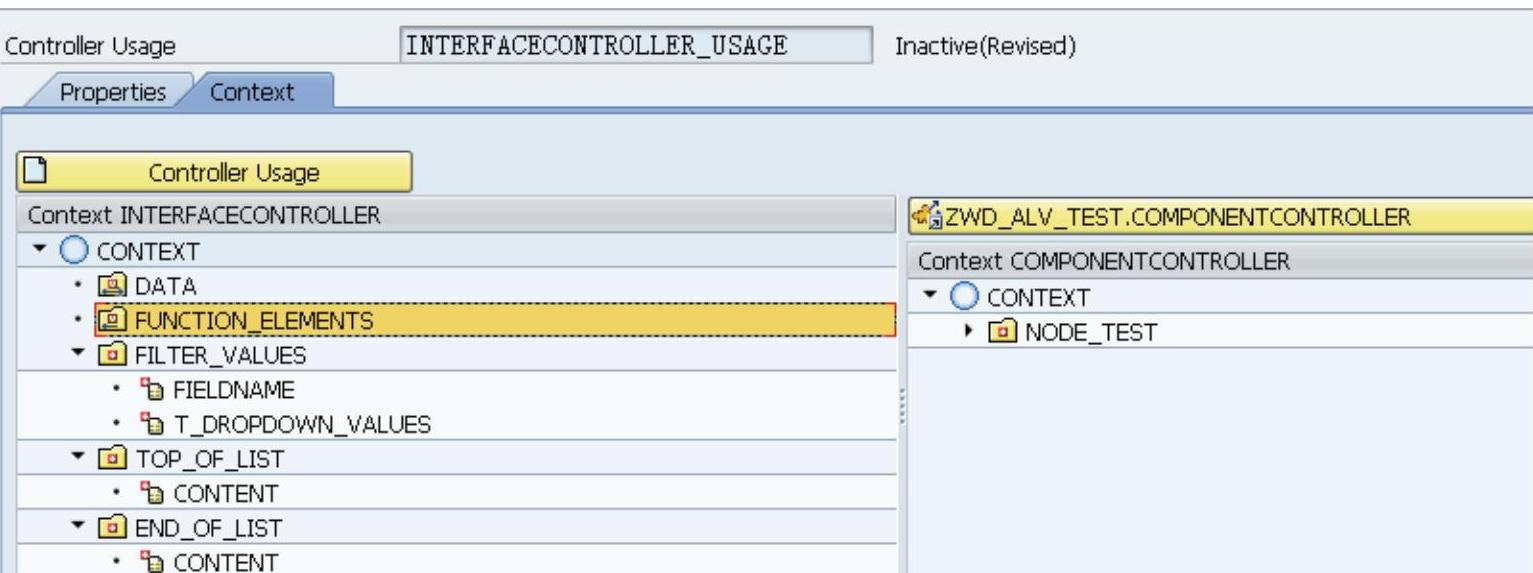
图 6-13
映射结果如图6-14所示
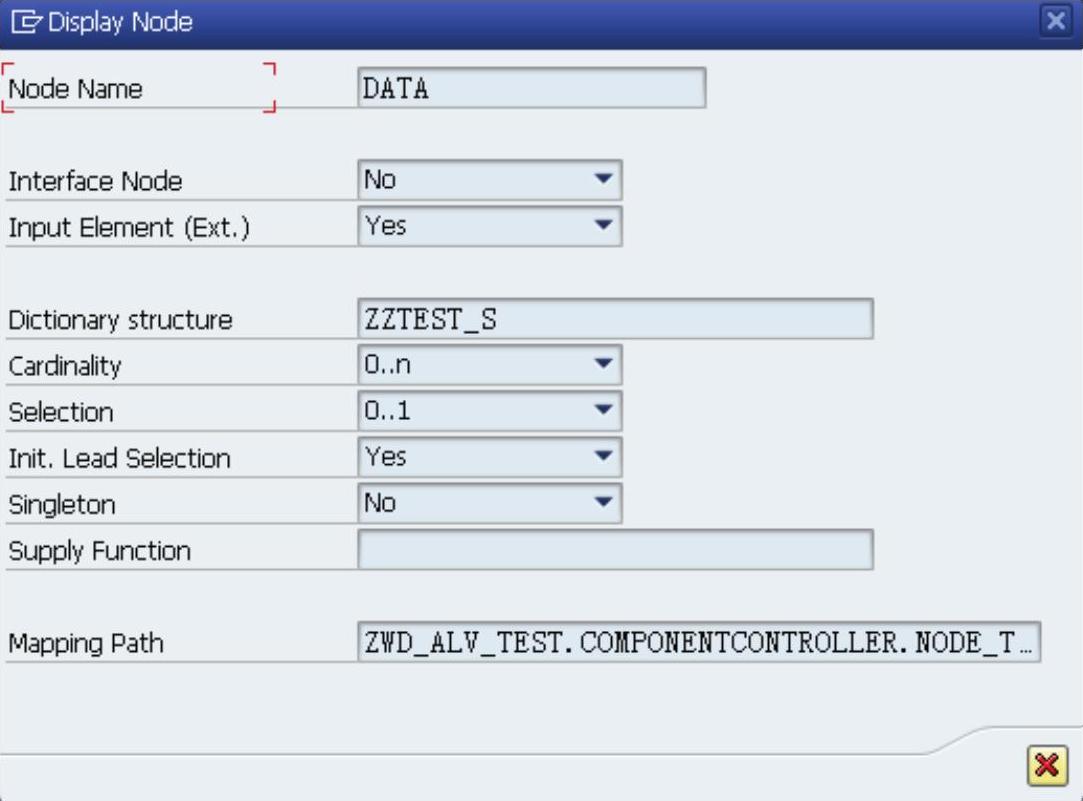
图 6-14
5)选择视图V_MAIN,选择“Properties”选项卡,添加已声明要使用的组件如图6-15所示。
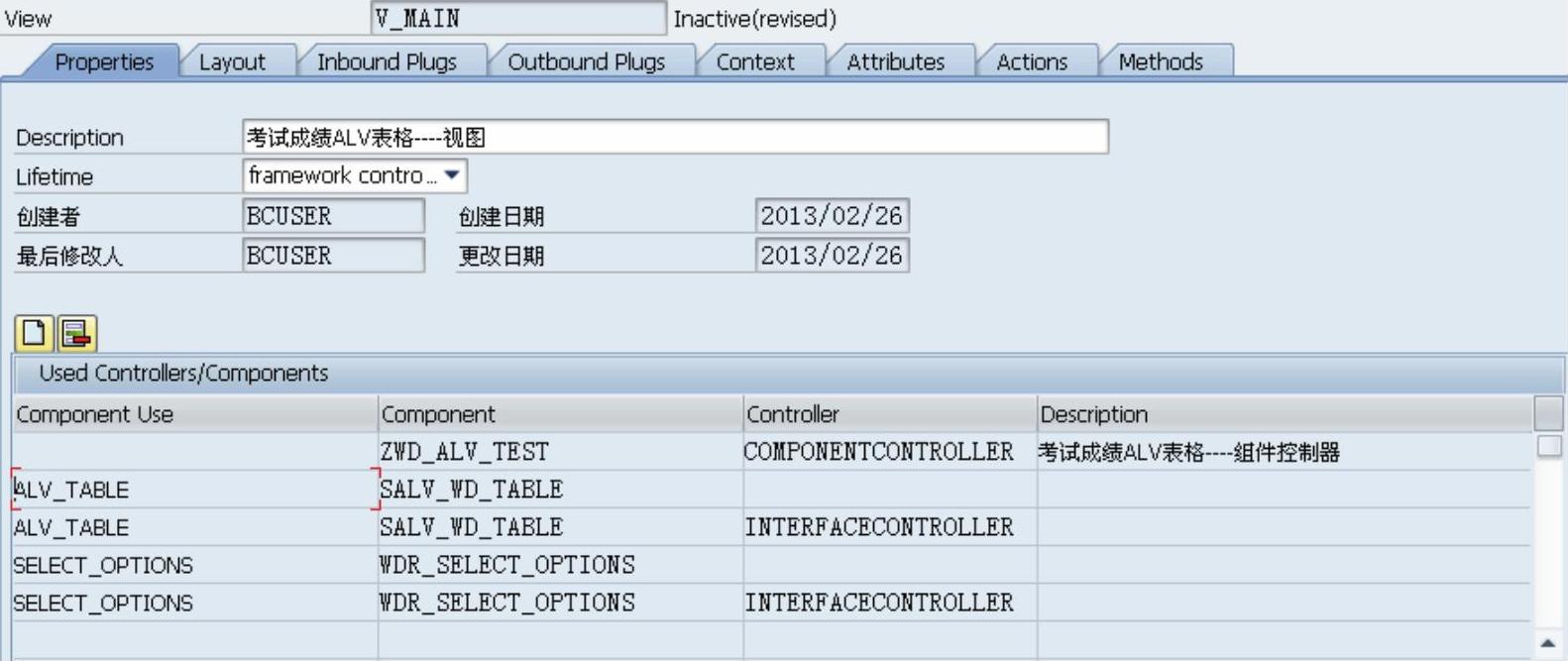
图 6-15
选择“Atrributes”选项卡,添加属性如图6-16所示
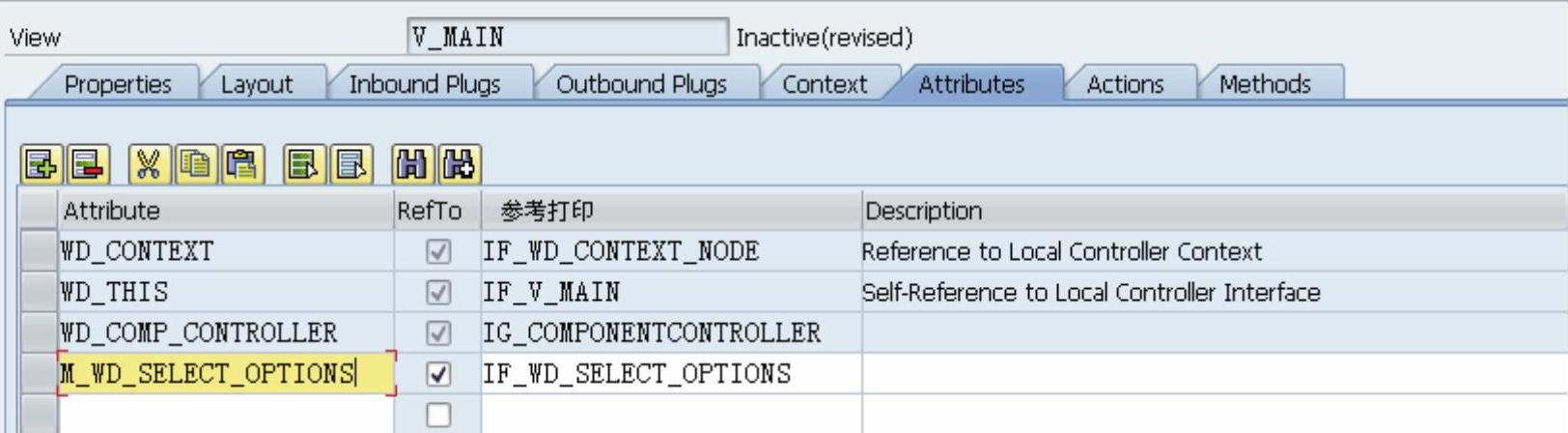
图 6-16
选择“Context”选项卡,创建节点NODE_TEST并映射组件控制器中对应的Context节点,结果如图6-17所示。
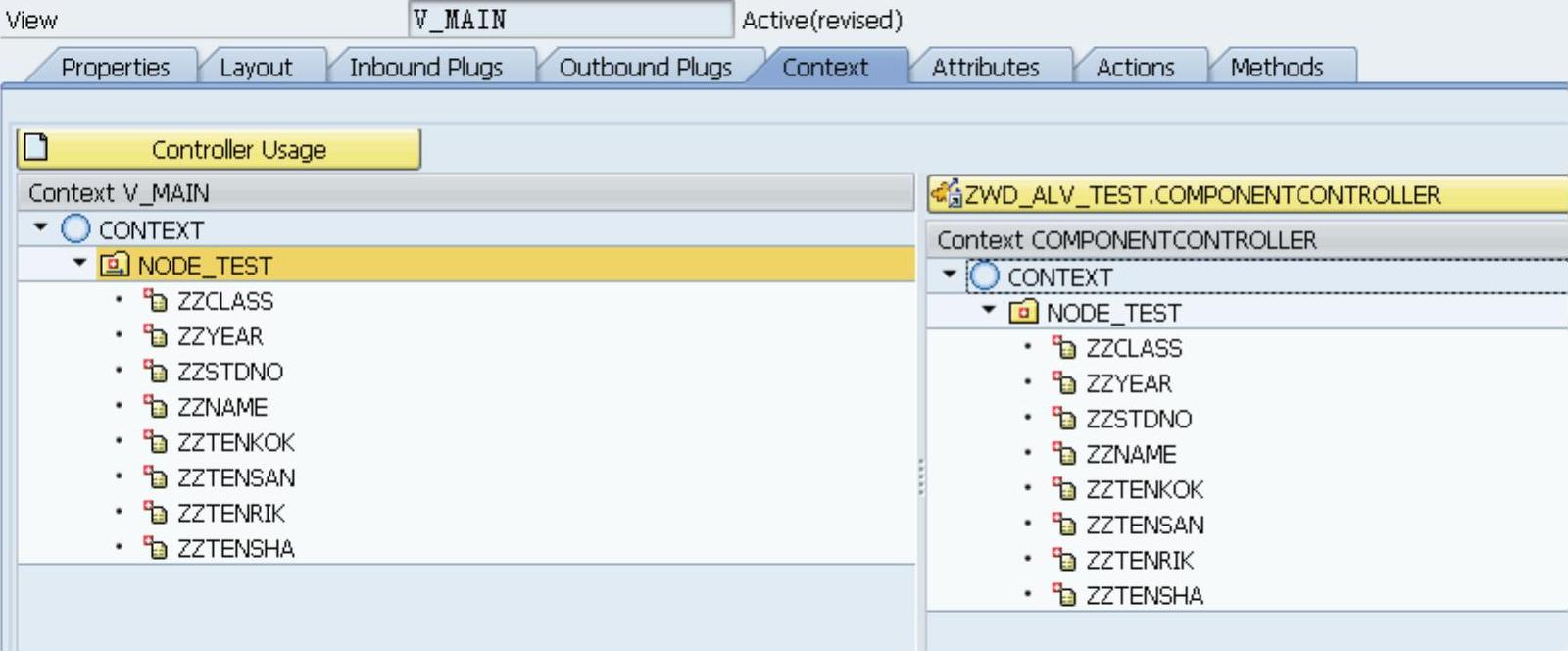
图 6-17
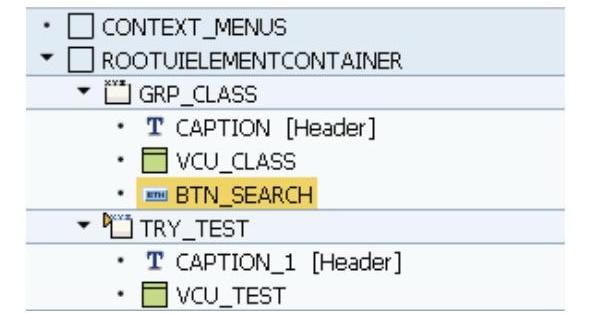
6)选择“Layout”选项卡,添加视图容器UI元素和按钮UI元素,如图6-18所示布局编辑如图6-19所示。
 (https://www.daowen.com)
图 6-18
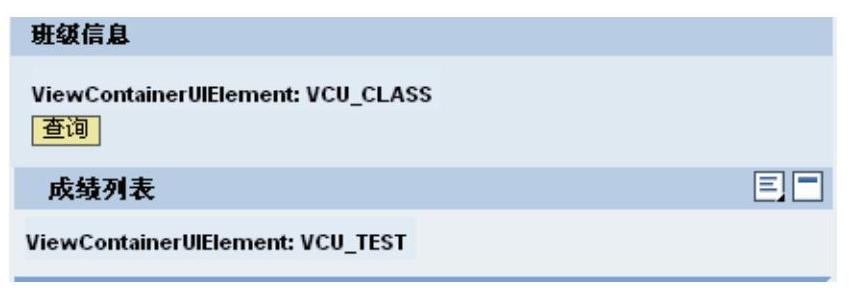
图 6-19
为按钮添加动作,如图6-20所示
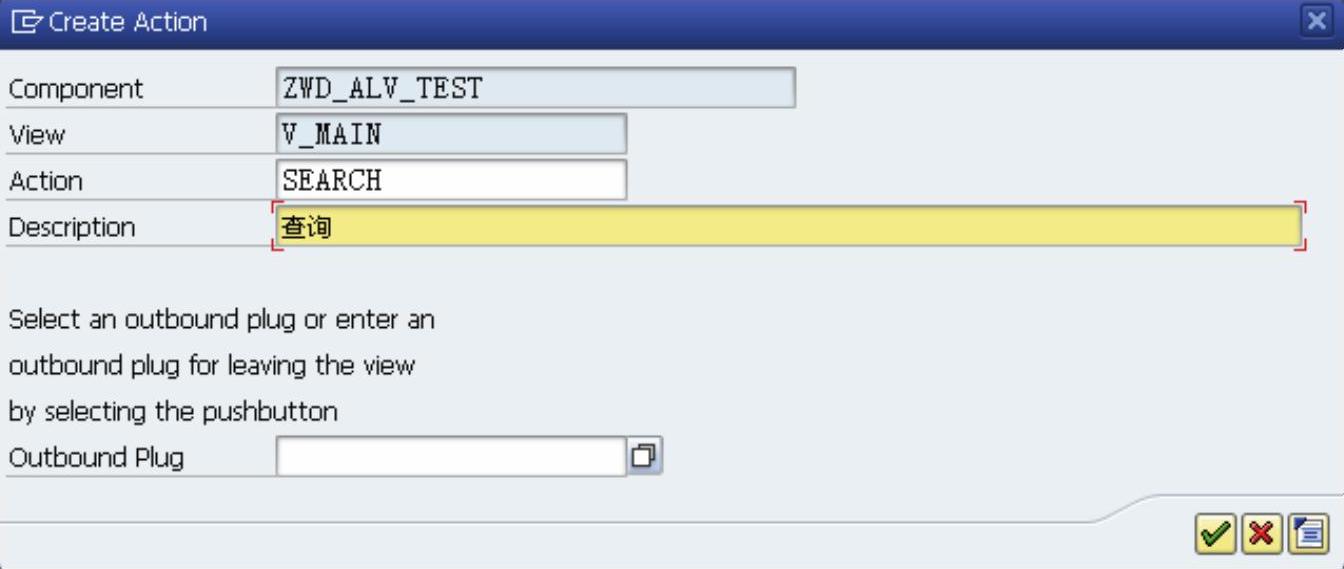
图 6-20
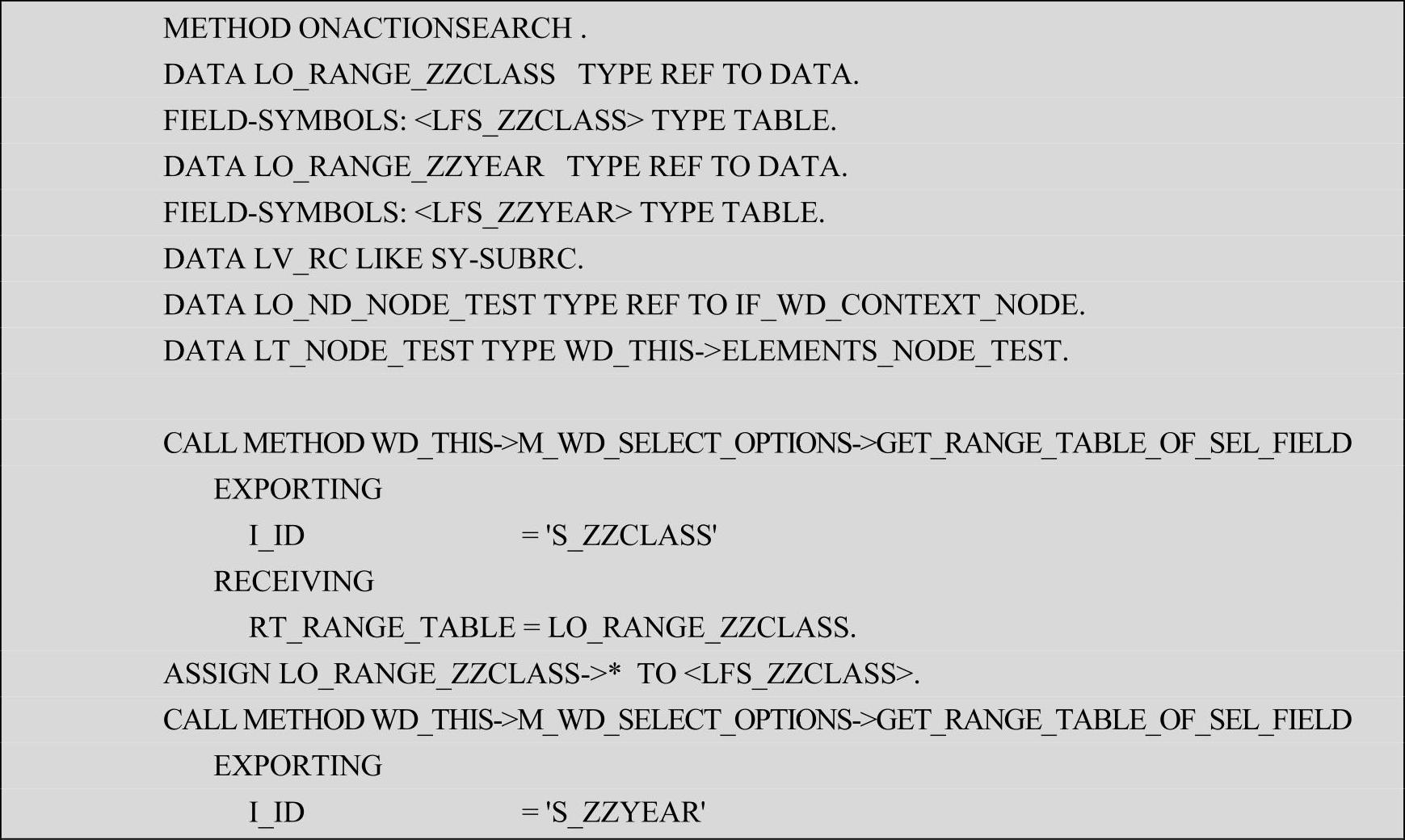
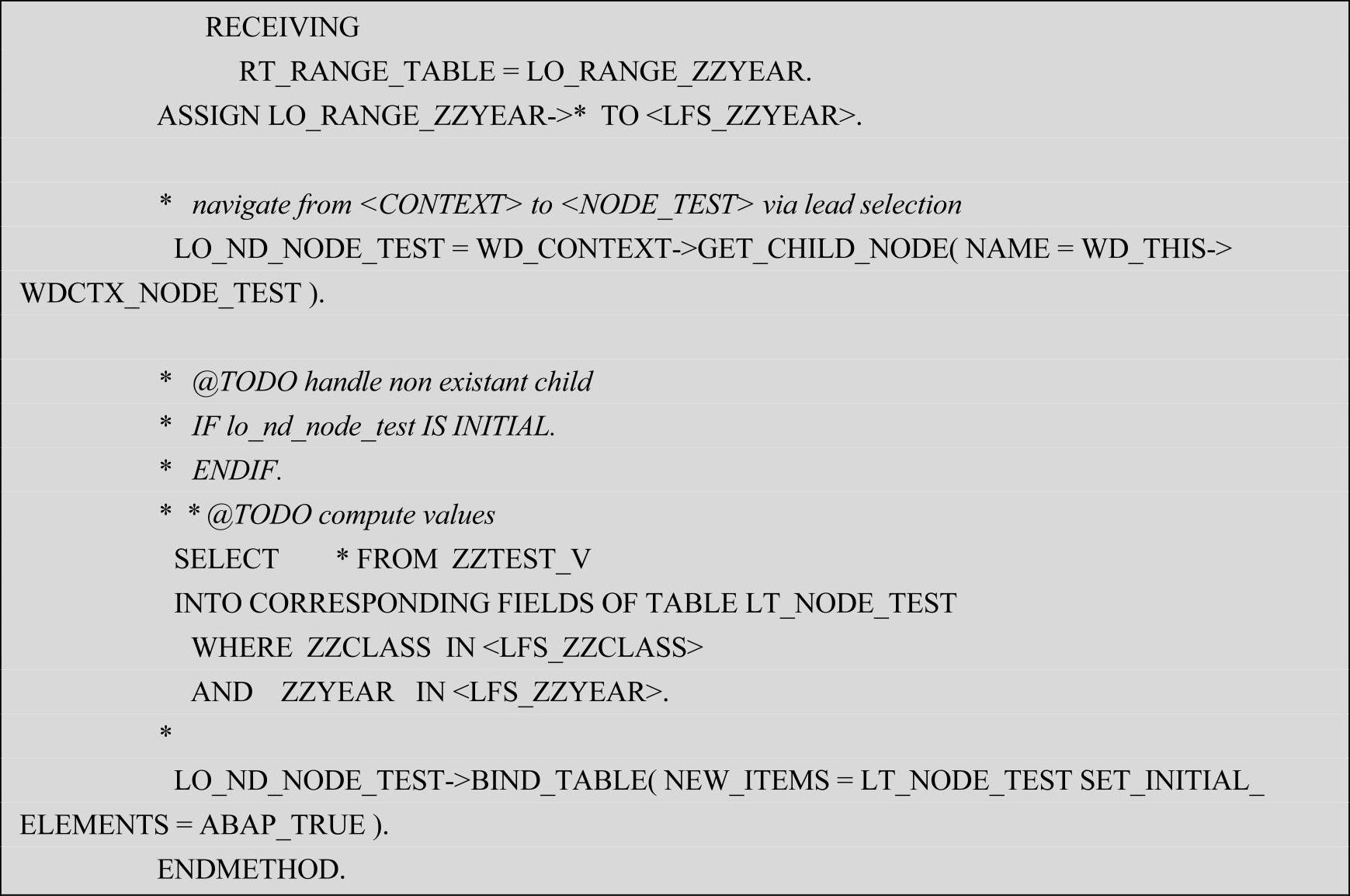
动作处理方法ONACTIONSEARCH编辑如下
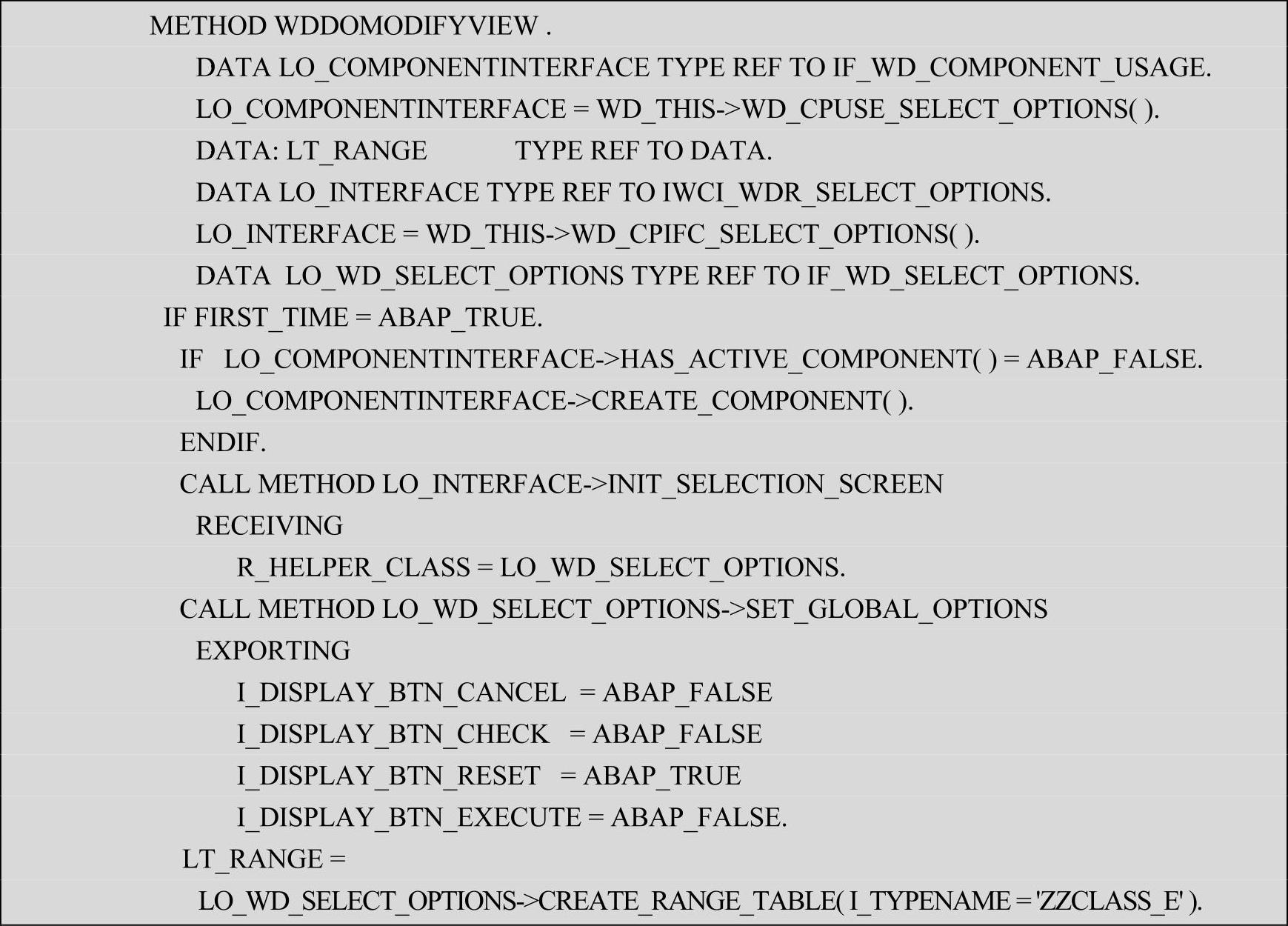
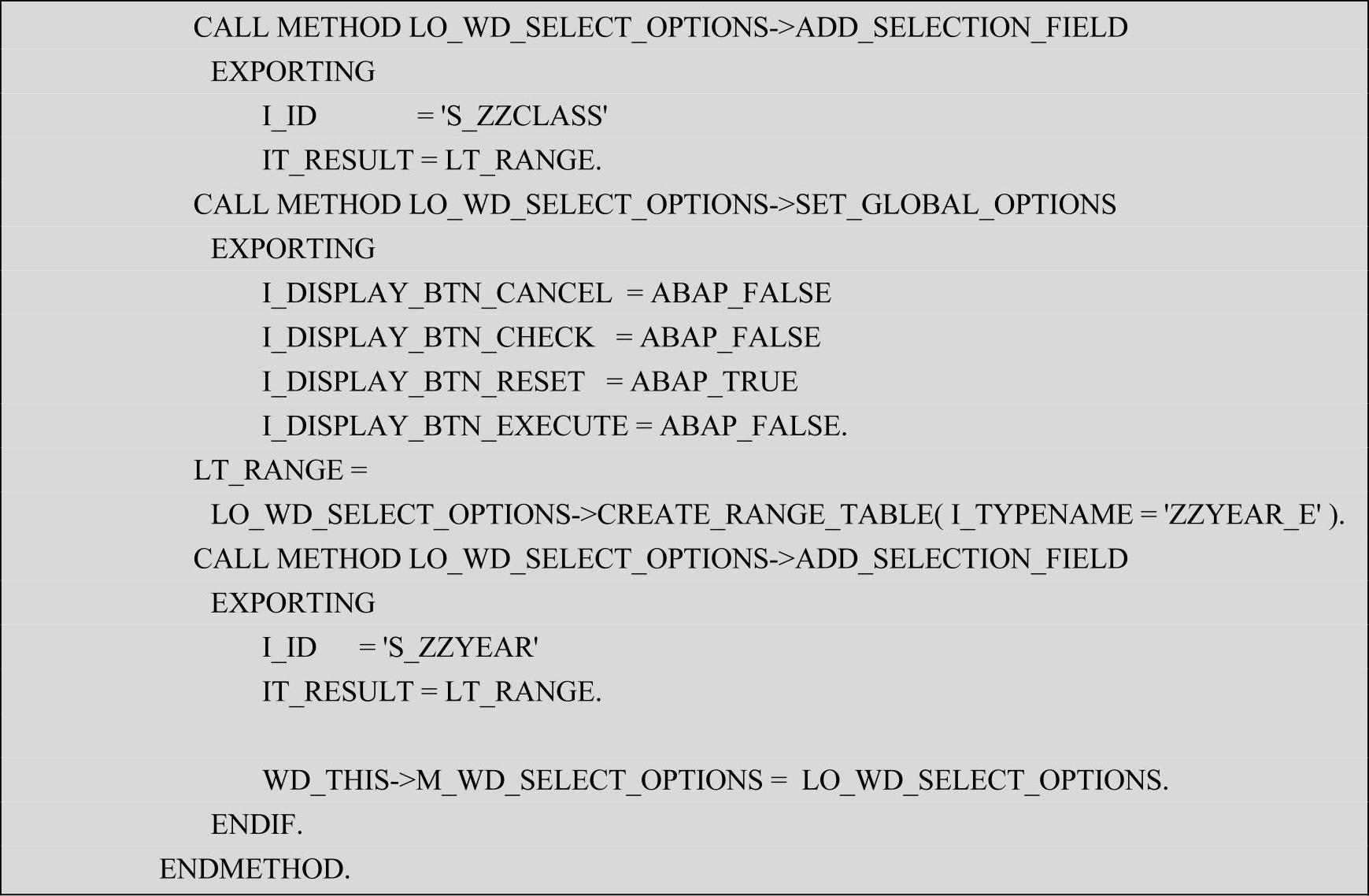
编辑钩子方法WDDOMODIFYVIEW如下
7)选择窗体W_ALV_TEST,选择“Window”选项卡,在视图容器UI元素中添加使用组件中的视图,如图6-21所示。
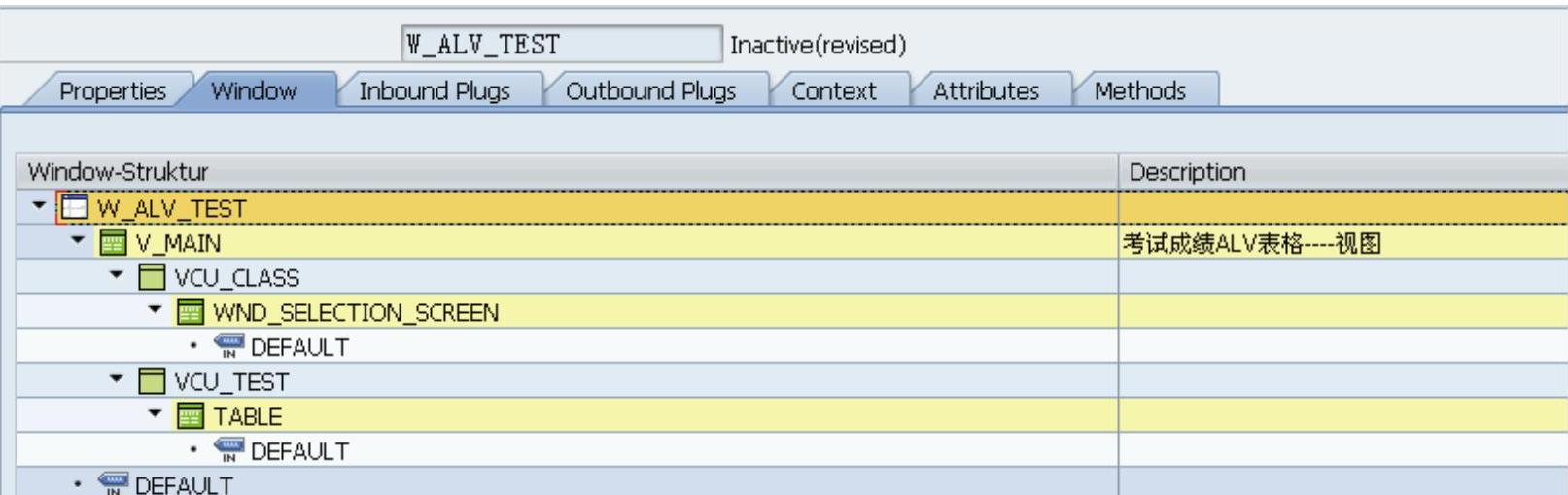
图 6-21
8)为组件创建Web Dynpro Apllication,如图6-22所示

图 6-22
9)运行Web Dynpro应用程序,测试显示结果,如图6-23所示
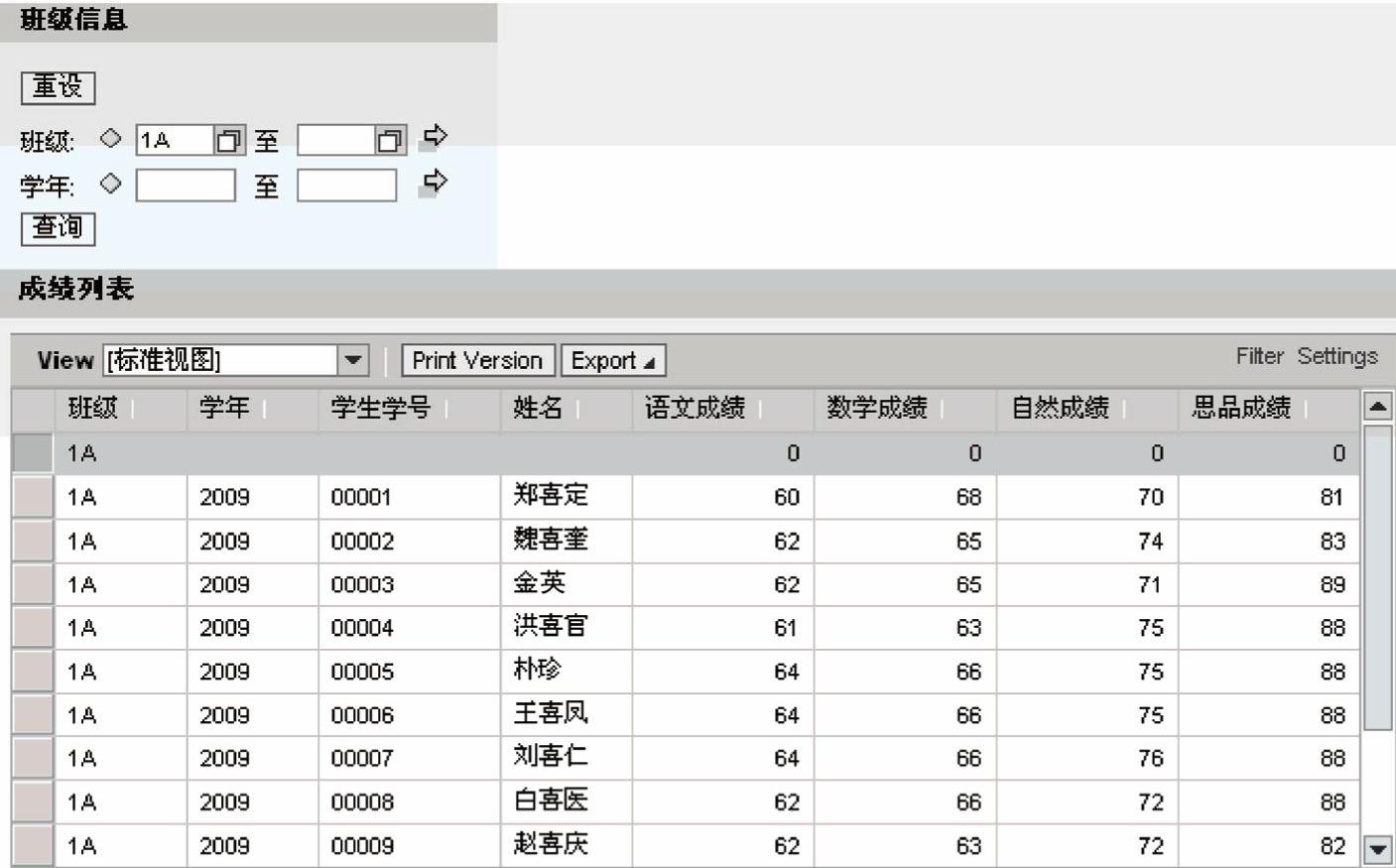
图 6-23
单击  按钮,可生成PDF文件,如图6-24所示
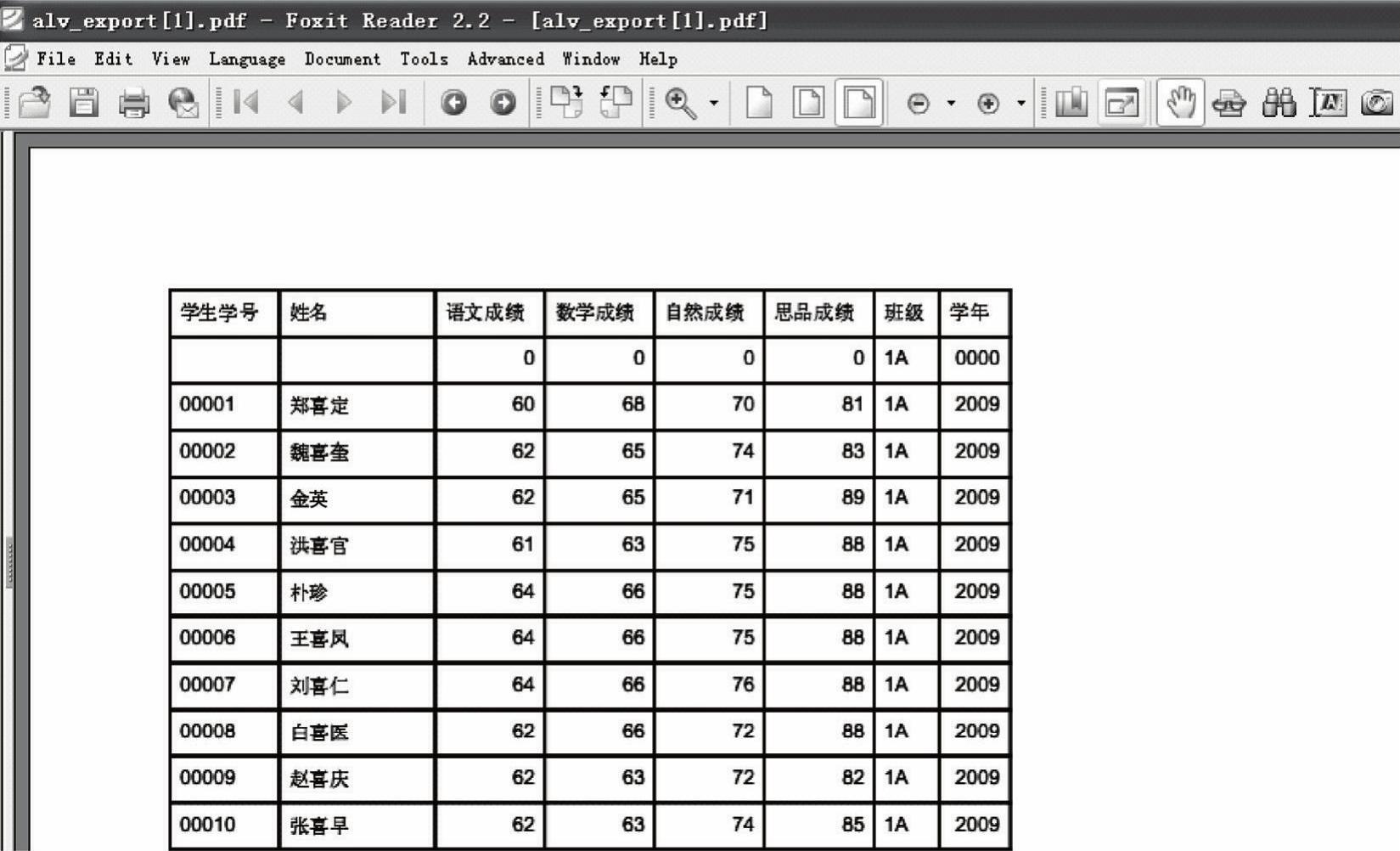
图 6-24
注意:这里需要配置RFC,如图6-25所示
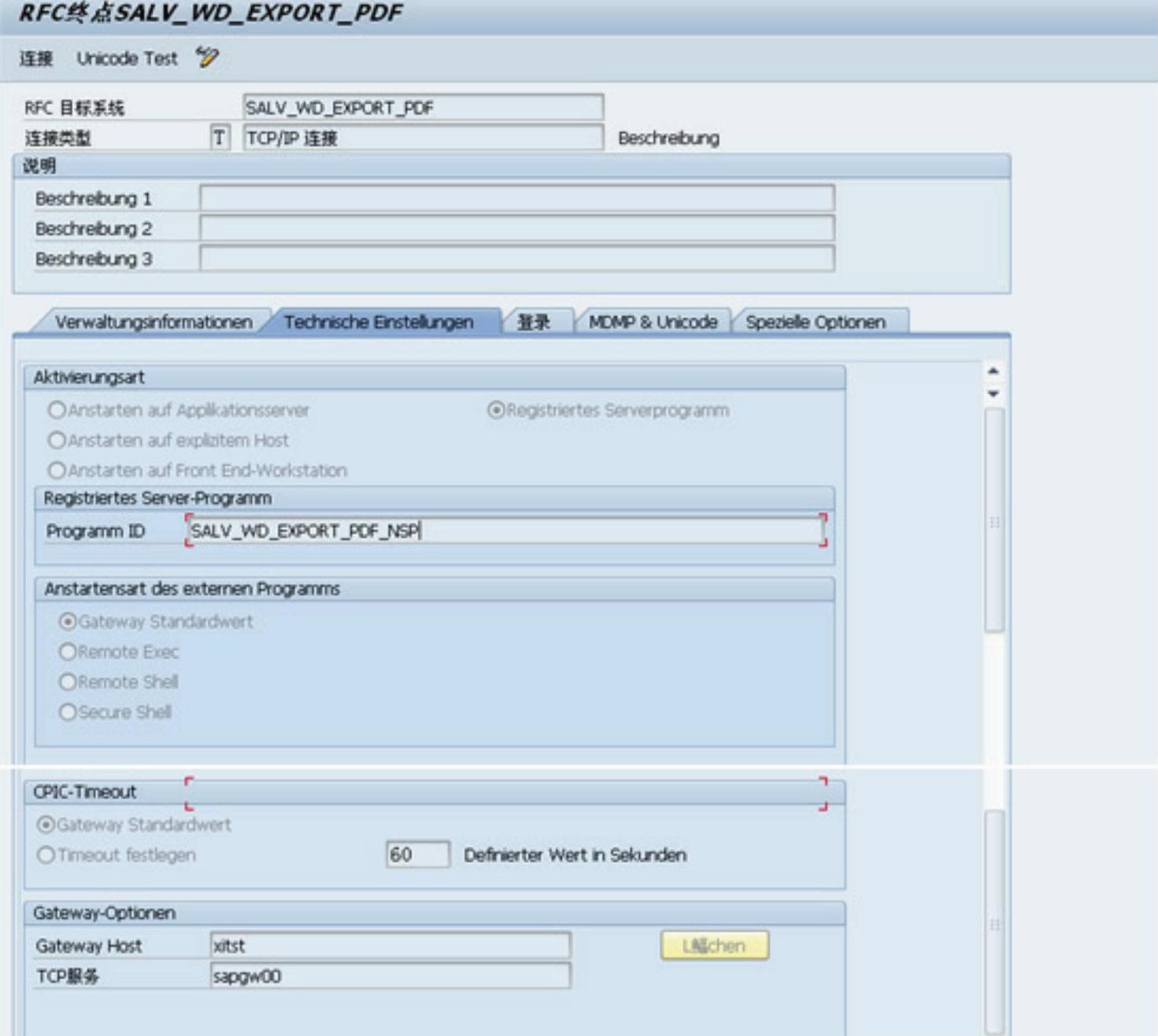
图 6-25
在网关服务器中,添加对应服务,如图6-26所示
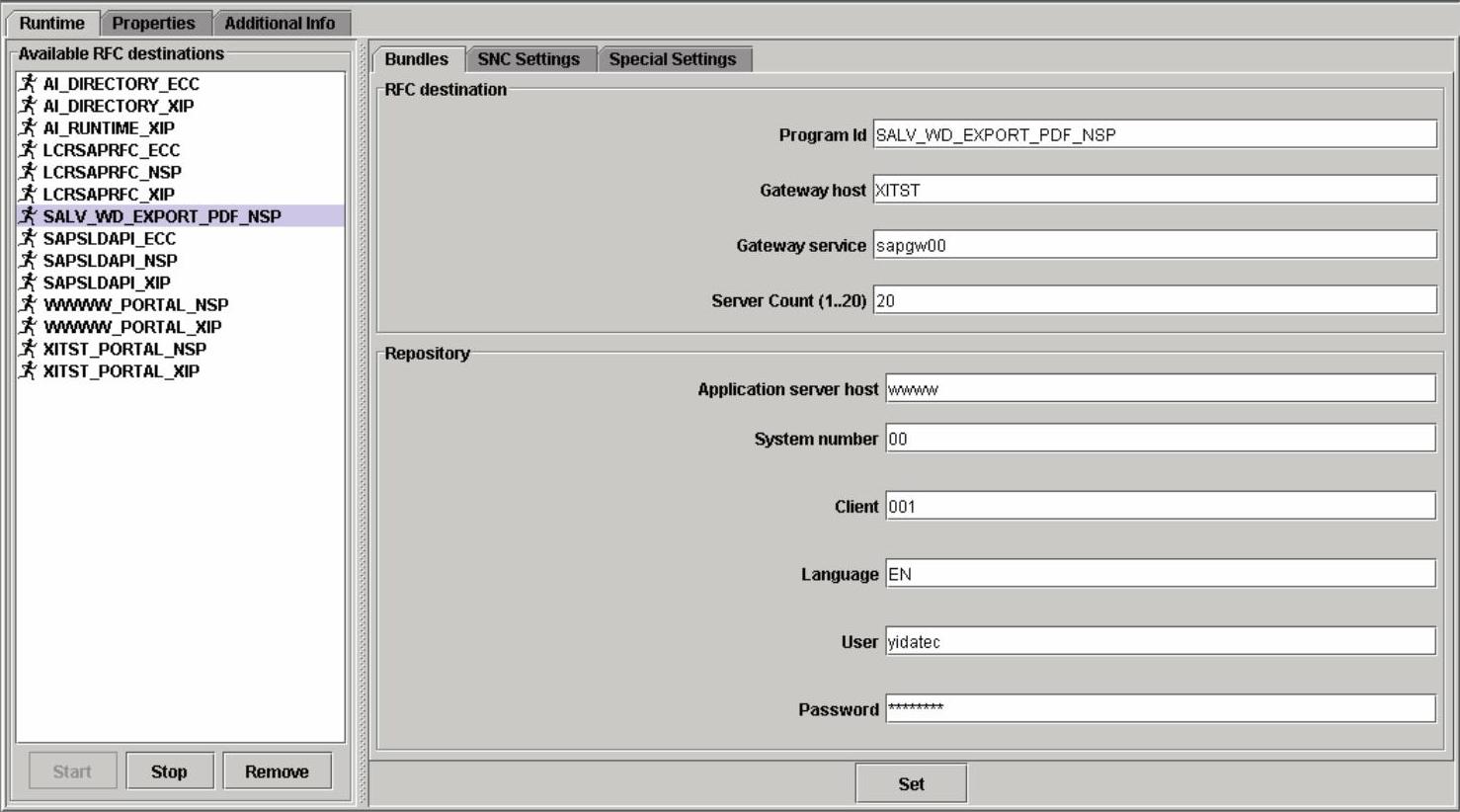
图 6-26
单击  按钮,按照图6-27所示的路径下载文件到Excel文件
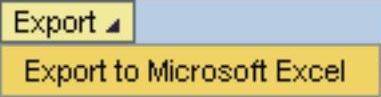
图 6-27
下载文件结果如图6-28所示
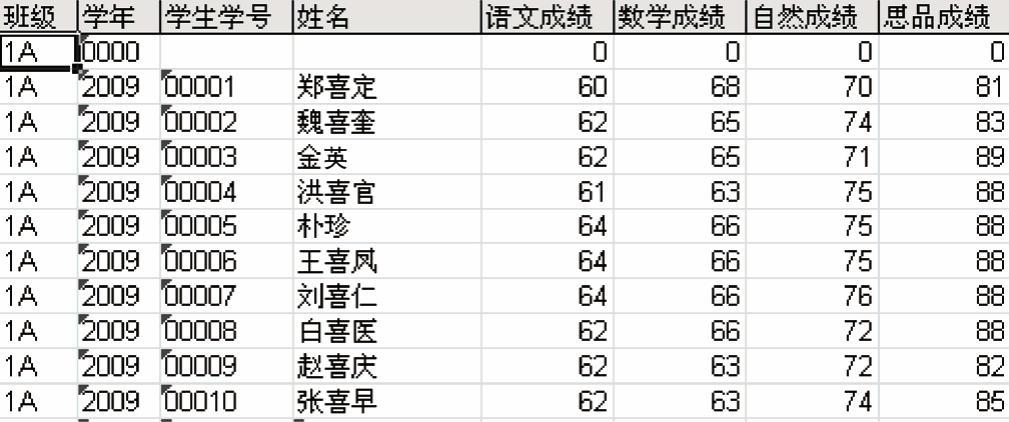
图 6-28
注:集成ADOBE FLASH ISLANDS、文件操作、门户集成(PORTAL INTEGRATION)集成表单(INTEGRATING FORMS)、ALV在WEB DYNPRO ABAP的应用均属于Web Dynpro For ABAP集成技术。就集成技术而言,除了以上几种,Web Dynpro For ABAP还可以与Office集成、与BI集成、与CAF引导程序集成,在视图设计器中提供了相关的UI元素类别整合的功能。
免责声明:以上内容源自网络,版权归原作者所有,如有侵犯您的原创版权请告知,我们将尽快删除相关内容。





