
Stage1.创建型芯
Step1.隐藏型腔分型面和滑块分型面。在特征树中选中 和
和 并右击,在系统弹出的快捷菜单中选择
 命令,将型腔分型面和滑块分型面隐藏,同时将草图、平面和轴系统隐藏。
Step2.切换工作台。选择下拉菜单



 命令。
命令。
Step3.激活产品。在特征树中双击 ,此时系统激活该产品。
Step4.加载工件。
(1)选择命令。选择下拉菜单



 命令,系统弹出“Define Insert”对话框。
(2)定义放置平面和点。在特征树中选择 节点下的“xy平面”为放置平面。在型芯分型面上单击任意位置,然后在“Define Insert”对话框的
 文本框中输入数值-140,在
 文本框中输入数值0,在
 文本框中输入数值90。
(3)选择工件类型。在“Define Insert”对话框中单击 按钮,在系统弹出的对话框中双击
 类型,然后在系统弹出的对话框中双击
 类型。
类型。
(4)定义工件参数。在“Define Insert”对话框中选择 选项卡,然后在
 文本框中输入数值350,在
 文本框中输入数值120,在
 文本框中输入数值140,在
 文本框中输入数值0,其他参数接受系统默认设置值。
(5)在“Define Insert”对话框中单击 选项卡的
选项卡的 区域中的
区域中的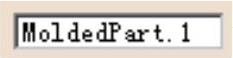 文本框,使其显示为
 。
。
(6)在“Define Insert”对话框中单击 按钮,创建结果如图5.46所示。
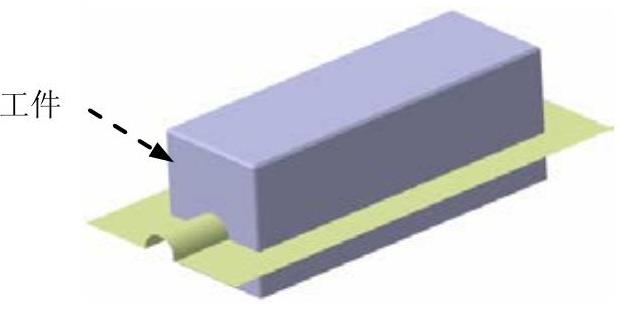
图5.46 加载工件
Step5.分割工件。
(1)激活产品。在特征树中双击 ,系统激活此产品。
(2)选择命令。在特征树中右击 ,在系统弹出的快捷菜单中选择

 命令,系统弹出“Split Definition”对话框。
(3)定义分割曲面。选取图5.47所示的型芯分型面,分割方向如图5.47所示,单击 按钮。
按钮。
Step6.隐藏型芯分型面。在特征树中右击 ,在系统弹出的快捷菜单中选择
 命令,将型芯分型面隐藏,结果如图5.48所示。
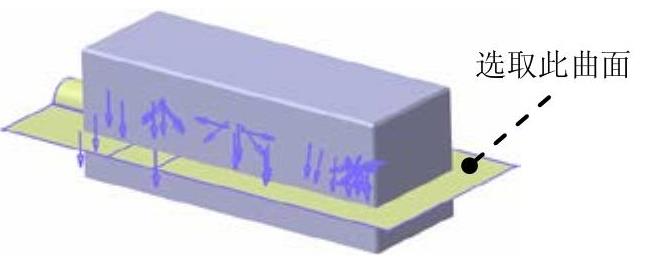
图5.47 选取特征
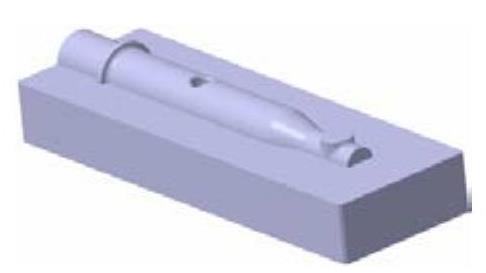
图5.48 型芯特征
说明:为了便于观察,在更改型芯透明度时,读者可在特征树中依次单击

 前的“+”号,然后右击
 ,在系统弹出的快捷菜单中选择
 选项,在系统弹出的“属性”对话框中选择
 选项卡,然后在
 区域中通过移动滑块来调节型芯的透明度。
Step7.重命名型芯。在特征树中右击 ,在系统弹出的快捷菜单中选择
 选项;在系统弹出的“属性”对话框中选择
 选项卡,在
选项卡,在 区域的
区域的 文本框和
文本框和 区域的
区域的 文本框中均输入文件名“Core_part”,单击
 按钮,此时系统弹出“Warning”对话框,单击
 按钮,完成型芯的重命名。
Stage2.创建型腔
Step1.显示型腔分型面。在特征树中右击 ,在系统弹出的快捷菜单中选择
 命令,将型腔分型面显示出来。
Step2.隐藏型芯。在特征树中右击 ,在系统弹出的快捷菜单中选择
 命令,将型芯隐藏起来。
Step3.加载工件。
(1)选择命令。选择下拉菜单



 命令,系统弹出“Define Insert”对话框。
(2)定义放置平面和点。在特征树中选取 节点下的“xy平面”为放置平面。在型腔分型面上单击任意位置,然后在“Define Insert”对话框的
 文本框中输入数值-140,在
 文本框中输入数值0,在
 文本框中输入数值90。
(3)选择工件类型。接受系统默认的选项设置。
(4)定义工件参数。在“Define Insert”对话框中选择 选项卡,然后在
 文本框中输入数值350,在
 文本框中输入数值120,在
 文本框中输入数值140,在
 文本框中输入数值0,其他参数接受系统默认设置值。
(5)在“Define Insert”对话框中单击 选项卡的
选项卡的 区域中的
区域中的 文本框,使其显示为
 。
。
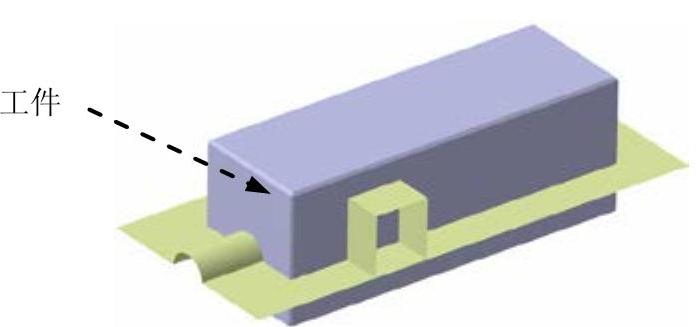
(6)在“Define Insert”对话框中单击 按钮,创建结果如图5.49所示。
 (https://www.daowen.com)
图5.49 加载工件
Step4.分割工件。
(1)激活产品。在特征树中双击 ,系统激活该产品。
(2)选择命令。在特征树中右击 ,在系统弹出的快捷菜单中选择

 命令,系统弹出“Split Definition”对话框。
(3)选取分割曲面。选取图5.50所示的型腔分型面,分割方向如图5.50所示,单击 按钮。
按钮。
Step5.隐藏型腔分型面。在特征树中右击 ,在系统弹出的快捷菜单中选择
 命令,将型腔分型面隐藏,结果如图5.51所示。
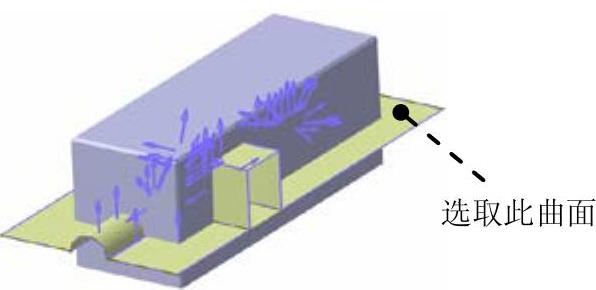
图5.50 选取特征
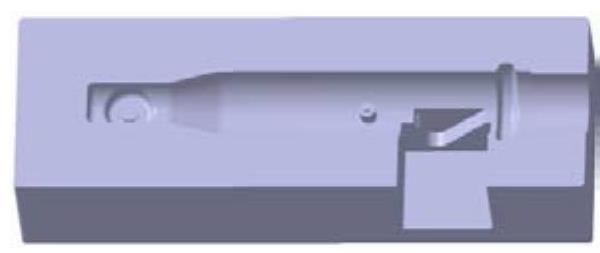
图5.51 型腔特征
Step6.重命名型腔。在特征树中右击 ,在系统弹出的快捷菜单中选取
 选项;在系统弹出的“属性”对话框中选择
 选项卡,在
选项卡,在 区域的
区域的 文本框和
文本框和 区域的
区域的 的文本框中均输入文件名“Cavity_part”,单击
 按钮,此时系统弹出“Warning”对话框,单击
 按钮,完成型腔的重新命名。
Stage3.创建滑块
Step1.显示滑块分型面。在特征树中右击 ,在系统弹出的快捷菜单中选择
 命令,将滑块分型面显示出来。
Step2.隐藏型腔。在特征树中右击 ,在系统弹出的快捷菜单中选择
 命令,将型腔隐藏起来。
Step3.加载工件。
(1)选择命令。选择下拉菜单



 命令,系统弹出“Define Insert”对话框。
(2)定义放置平面和点。在特征树中选择 节点下的“xy平面”为放置平面。在滑块分型面上单击任意位置,然后在“Define Insert”对话框的
 文本框中输入数值-140,在
 文本框中输入数值0,在
 文本框中输入数值90。
(3)选择工件类型。接受系统默认的选项设置。
(4)定义工件参数。在“Define Insert”对话框中选择 选项卡,然后在
 文本框中输入数值350,在
 文本框中输入数值120,在
 文本框中输入数值140,在
 文本框中输入数值0,其他参数接受系统默认设置值。
(5)在“Define Insert”对话框中单击 选项卡
选项卡 区域中的
区域中的 文本框,使其显示为
 。
。
(6)在“Define Insert”对话框中单击 按钮,创建结果如图5.52所示。
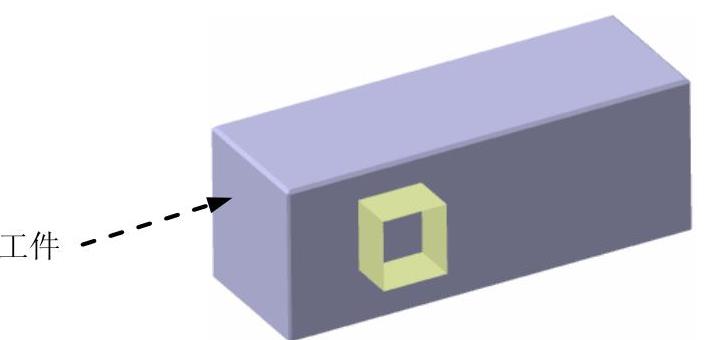
图5.52 加载工件
Step4.分割工件。
(1)激活产品。在特征树中双击 ,系统激活该产品。
(2)选择命令。在特征树中右击 ,在系统弹出的快捷菜单中选择

 命令,系统弹出“Split Definition”对话框。
(3)选取分割曲面。选取图5.53所示的滑块分型面,分割方向如图5.53所示(朝向滑块分型面内部),单击 按钮。
按钮。
Step5.隐藏滑块分型面。在特征树中右击 ,在系统弹出的快捷菜单中选择
 命令,将滑块分型面隐藏,结果如图5.54所示。
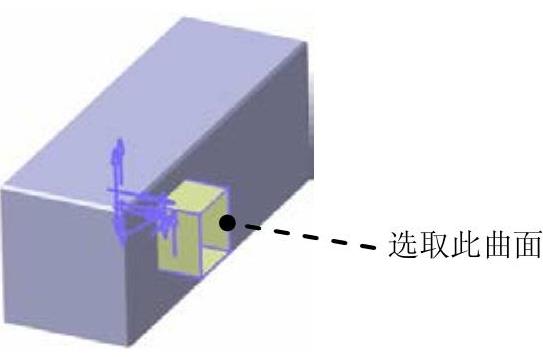
图5.53 选取特征
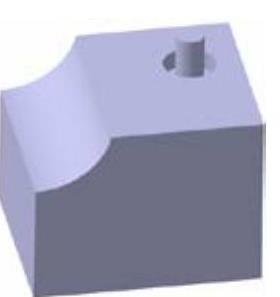
图5.54 滑块特征
Step6.重命名滑块。在特征树中右击 ,在系统弹出的快捷菜单中选择
 选项;在系统弹出的“属性”对话框中选择
 选项卡,分别在
 区域的
区域的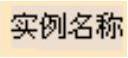 文本框和
文本框和 区域的
区域的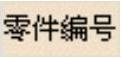 文本框中输入文件名“Slide_part”,单击
 按钮,此时系统弹出“Warning”对话框,单击
 按钮,完成滑块的重命名。
免责声明:以上内容源自网络,版权归原作者所有,如有侵犯您的原创版权请告知,我们将尽快删除相关内容。






