
范例概述:
该模型模拟的是圆柱滚子由于重力原因从圆弧形斜面上滚落下来,与斜面下端的滑块发生碰撞后反弹回去,待圆柱滚子再次落在斜面上后又沿斜面下滑,再次与滑块发生碰撞,如此反复后,滑块在斜面底端作往复运动,如图7.7.1所示。主要学习的是使用凸轮连接模拟碰撞和反弹的应用以及动态分析的一般过程,还有一些典型参数的设置方法。读者可以打开视频文件D:\creo2.16\work\ch07\ch07.07\ok\ROLL_ASM.mpg查看机构运行状况。
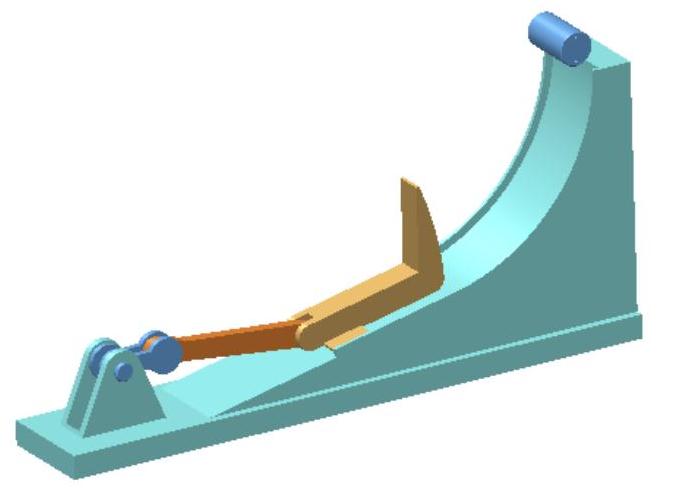
图7.7.1 机构模型
Step1.将工作目录设置至D:\creo2.16\work\ch07\ch07.07\。
Step2.新建文件。新建一个装配模型,命名为roll_asm,选取 模板。
模板。
Step3.引入第一个元件base_part.prt,并使用 约束完全约束该元件。
Step4.引入第二个元件link01.prt,并将其调整到图7.7.2所示的位置。
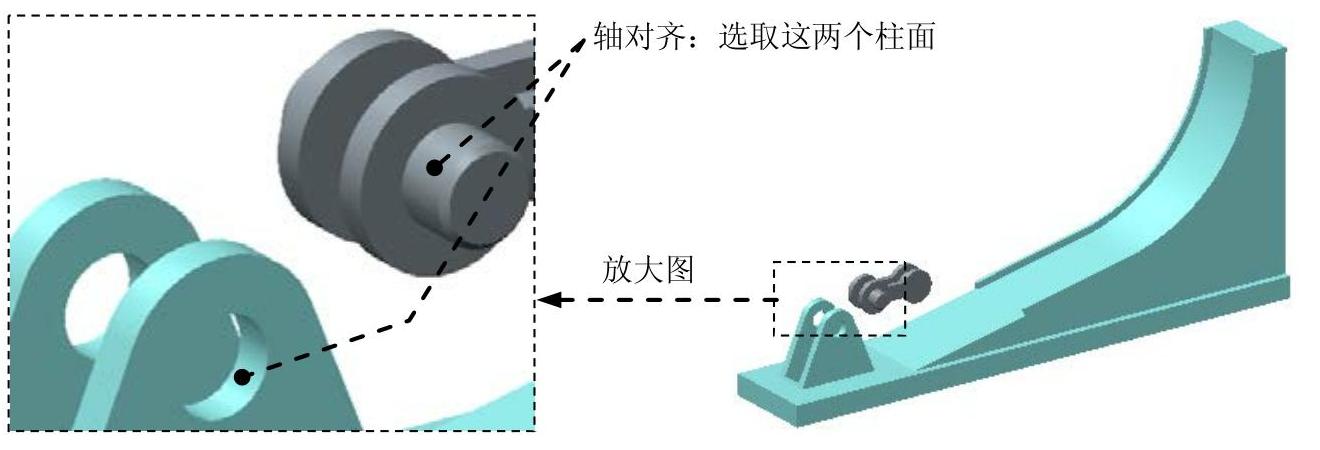
图7.7.2 创建“销(Pin)”连接
Step5.创建link01和base_part之间的销连接。
(1)在“元件放置”操控板的机械连接约束列表中选择 选项。
选项。
(2)定义“轴对齐”约束。单击操控板中的 按钮,分别选取图7.7.2中的两个柱面为“轴对齐”约束参考,此时
 界面如图7.7.3所示。
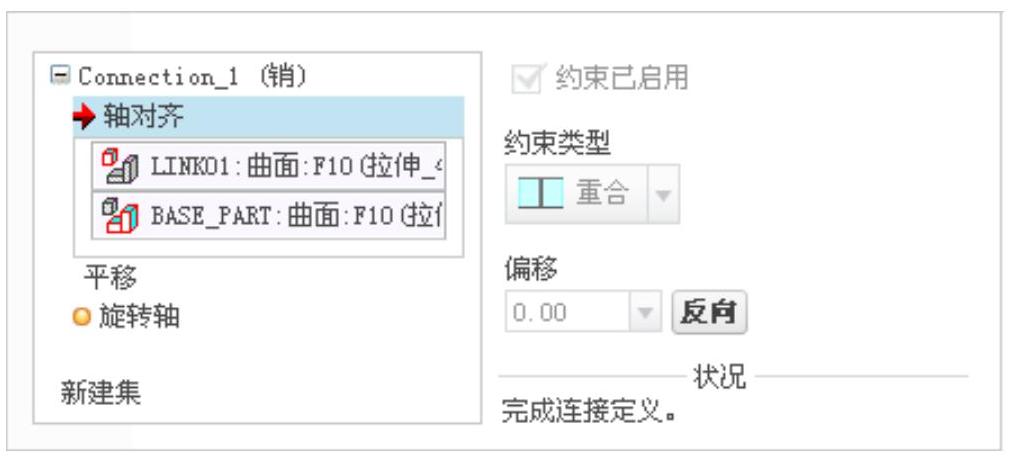
图7.7.3 “放置”界面
(3)定义“平移”约束。选取link01中的基准平面DTM1和base_part中的基准平面RIGHT为“平移”约束的参考,此时 界面如图7.7.4所示。
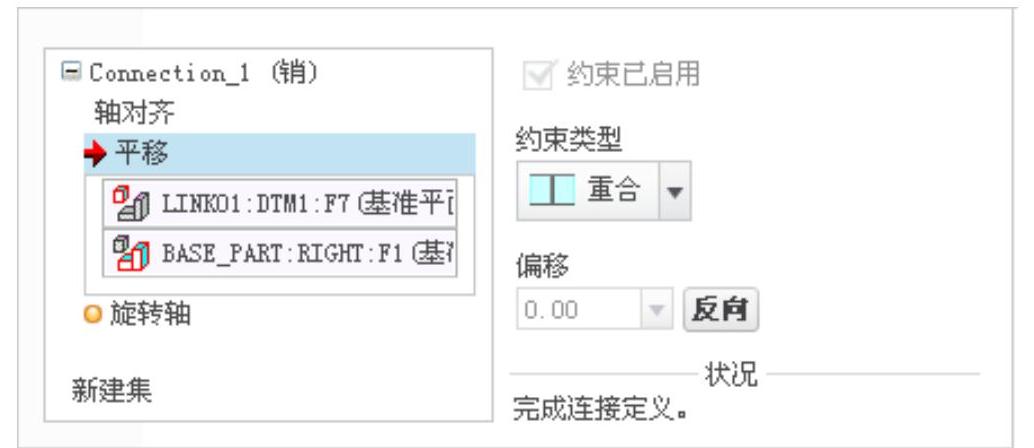
图7.7.4 “放置”界面
(4)单击操控板中的 按钮,完成销连接的创建。
Step6.引入元件slider.prt,并将其调整到图7.7.5所示的位置。
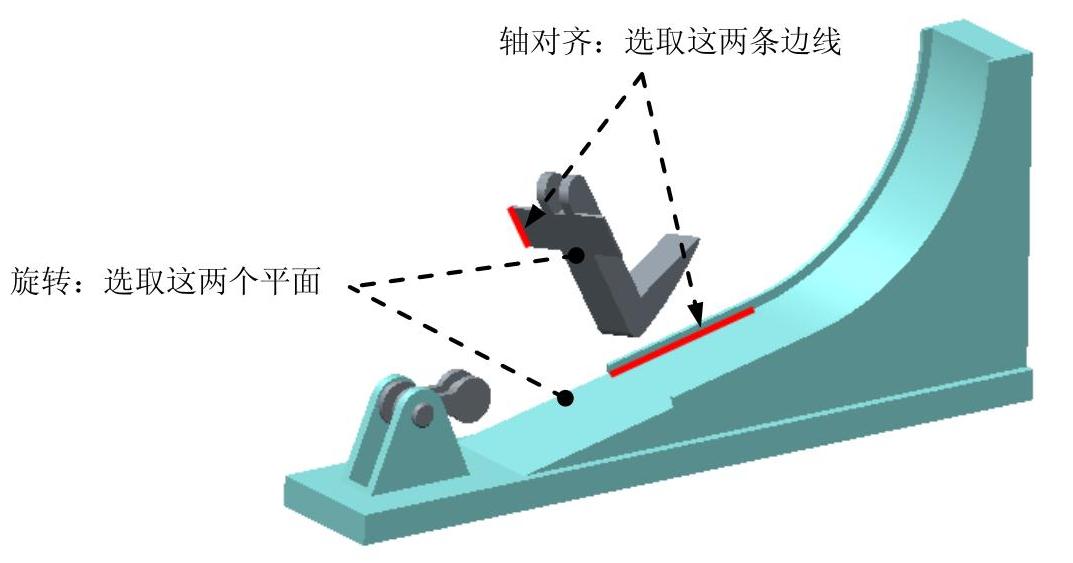
图7.7.5 创建滑块(Slider)连接
Step7.创建slider和base_part之间的滑块连接。
(1)在连接列表中选取 选项,此时系统弹出“元件放置”操控板,单击操控板菜单中的
 选项卡。
选项卡。
(2)定义“轴对齐”约束。分别选取图7.7.5所示的两条边线为“轴对齐”约束参考,此时 界面如图7.7.6所示。
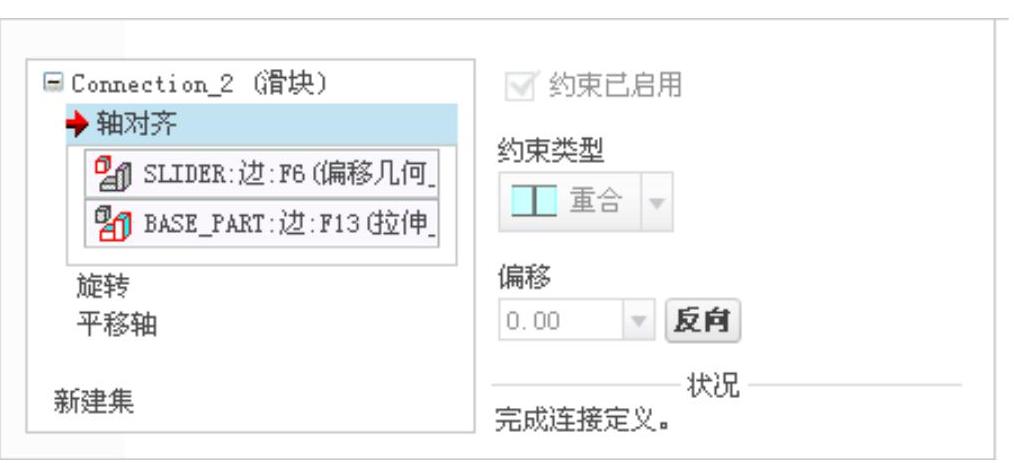
图7.7.6 “放置”界面
(3)定义“旋转”约束。分别选取图7.7.5所示的两个表面为“旋转”约束参考,此时 界面如图7.7.7所示。
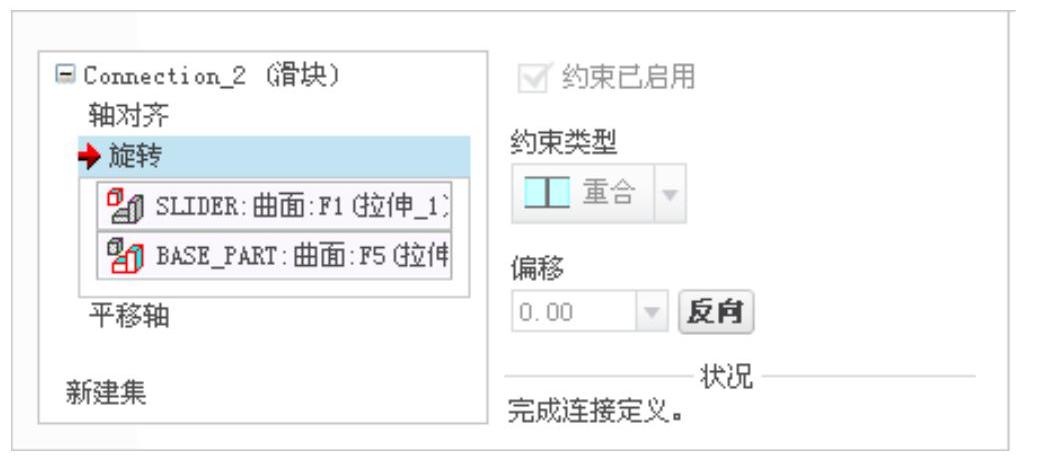
图7.7.7 “放置”界面
(4)设置平移轴参考。在 界面中单击
界面中单击 选项,选取图7.7.8所示的两个平面为平移轴参考。
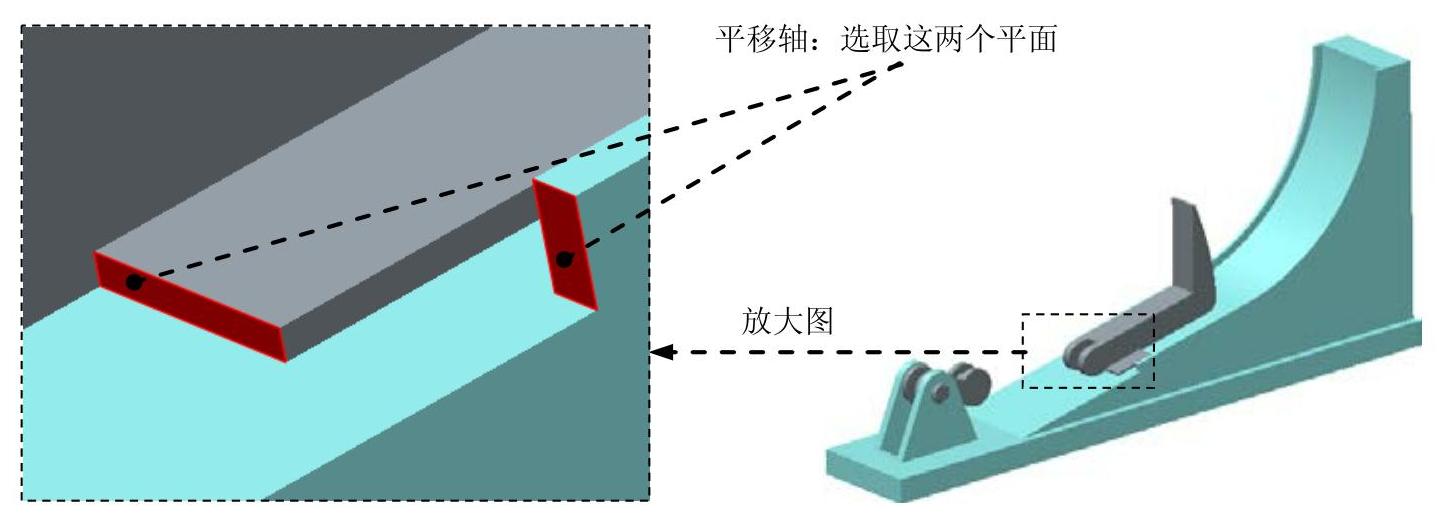
图7.7.8 设置平移轴参考
(5)设置位置参数。在 界面右侧
界面右侧 区域下的文本框中输入值-8,并按Enter键确认,然后单击
 按钮;选中
按钮;选中 复选框,如图7.7.9所示。
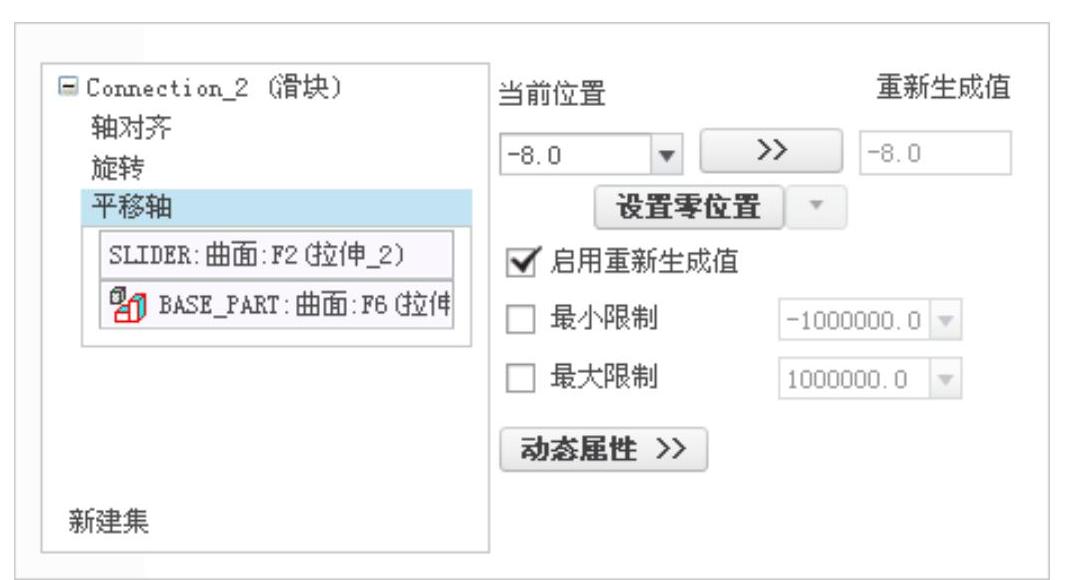
图7.7.9 设置位置参数
(6)单击操控板中的 按钮,完成滑块连接的创建。
Step8.引入元件link02.prt,并将其调整到图7.7.10所示的位置。
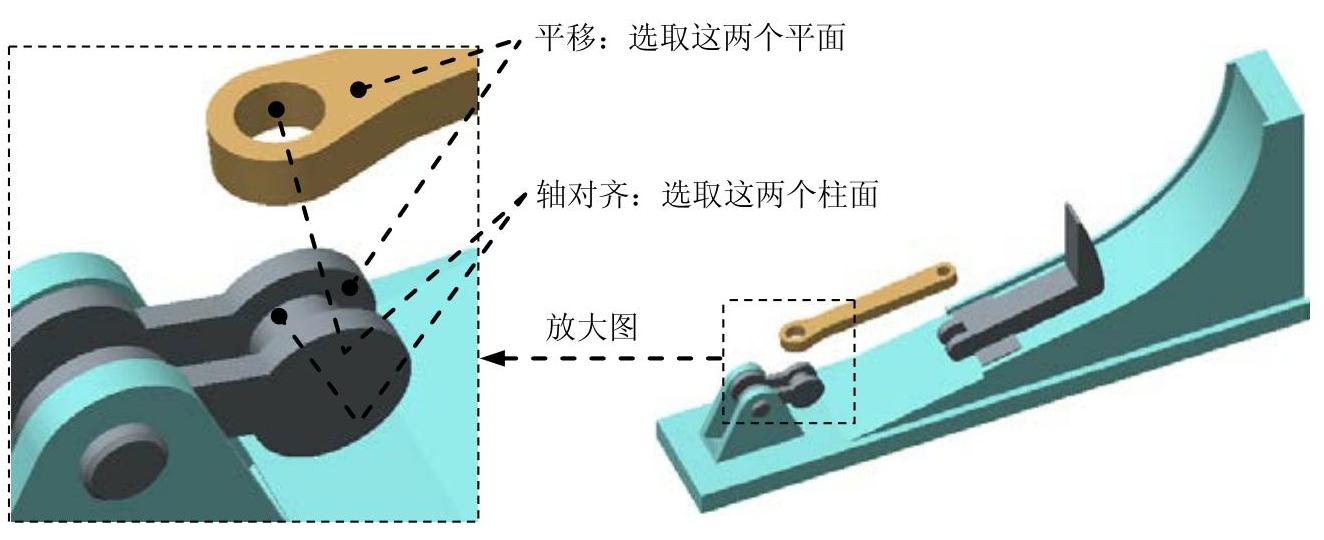
图7.7.10 创建“销(Pin)”连接
Step9.创建link02和link01之间的销连接。
(1)在“元件放置”操控板的机械连接约束列表中选择 选项。
选项。
(2)定义“轴对齐”约束。单击操控板中的 按钮,分别选取图7.7.10中的两个柱面为“轴对齐”约束参考,此时
 界面如图7.7.11所示。
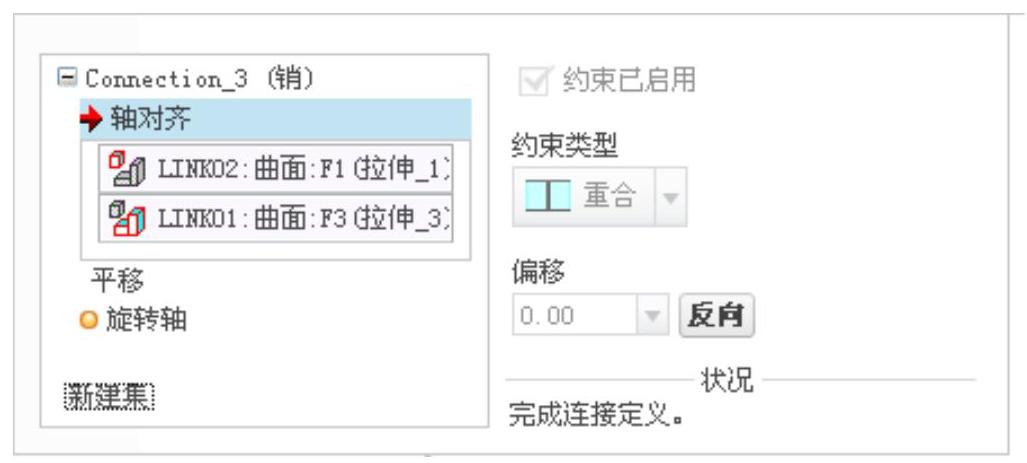
图7.7.11 “放置”界面
(3)定义“平移”约束。选取图7.7.10中的两个平面为“平移”约束的参考,此时 界面如图7.7.12所示。
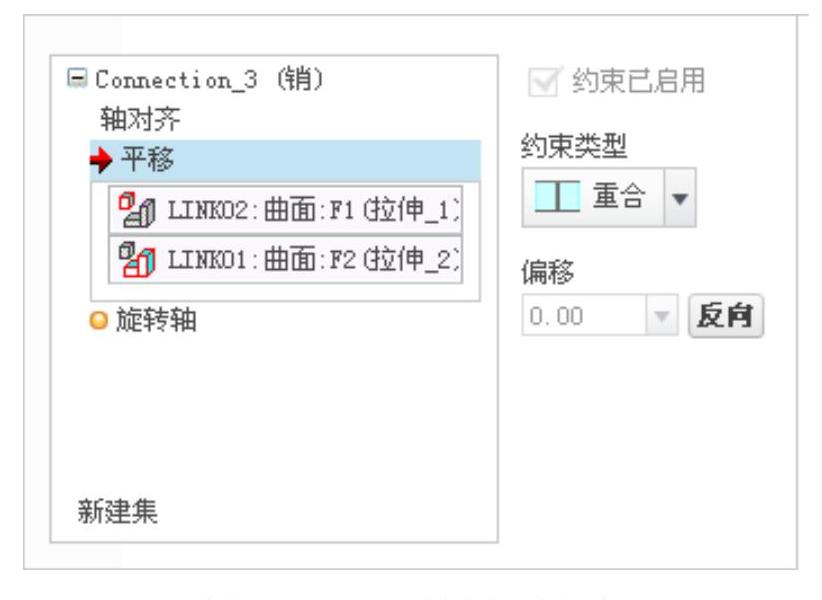
图7.7.12 “放置”界面
Step10.创建link02和slider之间的销连接。
(1)在 界面下方单击“新建集”字符,在“元件放置”操控板的机械连接约束列表中选择
 选项。
选项。
(2)定义“轴对齐”约束。单击操控板中的 按钮,分别选取图7.7.13中的两个柱面为“轴对齐”约束参考,此时
 界面如图7.7.14所示。
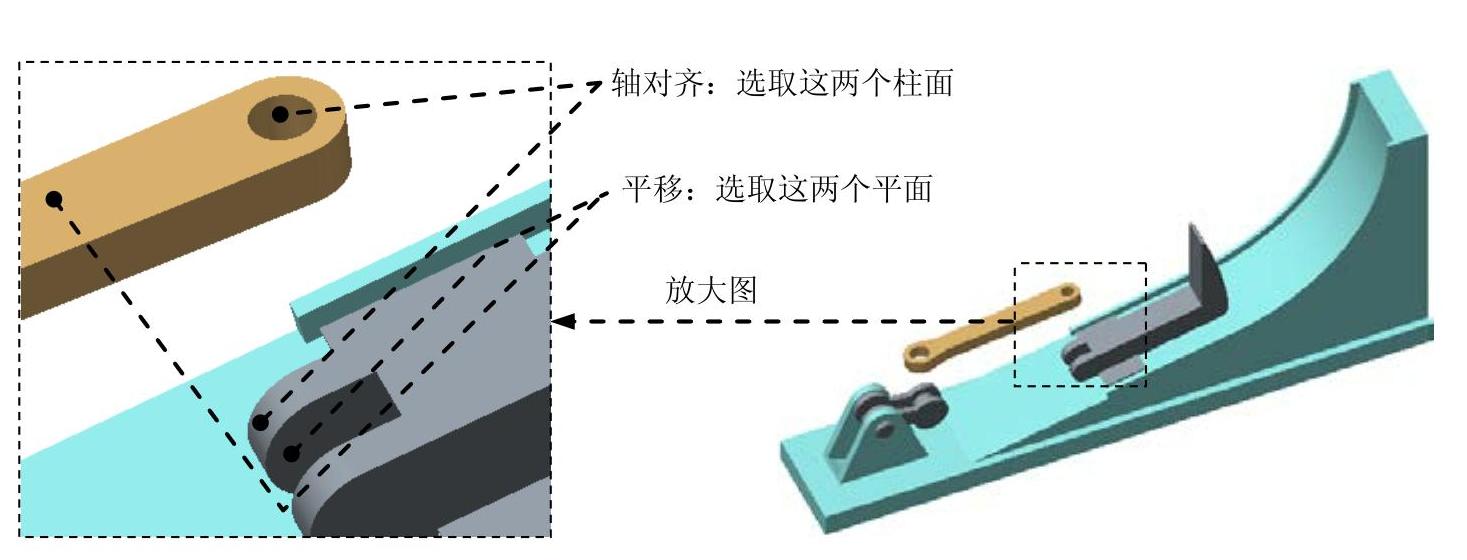
图7.7.13 创建“销(Pin)”连接
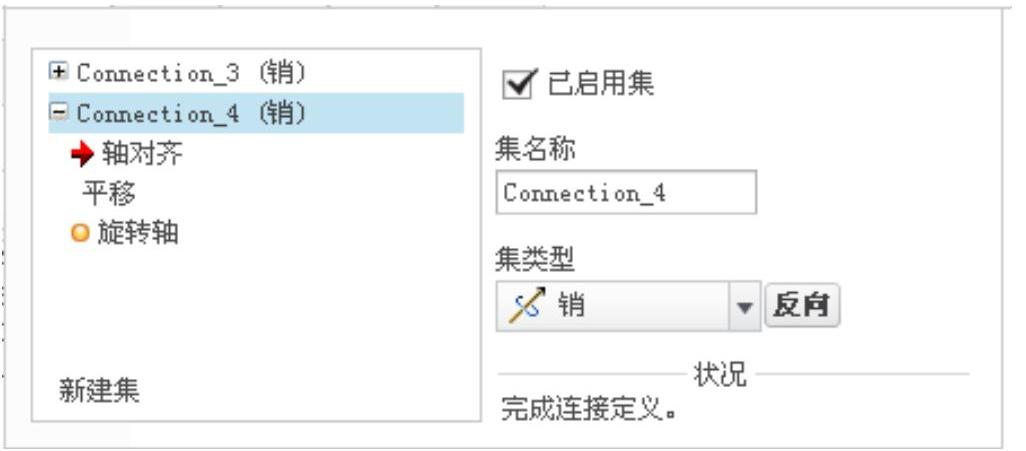
图7.7.14 “放置”界面
(3)定义“平移”约束。选取图7.7.13中的两个平面为“平移”约束的参考,此时 界面如图7.7.15所示。
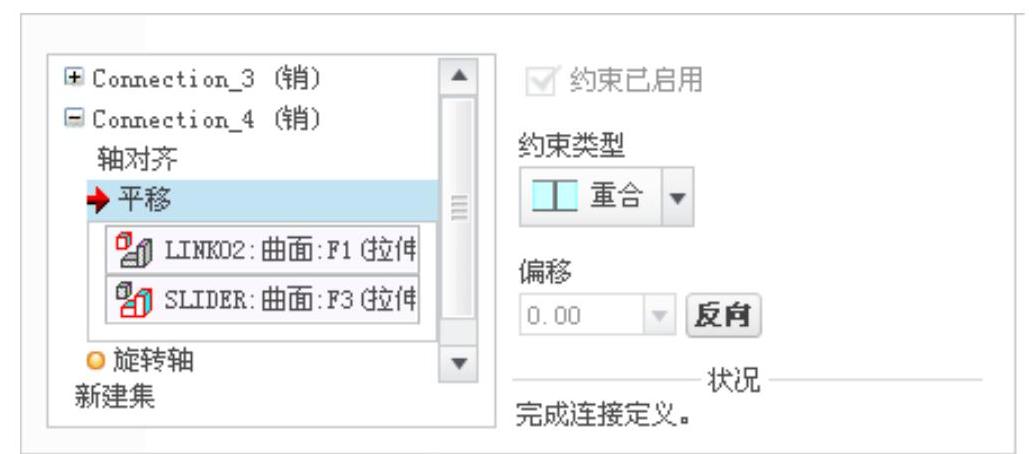
图7.7.15 “放置”界面
(4)单击操控板中的 按钮,完成销连接的创建。
Step11.引入元件roll_part.prt。
Step12.创建roll_part和base_part之间的平面连接。
(1)在连接列表中选取 选项,此时系统弹出“元件放置”操控板,单击操控板菜单中的
 选项卡。
选项卡。
(2)定义“平面”约束。选取roll_part中的基准平面DTM1和base_part中的基准平面RIGHT为“平移”约束的参考,此时 界面如图7.7.16所示。
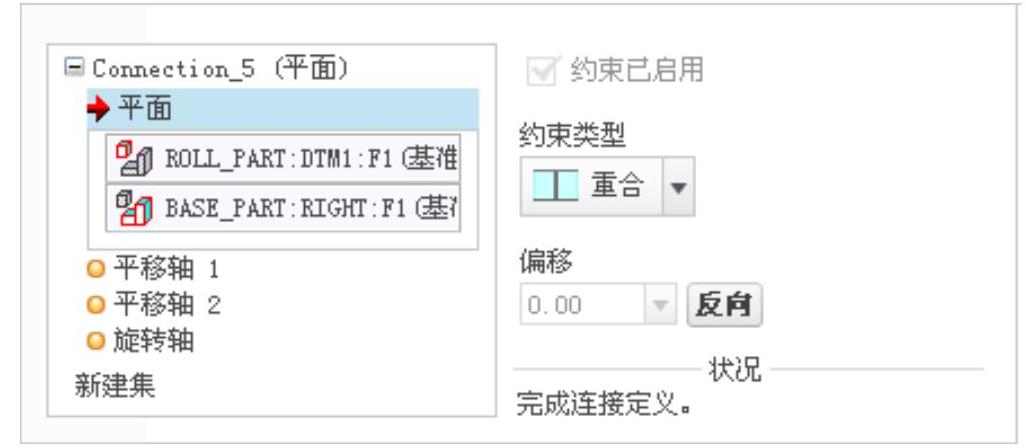
图7.7.16 “放置”界面
(3)调整roll_part的位置大致如图7.7.17所示。(https://www.daowen.com)
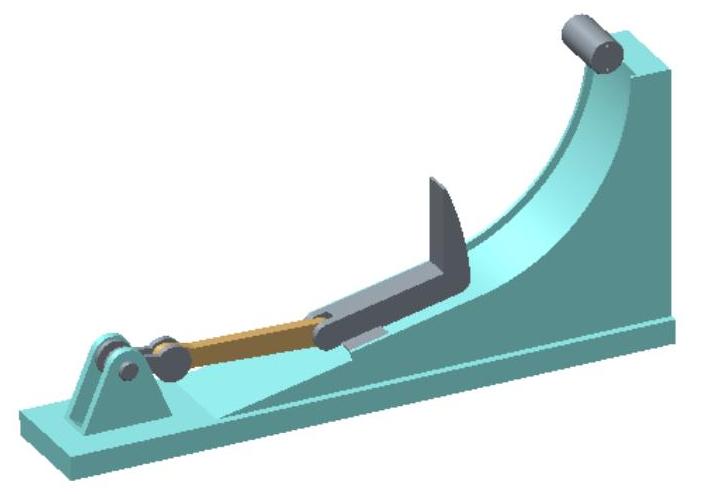
图7.7.17 调整模型位置
(4)单击操控板中的 按钮,完成平面连接的创建。
Step13.进入机构模块。单击 功能选项卡
功能选项卡 区域中的“机构”按钮
 ,进入机构模块。
Step14.定义凸轮连接1。
(1)选择命令。单击 区域中的“凸轮”按钮
 ,此时系统弹出“凸轮从动机构连接定义”对话框。
(2)定义“凸轮1”的参考。选中对话框中的 复选框,选取图7.7.18所示曲面为“凸轮1”的参考,单击“选择”对话框的
 按钮。
按钮。
(3)定义“凸轮2”的参考。单击“凸轮从动机构连接定义”对话框中的 选项卡,按住Ctrl键,选取图7.7.19所示曲面(共2个面)为“凸轮2”的参考,单击“选择”对话框的
 按钮。
按钮。
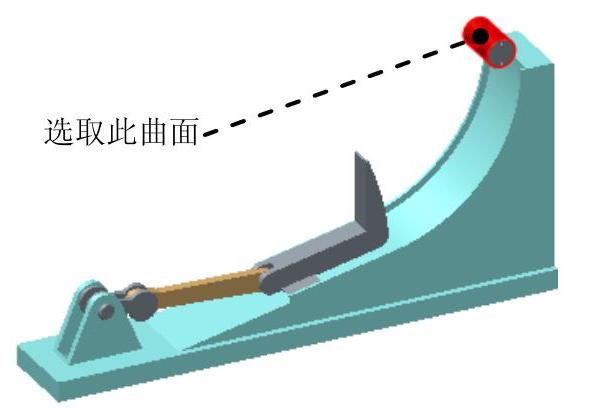
图7.7.18 定义“凸轮1”的参考
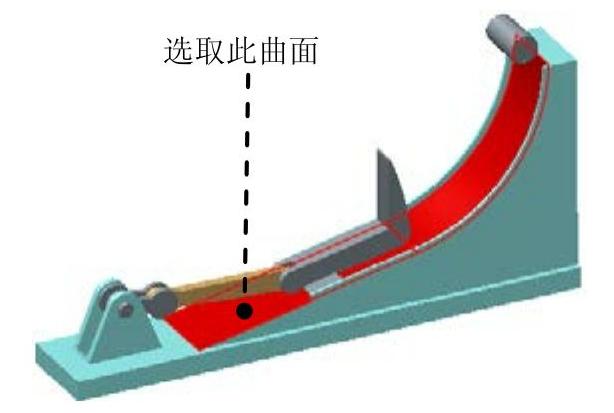
图7.7.19 定义“凸轮2”的参考
(4)定义凸轮连接属性。单击“凸轮从动机构连接定义”对话框中的 选项卡设置图7.7.20所示的参数。
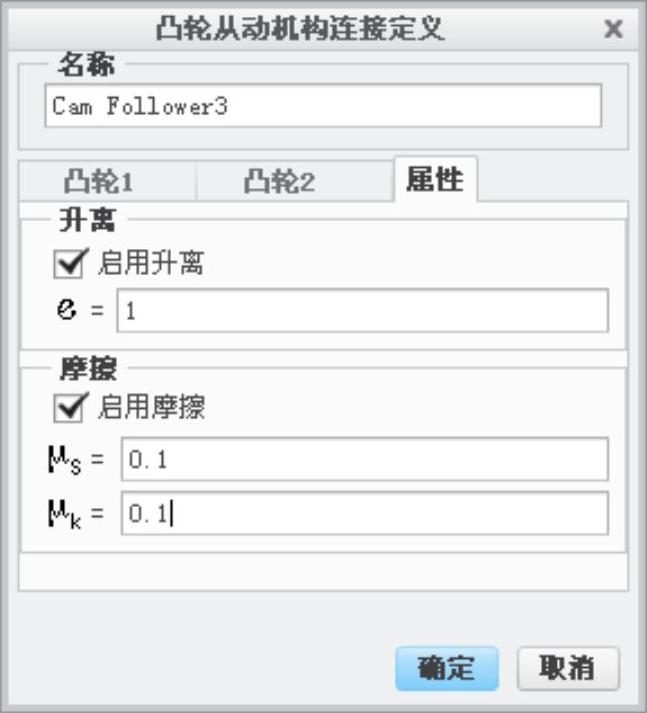
图7.7.20 定义凸轮连接属性
(5)单击“凸轮从动机构连接定义”对话框中的 按钮。
按钮。
Step15.定义凸轮连接2。
(1)选择命令。单击 区域中的“凸轮”按钮
 ,此时系统弹出“凸轮从动机构连接定义”对话框。
(2)定义“凸轮1”的参考。选中对话框中的 复选框,选取图7.7.18所示曲面为“凸轮1”的参考,单击“选择”对话框的
 按钮。
按钮。
(3)定义“凸轮2”的参考。单击“凸轮从动机构连接定义”对话框中的 选项卡,选取图7.7.21所示曲面为“凸轮2”的参考,单击“选择”对话框的
 按钮。
按钮。
(4)定义凸轮连接属性。单击“凸轮从动机构连接定义”对话框中的 选项卡设置图7.7.22所示的参数。
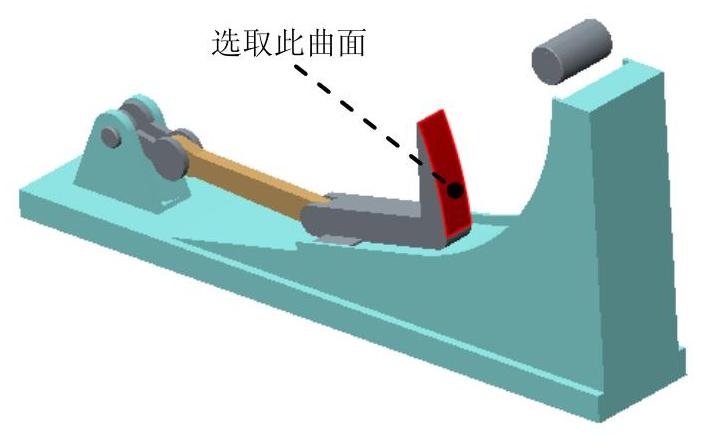
图7.7.21 定义“凸轮2”的参考
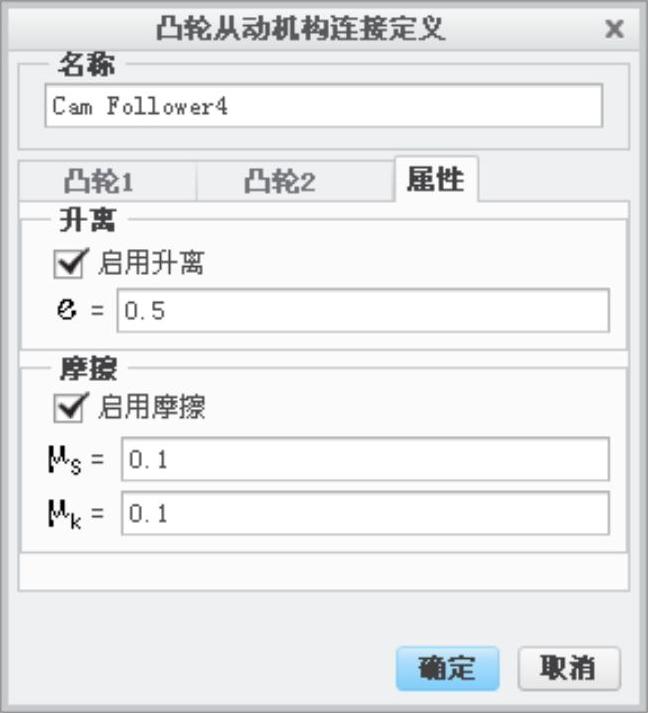
图7.7.22 定义凸轮连接属性
(5)单击“凸轮从动机构连接定义”对话框中的 按钮。
按钮。
Step16.设置重力。
(1)选择命令。单击 区域中的“重力”按钮
 ,系统弹出“重力”对话框。
(2)设置重力方向。在 区域中设置X=0,Y=0,Z=1,分别按Enter键确认,此时重力方向如图7.7.23所示。
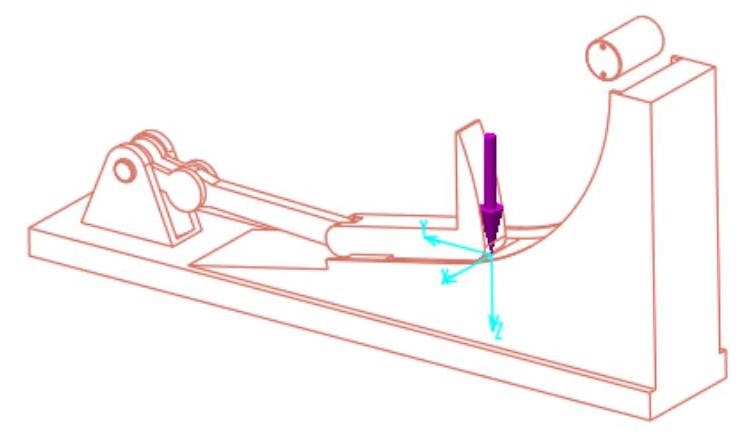
图7.7.23 重力方向
(3)单击 按钮,完成重力的设置。
Step17.设置初始位置。
(1)选择拖动命令。单击 区域中的“拖动元件”按钮
 ,系统弹出“拖动”对话框。
(2)记录快照1。单击对话框 区域中的
区域中的 按钮,即可记录当前位置为快照1(Snapshot1)。
(3)单击 按钮,关闭“拖动”对话框。
Step18.设置初始条件。
(1)选择命令。单击 区域中的“初始条件”按钮
 ,系统弹出“初始条件定义”对话框。
(2)在 下拉列表中选择
 为初始位置条件,然后单击
 按钮。
按钮。
(3)单击 按钮,完成初始条件的定义。
Step19.定义伺服电动机
(1)选择命令。单击 区域中的“伺服电动机”按钮
 ,系统弹出“伺服电动机定义”对话框。
(2)选取参考对象。选取图7.7.24所示的连接为参考对象。
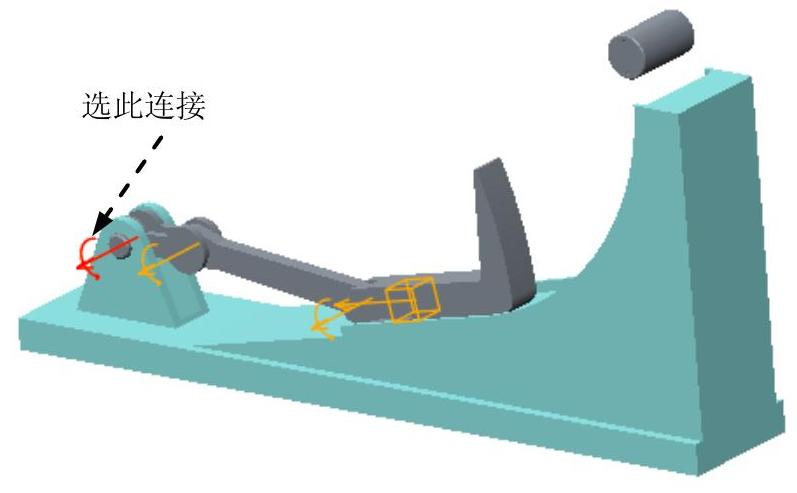
图7.7.24 选取参考对象
(3)设置轮廓参数。单击“伺服电动机定义”对话框中 选项卡,在“定义运动轴设置”按钮
 右侧的下拉列表中选择
 选项,在“模”下拉列表中选择
 选项,设置A=300。
(4)单击对话框中的 按钮,完成伺服电动机的定义。
Step20.定义动态分析。
(1)选择命令。单击 区域中的“机构分析”按钮
 ,系统弹出“分析定义”对话框。
(2)定义分析类型。在 下拉列表中选择
 选项。
选项。
(3)定义图形显示。在 选项卡的
选项卡的 文本框中输入值6,在
 文本框中输入值10。
(4)定义初始配置。在 区域中选择
区域中选择 单选项。
单选项。
(5)定义外部载荷。单击 选项卡,选中
 和
和 复选框。
复选框。
(6)运行运动分析。单击“分析定义”对话框中的 按钮,查看机构的运行状况。
(7)单击 完成运动分析。
Step21.保存回放结果。
(1)单击 功能选项卡
功能选项卡 区域中的“回放”按钮
 ,系统弹出“回放”对话框。
(2)在“回放”对话框中单击“保存”按钮 ,系统弹出“保存分析结果”对话框,采用默认的名称,单击
 按钮,即可保存仿真结果。
Step22.输出视频。
(1)单击“回放”对话框中的“播放当前结果集”按钮 ,系统弹出“动画”对话框,
(2)单击“回放”对话框中的“录制动画为MPEG文件”按钮 ,系统弹出“捕获”对话框,单击
 按钮,机构开始运行输出视频文件。
(3)在工作目录中播放视频文件“ROLL_ASM.mpg”查看结果。
(4)单击“动画”对话框中的 按钮,返回到“回放”对话框,单击其中的
 按钮关闭对话框。
Step23.再生模型。单击 功能选项卡
功能选项卡 区域中的“重新生成”按钮
 ,再生机构模型。
Step24.保存机构模型。
免责声明:以上内容源自网络,版权归原作者所有,如有侵犯您的原创版权请告知,我们将尽快删除相关内容。






