
下面的操作是创建零件display.prt模具的滑块分型曲面(图5.3.13),其操作过程如下。
Step1.单击 功能选项卡
功能选项卡 区域中的“分型面”按钮
 ,系统弹出“分型面”选项卡。
Step2.在系统弹出的“分型面”选项卡中的 区域单击“属性”按钮
 ,在图5.2.6所示的对话框中输入分型面名称slide_ps,单击对话框中的
 按钮。
按钮。
Step3.通过曲面复制的方法,复制显示器上的三个内表面。
(1)为了方便选取图元,再次遮蔽坯料和分型面。
(2)将模型调整到图5.3.14所示的视图方位,先将鼠标指针移至模型中的目标位置,即图5.3.14中显示器内表面的附近,按住Ctrl键,选取图5.3.14所示的三个曲面。
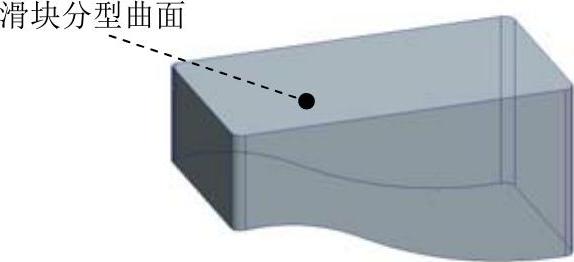
图5.3.13 创建滑块分型曲面
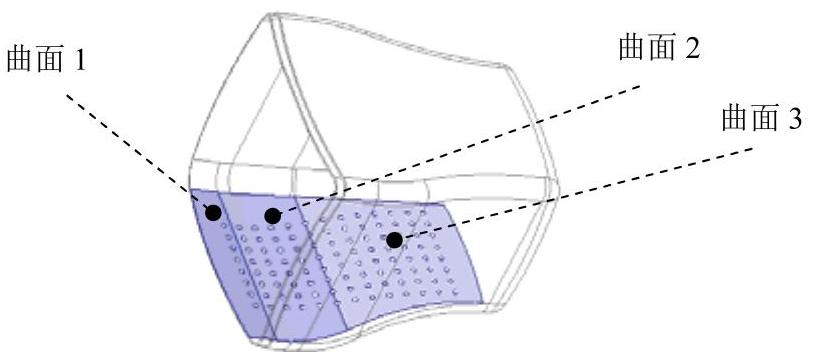
图5.3.14 选取显示器的三个内表面
(3)单击 功能选项卡
功能选项卡 区域中的“复制”按钮
 。
。
(4)单击 功能选项卡
功能选项卡 区域中的“粘贴”按钮
 ,系统弹出
,系统弹出 操控板。
操控板。
(5)填补复制曲面上的破孔。在操控板中单击 按钮,在“选项”界面选中
 单选项,在系统
 的提示下,按住Ctrl键,分别选取图5.3.15中的三个内表面。
(6)填补复制曲面2与曲面3之间的破孔。按住Ctrl键,选取图5.3.16所示的八条边线。
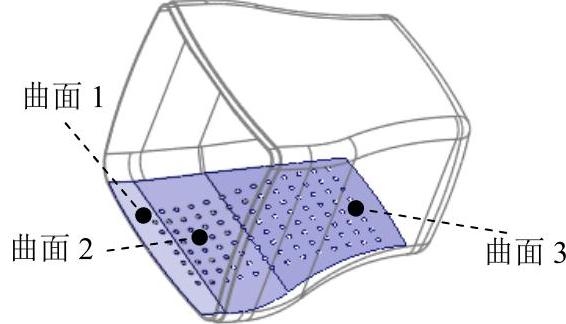
图5.3.15 选取显示器的三个内表面
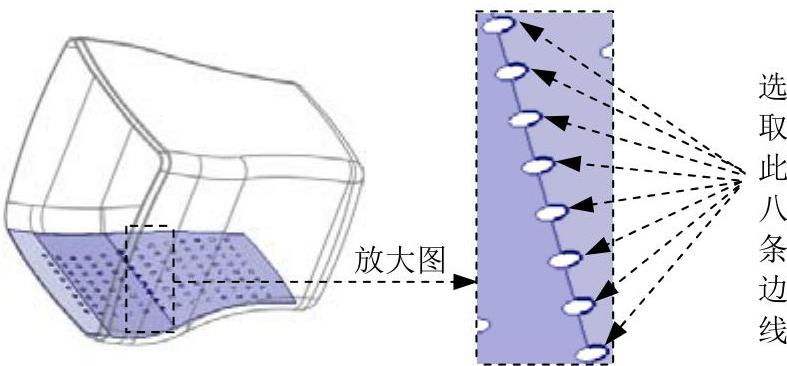
图5.3.16 填补曲面与曲面之间的破孔
(7)单击操控板中的 按钮。
按钮。
Step4.用拉伸的方法创建曲面。
(1)将坯料和分型面遮蔽取消。
(2)单击 功能选项卡
功能选项卡 区域中的
区域中的 按钮,此时系统弹出“拉伸”操控板。(https://www.daowen.com)
(3)定义草绘截面放置属性。右击,从弹出的快捷菜单中选择 命令,在系统
 的提示下,选取图5.3.17所示的坯料表面1为草绘平面,接受图5.3.17中默认的箭头方向为草绘视图方向,然后选取图5.3.17所示的坯料表面2为参考平面,方向为
 。
。
(4)绘制截面草图。进入草绘环境后,选取MAIN_PARTING_PLN基准平面和MOLD_RIGHT基准平面为草绘参考,截面草图如图5.3.18所示。完成特征截面的绘制后,单击“草绘”选项卡中的“确定”按钮 。
。
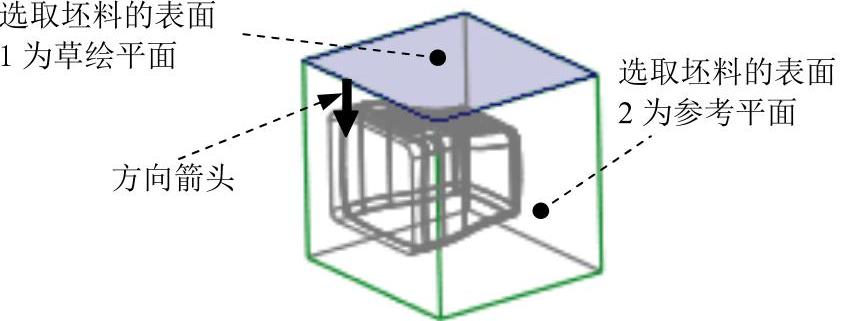
图5.3.17 定义草绘平面
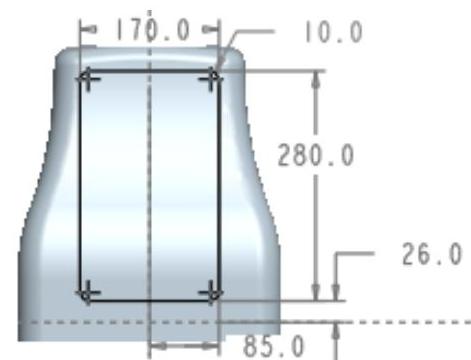
图5.3.18 截面草图
注意:截面草图中的四个圆角半径相等。
(5)设置拉伸属性。
①在操控板中选取深度类型 (到选定的)。
②采用“列表选取”的方法,选取Step3中创建的复制面组为终止面(可由列表选取,面组名称为 )。拉伸方向如图5.3.17所示。
③在操控板中单击 按钮,在“选项”界面中选中
 复选框。
复选框。
(6)在操控板中单击 按钮,完成特征的创建。
Step5.将前面的复制面组与拉伸面组进行合并。
(1)按住Ctrl键,选取Step3创建的复制面组和Step4创建的拉伸面组。
(2)单击 功能选项卡
功能选项卡 区域中的“合并”按钮
 ,此时系统弹出“合并”操控板。
(3)在模型中选取要合并的面组的侧,如图5.3.19所示。
(4)在操控板中单击 按钮,在“选项”界面中选中
 单选项。
单选项。
(5)单击 按钮,预览合并后的面组,确认无误后,单击
 按钮。
按钮。
注意:合并面组时,若先选择拉伸面组,再选择复制面组,则合并后的面组将不能进行重定义。
Step6.在“分型面”选项卡中单击“确定”按钮 ,完成分型面的创建。
免责声明:以上内容源自网络,版权归原作者所有,如有侵犯您的原创版权请告知,我们将尽快删除相关内容。






