
【摘要】:Stage1.分割滑块体积块1Step1.选择功能选项卡区域中的命令,系统弹出“分割体积块”菜单。Step4.定义分割对象。先将鼠标指针移至模型中的目标位置并右击,在弹出的快捷菜单中选择命令,系统弹出“从列表中拾取”对话框,在对话框中选择,单击按钮,再单击“选择”对话框中的按钮,系统弹出“岛列表”菜单。
Stage1.分割滑块体积块1
Step1.选择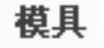 功能选项卡
功能选项卡 区域中的
区域中的
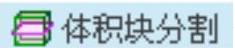 命令,系统弹出“分割体积块”菜单。
Step2.在系统弹出的 菜单中选择
菜单中选择

 命令,此时系统弹出“搜索工具”对话框。
Step3.在系统弹出的“搜索工具”对话框中单击列表中的 体积块,然后单击
 按钮,将其加入到
 列表中,再单击
 按钮。
按钮。
Step4.定义分割对象。
(1)选取Task5创建的滑块体积块1为分割对象,单击“选择”对话框中的 按钮,系统弹出“岛列表”菜单。
(2)在弹出的 菜单中选中
菜单中选中 复选框,选择
 命令。
命令。
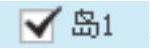
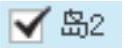
说明:在系统弹出的“岛列表”菜单中,有 和
和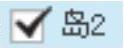 两个岛。将鼠标指针移至岛菜单中这两个选项,模型中相应的体积块会加亮,这样很容易发现:
 代表的是上模(upper_vol)体积块被第一个滑块的体积块减掉所剩余的部分;
 代表第一个滑块的体积块。
Step5.在“分割”对话框中单击 按钮。(https://www.daowen.com)
Step6.此时,系统弹出“属性”对话框,在该对话框中单击 按钮,着色后的模型如图6.4.40所示,然后在对话框中输入名称slide_vol_1,单击
 按钮。
按钮。
Stage2.分割滑块体积块2、3和4
参考Stage1,分别分割滑块体积块2、3和4。将滑块体积块2、3和4分别命名为slide_vol_2、slide_vol_3和slide_vol_4,结果如图6.4.41所示。
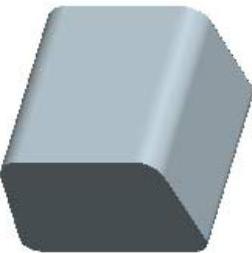
图6.4.40 着色后的滑块体积块1
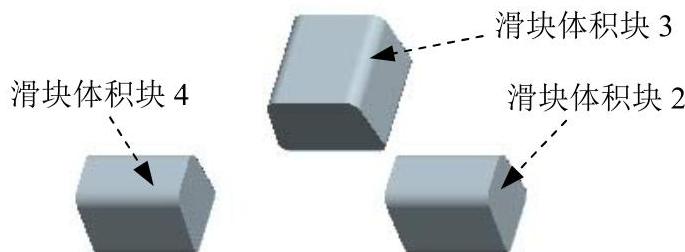
图6.4.41 着色后的滑块体积块2、3和4
免责声明:以上内容源自网络,版权归原作者所有,如有侵犯您的原创版权请告知,我们将尽快删除相关内容。





