
【摘要】:Stage1.修改下模型腔体积块的名称Step1.着色查看要改名的下模型腔体积块LOWER_MOLD。单击功能选项卡区域中的“着色”按钮。在弹出的“搜索工具”对话框中选取要着色的体积块UPPER_MOLD,着色后的UPPER_MOLD如图9.1.7所示。图9.1.7 着色后的上模型腔体积块在菜单中选择命令。Step3.选择下拉菜单命令,保存文件。
Stage1.修改下模型腔体积块的名称
Step1.着色查看要改名的下模型腔体积块LOWER_MOLD。
(1)单击 功能选项卡
功能选项卡 区域中的“着色”按钮
 。
。
(2)系统弹出“搜索工具”对话框,在 列表中选取LOWER_MOLD列表项,然后单击
 按钮,将其加入到
 列表中,再单击
 按钮。
按钮。
(3)系统显示着色后的下模型腔体积块(图9.1.5),在 菜单(图9.1.6)中选择
 命令。
命令。
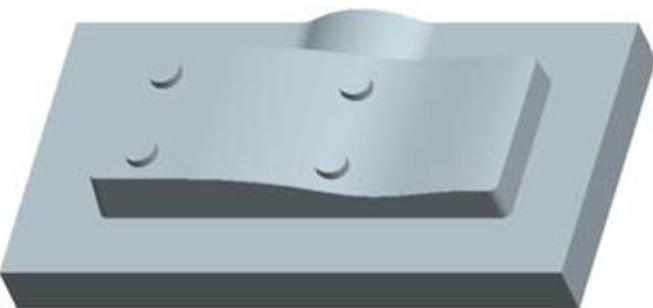
图9.1.5 着色后的下模型腔体积块
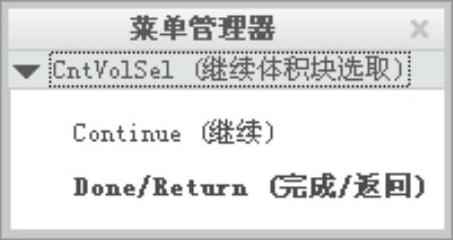
图9.1.6 “继续体积块选取”菜单
Step2.修改下模型腔体积块LOWER_MOLD的名称。
(1)在模型树中选取 选项,然后选择
 功能选项卡
功能选项卡 区域中的
区域中的
 命令,此时系统弹出“属性”对话框。
(2)在“属性”对话框中输入新名称DOWN_MOLD,单击对话框中的 按钮。(https://www.daowen.com)
Stage2.修改上模型腔体积块UPPER_MOLD的名称
Step1.着色查看上模型腔体积块UPPER_MOLD。
(1)单击 功能选项卡
功能选项卡 区域中的“着色”按钮
 。
。
(2)在弹出的“搜索工具”对话框中选取要着色的体积块UPPER_MOLD,着色后的UPPER_MOLD如图9.1.7所示。
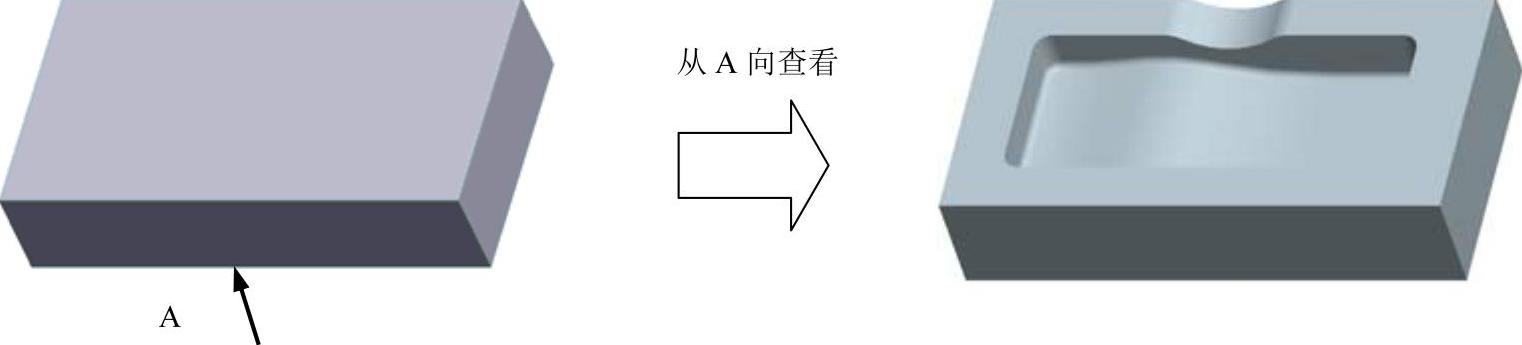
图9.1.7 着色后的上模型腔体积块
(3)在 菜单中选择
菜单中选择 命令。
命令。
Step2.修改上模型腔体积块UPPER_MOLD的名称。
(1)在模型树中选取 选项,然后选择
 功能选项卡
功能选项卡 区域中的
区域中的
 命令,此时系统弹出“属性”对话框。
(2)在“属性”对话框中输入新名称UP_MOLD,然后单击对话框中的 按钮。
按钮。
Step3.选择下拉菜单

 命令,保存文件。
免责声明:以上内容源自网络,版权归原作者所有,如有侵犯您的原创版权请告知,我们将尽快删除相关内容。




