
铣键槽加工是常用的铣削加工,这种加工方式只能加工两端半圆形的矩形键槽。下面以图4.7.16所示例子说明铣键槽的一般操作过程。
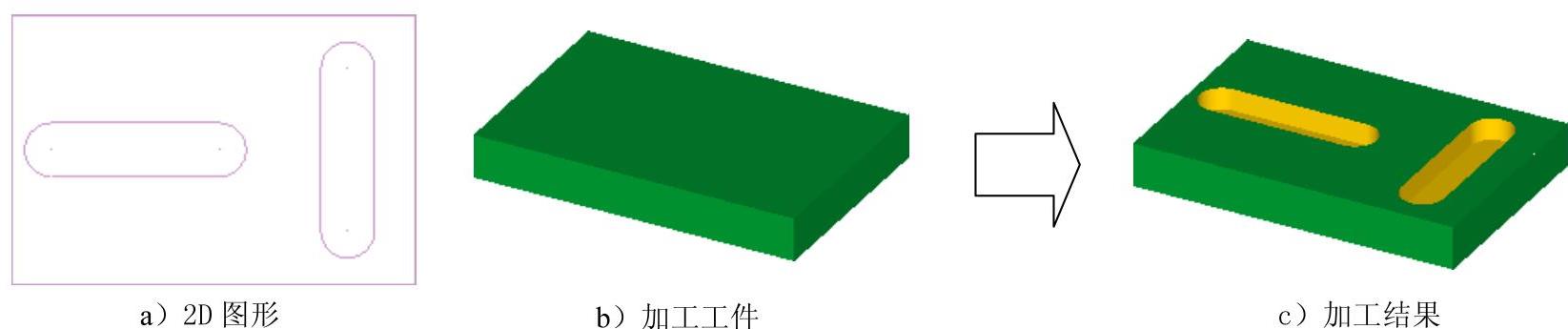
图4.7.16 铣键槽加工
Stage1.进入加工环境
打开文件D:\mcx8.1\work\ch04.07.03\SLOT_MILL.MCX,系统默认进入铣削加工环境。
Stage2.设置工件
Step1.在“操作管理”中单击 节点前的“+”号,将该节点展开,然后单击
 节点,系统弹出“机床群组属性”对话框。
Step2.设置工件的形状。在“机床群组属性”对话框的 区域中选中
区域中选中 单选项。在“机床群组属性”对话框的
 文本框中输入值150.0,在
 文本框中输入值100.0,在
 文本框中输入值20.0。
Step3.单击“机床群组属性”对话框中的 按钮,完成工件的设置,从图中可以观察到零件的边缘多了红色的双点画线,双点画线围成的图形即为工件。
Stage3.选择加工类型
Step1.选择下拉菜单


 命令,系统弹出“输入新NC名称”对话框,采用系统默认的NC名称,单击
 按钮,完成NC名称的设置,同时系统弹出“串连”对话框。
Step2.设置加工区域。在图形区中选取图4.7.17所示的两条曲线链,单击 按钮,完成加工点的设置,同时系统弹出“2D刀路槽铣刀”对话框。
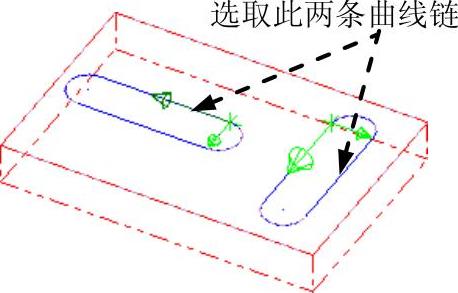
图4.7.17 选取曲线链
Stage4.选择刀具
Step1.选择刀具。在“2D刀路槽铣刀”对话框的左侧节点列表中单击 节点,切换到刀具参数界面;单击
 按钮,系统弹出“刀具列表过滤”对话框,单击
 区域中的
区域中的 按钮后,在刀具类型按钮群中单击
 (平底刀)按钮,单击
 按钮,关闭“刀具列表过滤”对话框,系统返回至“2D刀路槽铣刀”对话框。
Step2.选择刀具。在“2D刀路槽铣刀”对话框中单击 按钮,系统弹出“刀具选择”对话框,在该对话框的列表框中选择
 刀具。单击
刀具。单击 按钮,关闭“刀具选择”对话框,系统返回至“2D刀路槽铣刀”对话框。
Step3.设置刀具参数。
(1)完成上步操作后,在“2D刀路槽铣刀”对话框刀具列表中双击该刀具,系统弹出“定义刀具”对话框。
(2)设置刀具号。在 文本框中将原有的数值改为1。
(3)设置刀具的加工参数。设置图4.7.18所示的参数。
(4)设置冷却方式。单击 按钮,系统弹出“冷却液”对话框,在
 (切削液)下拉列表中选择
 选项,单击该对话框中的
 按钮,关闭“冷却液”对话框。
Step4.单击“定义刀具-机床群组-1”对话框中的 按钮,完成刀具的设置,系统返回至“2D刀路槽铣刀”对话框。(https://www.daowen.com)
Stage5.设置加工参数
Step1.设置切削参数。在“2D刀路槽铣刀”对话框的左侧节点列表中单击 节点,设置图4.7.19所示的参数。
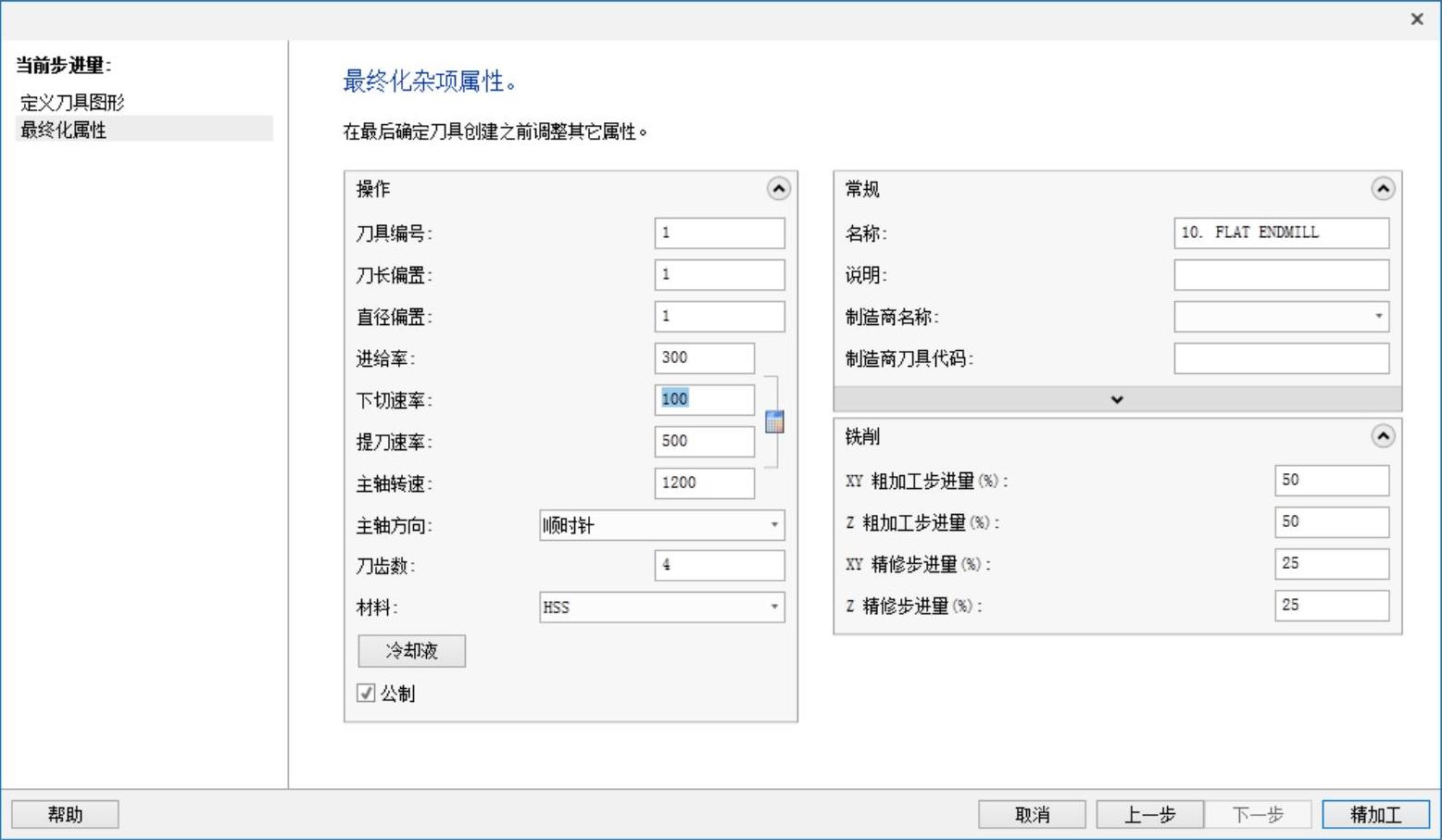
图4.7.18 设置刀具参数
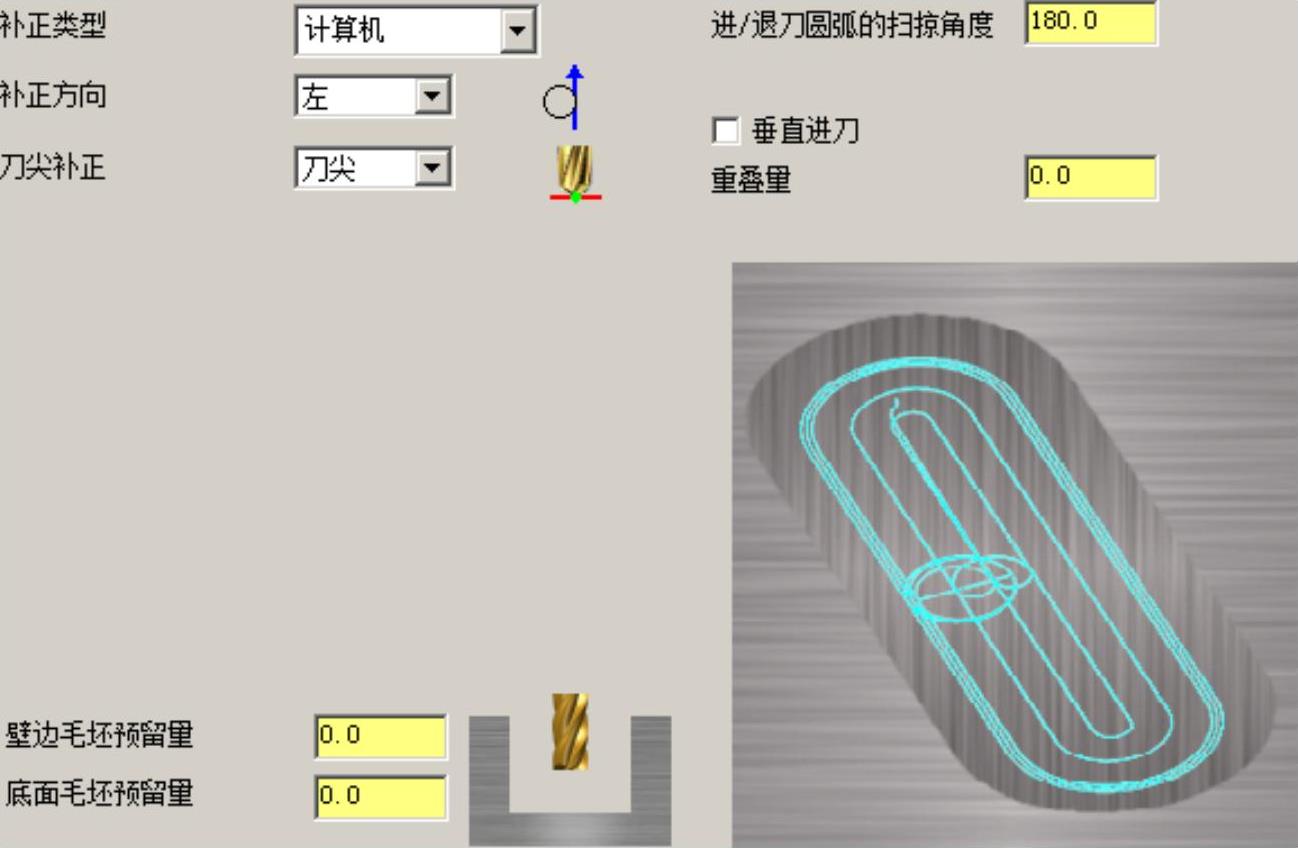
图4.7.19 “切削参数”参数设置
Step2.设置粗加工参数。在“2D刀路槽铣刀”对话框的左侧节点列表中单击 节点,设置图4.7.20所示的参数。
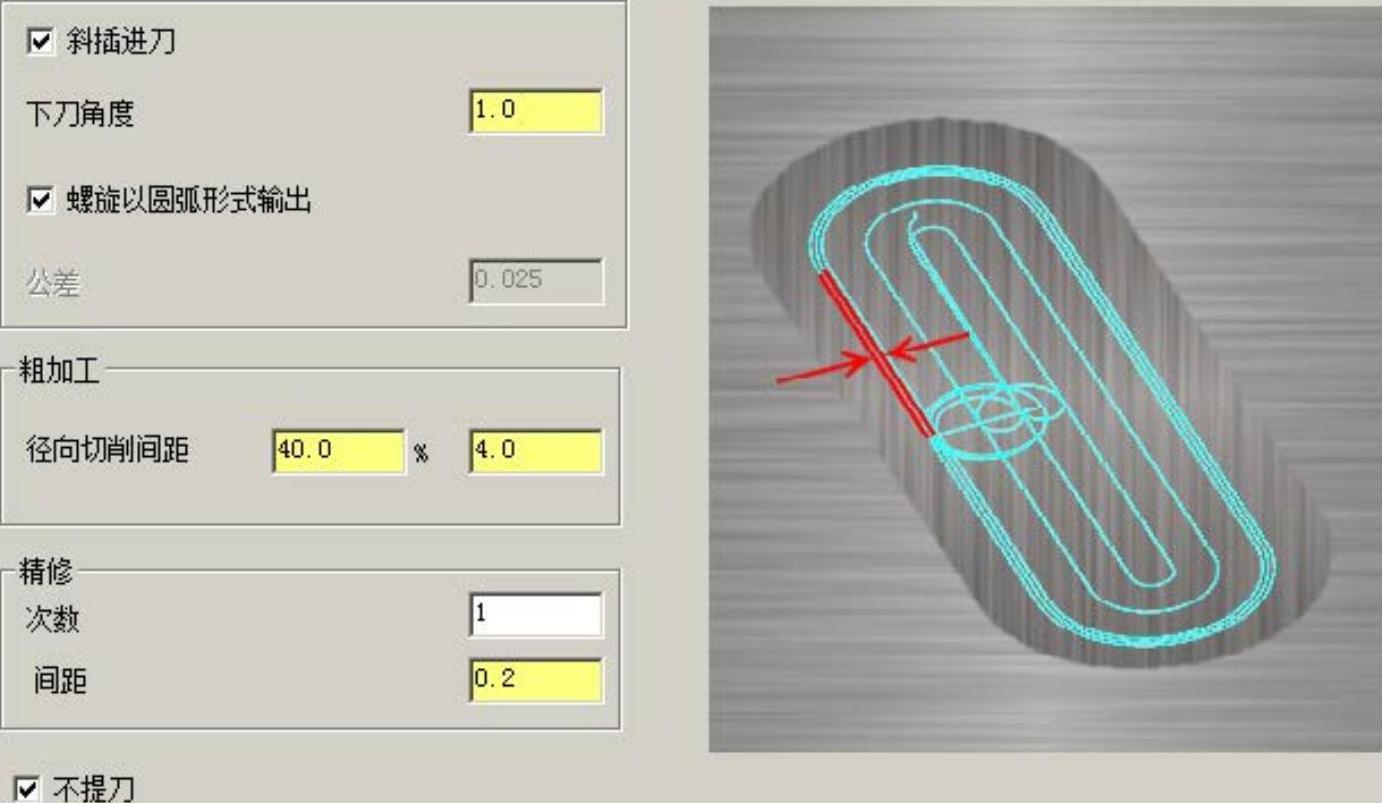
图4.7.20 “粗/精加工”参数设置
Step3.设置深度参数。在“2D刀路槽铣刀”对话框的左侧节点列表中单击 节点,设置图4.7.21所示的参数。
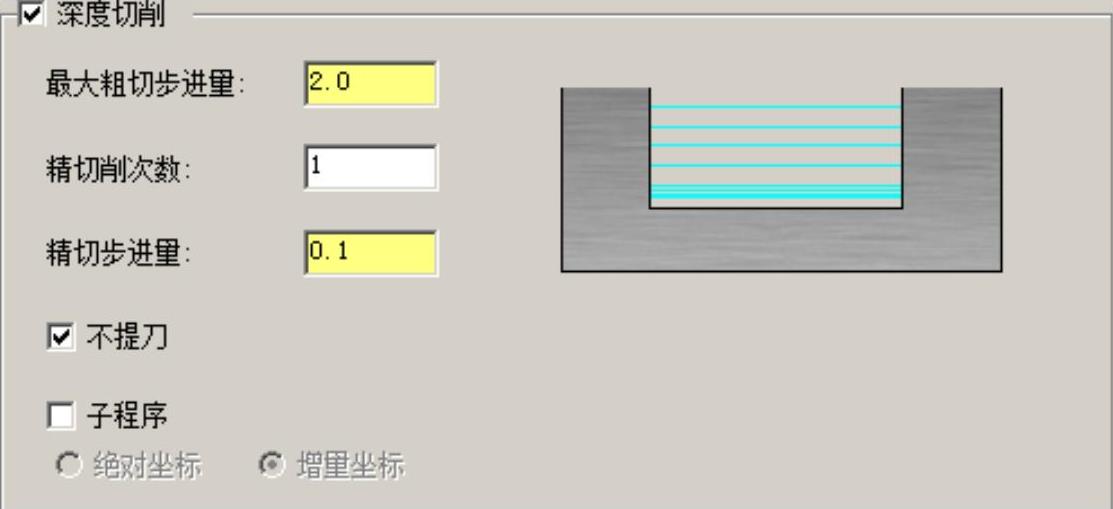
图4.7.21 设置深度切削参数
Step4.设置连接参数。在“2D刀路槽铣刀”对话框的左侧节点列表中单击 节点,在
节点,在 文本框中输入值-10,其余采用默认参数。
Step5.单击“2D刀路槽铣刀”对话框中的 按钮,完成铣键槽加工参数的设置,此时系统将自动生成图4.7.22所示的刀具路径。
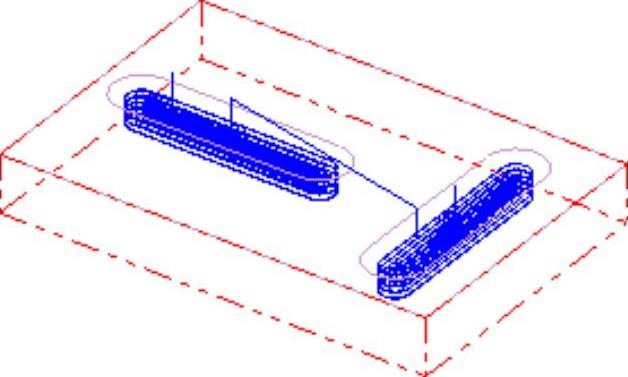
图4.7.22 刀具路径
Stage6.加工仿真
Step1.刀路模拟。
(1)在“操作管理”中单击 节点,系统弹出“刀路模拟”对话框及“刀路模拟控制”操控板。
(2)在“刀路模拟控制”操控板中单击 按钮,系统将开始对刀具路径进行模拟,结果与图4.7.22所示的刀具路径相同,在“刀路模拟”对话框中单击
 按钮。
按钮。
Step2.保存模型。选择下拉菜单

 命令,保存模型。
免责声明:以上内容源自网络,版权归原作者所有,如有侵犯您的原创版权请告知,我们将尽快删除相关内容。







