
当通过输入参数值在曲线或边上创建点时,所输入的参数值为从一个顶点开始沿曲线的长度值。下面以一个范例来说明创建“点在曲线/边上”的一般过程,如图2.4.1所示,需要在模型边线上创建一点,一般操作步骤如下:
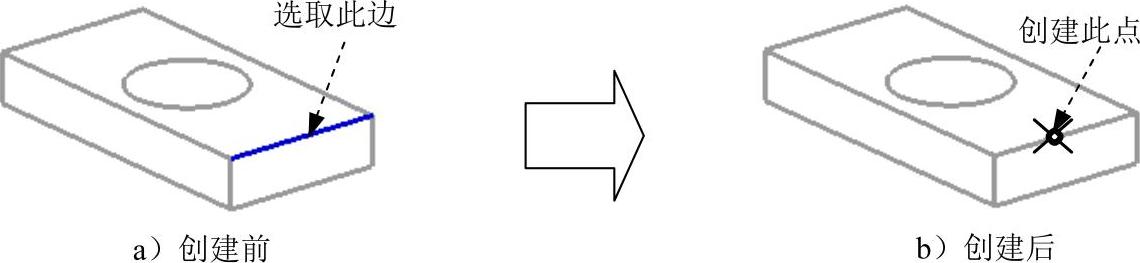
图2.4.1 在曲线/边上创建基准点
Step1.打开文件D:\ugdc8.8\work\ch02.04\point_01.prt。
Step2.选择命令。选择下拉菜单

 命令,系统弹出图2.4.2所示的“点”对话框。
Step3.选择创建基准点的方法。在 区域的下拉列表中选择
 选项。
选项。
Step4.定义参考对象。选取图2.4.1a所示的边,在 区域的
区域的 下拉列表中选择
 选项,在
选项,在 文本框中输入40,按Enter键确定;单击
 按钮,完成基准点的创建,结果如图2.4.1b所示。
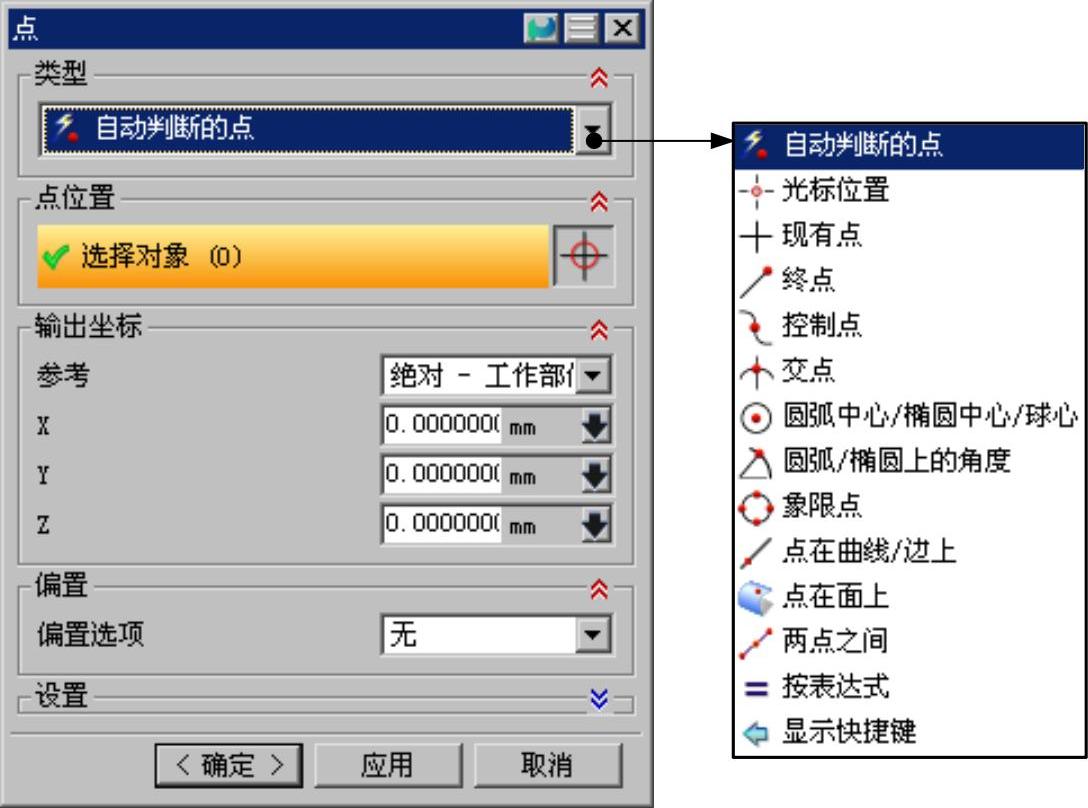
图2.4.2 “点”对话框
图2.4.2所示“点”对话框 区域的下拉列表中部分选项的功能说明如下:

 (自动判断的点):根据光标的位置,系统自动判断所选的点。它包括了下面介绍的所有点的选择方式。(https://www.daowen.com)

 (光标位置):将光标移至图形区某位置并单击,系统就在单击的位置处创建一个点。如果创建点是在一个草图中进行的,则创建的点位于当前草绘平面上。

 (现有点):通过选取已存在的点创建一个点。

 (终点):通过选取已存在曲线(如线段、圆弧、二次曲线及其他曲线)的端点创建一个点。在选取端点时,选取曲线的位置对端点的选取有很大的影响,系统自动选取曲线上离选取曲线的位置最近的端点。

 (控制点):通过选取曲线的控制点创建一个点。控制点与曲线类型有关,可以是存在点,线段的中点或端点,开口圆弧的端点、中点或中心点,二次曲线的端点和样条曲线的定义点或控制点。

 (交点):通过选取两条曲线的交点、一曲线和一曲面或一平面的交点创建一个点。在选取交点时,若两对象的交点多于一个,则系统会在靠近第二个对象的交点创建一个点;若两段曲线并未实际相交,则系统会选取两者延长线上的相交点;若选取的两段空间曲线并未实际相交,则系统会选取最靠近第一对象处创建一个点或规定新点的位置。

 (圆弧中心/椭圆中心/球心):通过选圆、圆弧、椭圆或球的中心点创建一个点。

 (圆弧/椭圆上的角度):沿弧或椭圆的一个角度(与坐标轴XC正向所成的角度)位置上创建一个点。

 (象限点)按钮:通过选取圆弧或椭圆弧的象限点,即四分点创建一个点。创建的象限点是离光标最近的那个四分点。

 (点在曲线/边上):通过选取曲线或物体的边缘创建一个点。

 (点在曲面上):通过选取离光标最近的曲面或表面上的点创建一个点。
免责声明:以上内容源自网络,版权归原作者所有,如有侵犯您的原创版权请告知,我们将尽快删除相关内容。





