
【摘要】:Step3.在绘图区选取图6.4.1a所示的曲面,系统弹出图6.4.3所示的“使曲面变形”对话框(二),同时图形区中显示“水平”和“竖直”方向。图6.4.2 “使曲面变形”对话框(一)图6.4.3 “使曲面变形”对话框(二)Step4.分别拖动、、下面的滑块,可以看到图形区中的模型随之发生变化,滑块上方显示的参数分别接近为60、86、30即可。图6.4.3所示“使曲面变形”对话框(二)中各选项按钮的说明如下:区域:用于设置进行变形的参考位置和方向。
曲面的变形用于动态快速地修改B曲面,可以使用拉伸、折弯、歪斜和扭转等操作来得到需要的曲面,用此命令编辑后的曲面将丢失参数,属于非参数化编辑命令。下面以图6.4.1所示的曲面变形为例来说明其一般操作过程。
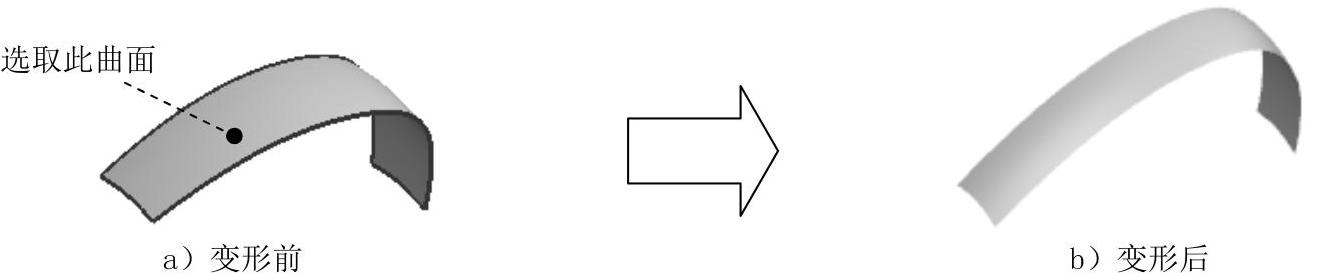
图6.4.1 曲面的变形
Step1.打开文件D:\ugdc8.8\work\ch06.04\distortion.prt。
Step2.选择下拉菜单
 命令,系统弹出图6.4.2所示的“使曲面变形”对话框(一)。
Step3.在绘图区选取图6.4.1a所示的曲面,系统弹出图6.4.3所示的“使曲面变形”对话框(二),同时图形区中显示“水平”和“竖直”方向。
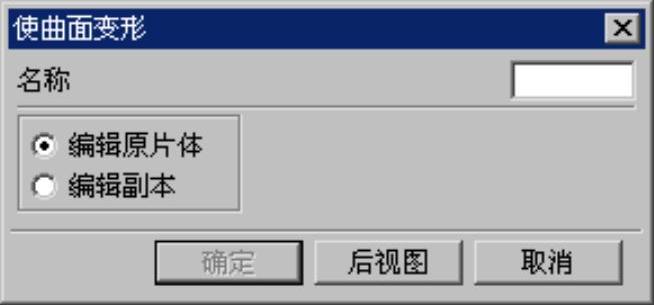
图6.4.2 “使曲面变形”对话框(一)
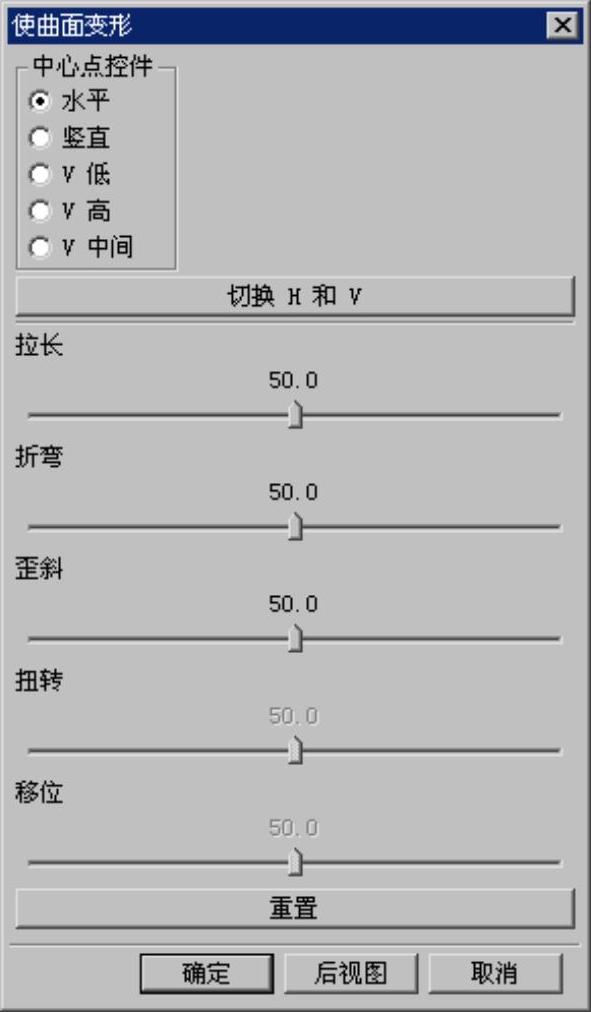
图6.4.3 “使曲面变形”对话框(二)
Step4.分别拖动 、
、 、
、 下面的滑块,可以看到图形区中的模型随之发生变化,滑块上方显示的参数分别接近为60、86、30即可。单击
 按钮,完成曲面的变形操作。
图6.4.3所示“使曲面变形”对话框(二)中各选项按钮的说明如下:

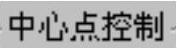 区域:用于设置进行变形的参考位置和方向。(https://www.daowen.com)

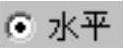 :曲面在水平方向上变形。

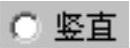 :曲面在竖直方向上变形。

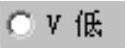 :变形从曲面的最低位置开始。

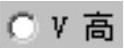 :变形从曲面的最高位置开始。

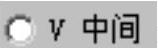 :变形从曲面的中间位置开始。

 :重置滑块设置,且在水平模式和竖直模式之间切换中心点控制。

 :用于拉伸曲面使其变形。

 :用于折弯曲面使其变形。

 :用于歪斜曲面使其变形。

 :用于扭转曲面使其变形。

 :用于移动曲面。

 :取消所有滑块的设置,重置曲面使其返回到原始状态。
免责声明:以上内容源自网络,版权归原作者所有,如有侵犯您的原创版权请告知,我们将尽快删除相关内容。




