
使用 命令可以动态地缩放、旋转及平移单个B曲面,同时实时地从显示内容中获取反馈。缩放、旋转和平移变换及其组合组成了所谓的仿射映射,该功能通常用于CAD或其他计算机图形环境中。该命令编辑后的曲面将丢失参数,属于非参数化编辑命令。下面以图6.4.4为例来说明使用“变换”命令编辑曲面的一般操作过程。
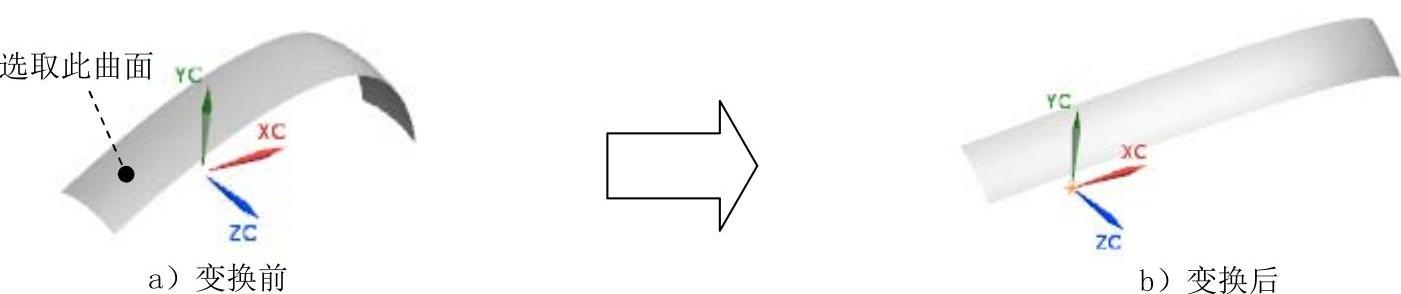
图6.4.4 曲面的变换
Step1.打开文件D:\ugdc8.8\work\ch06.04\distortion.prt。
Step2.选择下拉菜单
 命令,系统弹出“变换曲面”对话框(一)。
Step3.在绘图区选取图6.4.4a所示的曲面,系统弹出“点”对话框。
Step4.在“点”对话框中采用系统默认的原点为基点,单击 按钮,系统弹出图6.4.5所示的“变换曲面”对话框(二)。
Step5.在“变换曲面”对话框(二)中,选择 单选项,分别拖动
 、
、 、
、 滑块,使其上的参数值分别接近为55、27和50。
Step6.在“变换曲面”对话框(二)中,选择 单选项,分别拖动
 、
、 和
和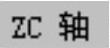 滑块,使其上的参数值分别接近为30、50和50。
Step7.在“变换曲面”对话框(二)中,选择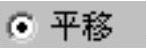 单选项,分别拖动
 、
、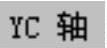 和
和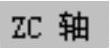 滑块,使其上的参数值分别接近为62、59和50。
Step8.在“变换曲面”对话框(二)中,单击 按钮,完成曲面的变换操作。(https://www.daowen.com)
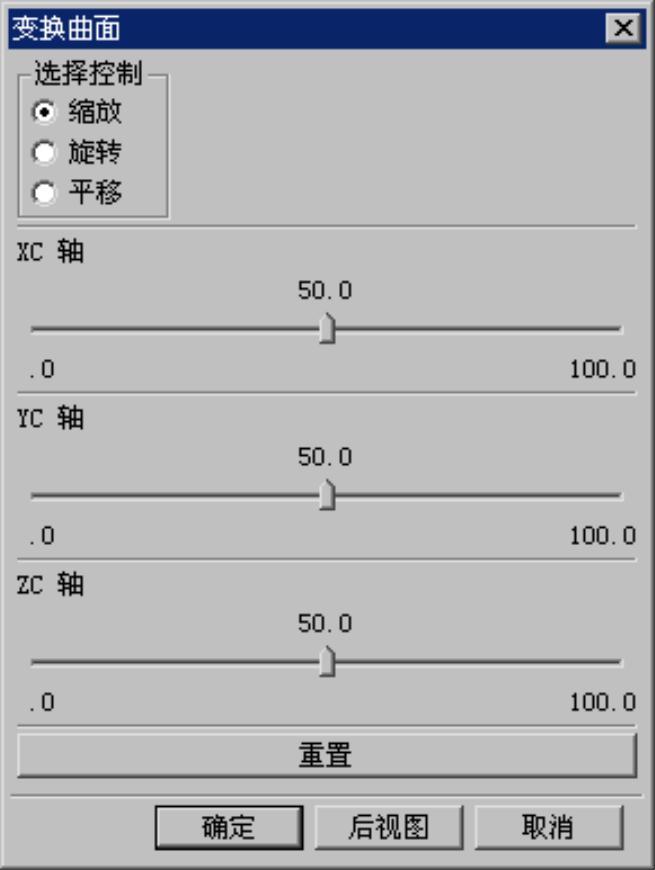
图6.4.5 “变换曲面”对话框(二)
图6.4.5所示“变换曲面”对话框中的各选项按钮说明如下:

 区域:用于选择变换的控制类型。

 :绕选定的轴或点缩放曲面。

 :绕选定的轴或点旋转曲面。

 :绕选定的方向移动曲面。

 :沿X轴方向缩放、旋转或平移曲面。

 :沿Y轴方向缩放、旋转或平移曲面。

 :沿Z轴方向缩放、旋转或平移曲面。
免责声明:以上内容源自网络,版权归原作者所有,如有侵犯您的原创版权请告知,我们将尽快删除相关内容。






