
三级控件是从上部二级控件上分割出来的一部分,同时为上盖和屏幕的创建提供了参考外形及尺寸。下面讲解三级控件(third_top)的创建过程,零件模型及相应的模型树如图8.3.53所示。
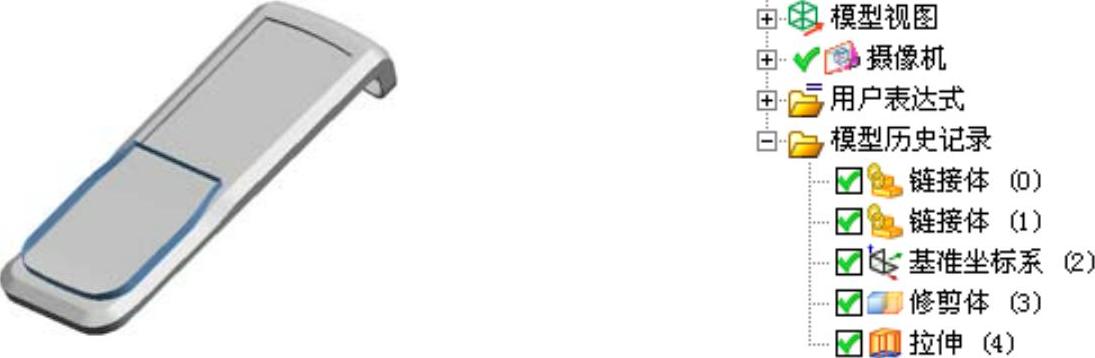
图8.3.53 零件模型及相应的模型树
Step1.创建third_top层。
(1)在“装配导航器”窗口中的 选项上右击,在系统弹出的快捷菜单中选择

 命令,系统在“装配导航器”中显示mobile_phone部件。
(2)在“装配导航器”窗口中的 选项上右击,在系统弹出的快捷菜单中选择
 命令,对模型进行编辑。
(3)在“装配导航器”窗口中的 选项上右击,在系统弹出的快捷菜单中选择

 命令,系统弹出“新建级别”对话框。
(4)单击“新建级别”对话框中的 按钮,在系统弹出的“选择部件名”对话框的
 文本框中输入文件名third_top,单击
 按钮,系统再次弹出“新建级别”对话框。
(5)单击“新建级别”对话框中的 按钮,系统弹出“WAVE组件间的复制”对话框,选取上部二级控件作为要复制的几何体,单击
 按钮,系统重新弹出“新建级别”对话框。
(6)在“新建级别”对话框中单击 按钮,完成third_top层的创建。
(7)在“装配导航器”窗口中的 装配部件上右击,在系统弹出的快捷菜单中选择
 命令,对模型进行编辑。
Step2.创建基准坐标系。选择下拉菜单


 命令,系统弹出“基准CSYS”对话框,单击
 按钮,完成基准坐标系的创建。
Step3.创建图8.3.54所示的修剪体特征1。
(1)选择下拉菜单



 命令,系统弹出“修剪体”对话框。
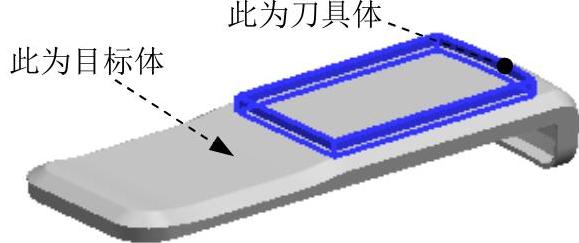
(2)选取图8.3.55所示的实体为目标体和刀具体。
(3)调整修剪方向为Z轴正向,使修剪结果如图8.3.54所示。
(4)在“修剪体”对话框中单击 按钮,完成修剪体特征1的创建(隐藏刀具体)。
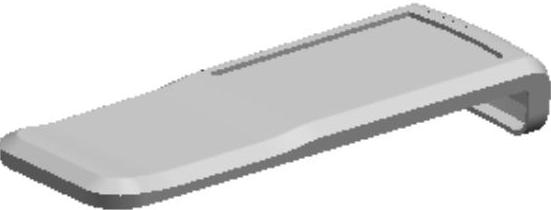
图8.3.54 修剪体特征1
 (https://www.daowen.com)
图8.3.55 选取目标体和刀具体
Step4.创建图8.3.56所示的拉伸特征1。
(1)选择下拉菜单


 命令(或单击
 按钮),系统弹出“拉伸”对话框。
(2)单击对话框中的“绘制截面”按钮 ,系统弹出“创建草图”对话框。
①定义草图平面。选取XY基准平面为草图平面,单击 按钮。
按钮。
②进入草图环境,绘制图8.3.57所示的截面草图。
③选择下拉菜单

 命令(或单击
 按钮),退出草图环境。
(3)在 区域的
区域的 下拉列表中选择
 选项;在“拉伸”对话框
 区域的
区域的 下拉列表中选择
 选项,在其下的
 文本框中输入10;其他参数采用系统默认设置值。
(4)在 区域的
区域的 下拉列表中选择
 选项。
选项。
(5)在“拉伸”对话框中单击 按钮,完成拉伸特征1的创建。
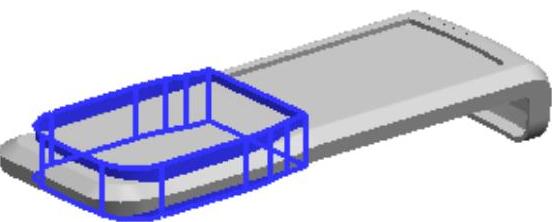
图8.3.56 拉伸特征1
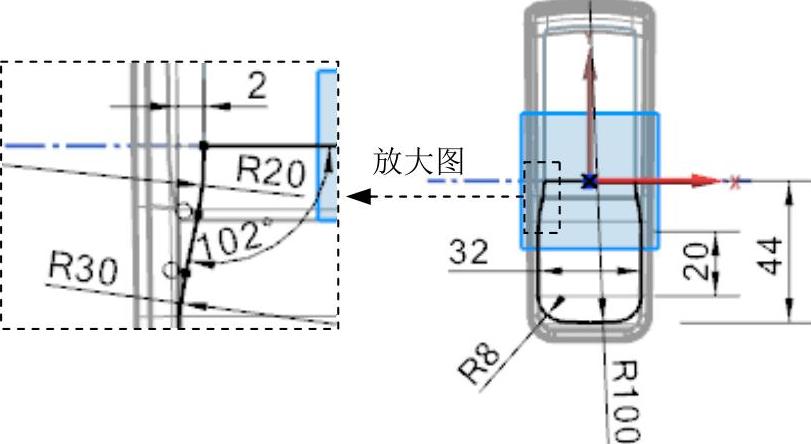
图8.3.57 绘制截面草图
Step5.设置隐藏。
(1)选择下拉菜单



 命令,系统弹出“类选择”对话框。
(2)单击“类选择”对话框 区域的
区域的 按钮,系统弹出“根据类型选择”对话框。选择对话框列表中的
 和
和 选项;单击
选项;单击 按钮,系统再次弹出“类选择”对话框,单击对话框
 区域的
区域的 按钮。
按钮。
(3)在“类选择”对话框中单击 按钮,完成对设置对象的隐藏。
Step6.保存零件模型。
免责声明:以上内容源自网络,版权归原作者所有,如有侵犯您的原创版权请告知,我们将尽快删除相关内容。







