
范例概述
本范例是一个较复杂的钣金件,其建模方法和思路值得借鉴。本范例使用的命令比较多,包括拉伸、修饰草绘、成形和展平等,其中钣金成形命令的使用是要掌握的重点。零件模型及模型树如图8.4.1所示。
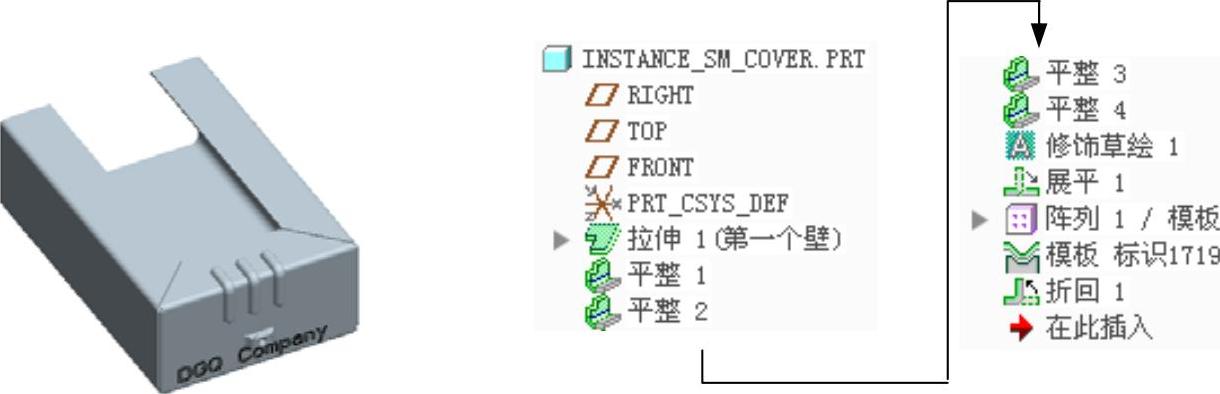
图8.4.1 零件模型及模型树
Step1.设置工作目录和新建文件。选择下拉菜单



 命令,将工作目录设置至D:\creo3.4\work\ch08.04;新建一个钣金件,名称为INSTANCE_SM_COVER,模板为
 。
。
Step2.创建图8.4.2所示的拉伸特征1。在 功能选项卡
功能选项卡 区域中单击
区域中单击 按钮,选取TOP基准平面为草绘平面,选取RIGHT基准平面为参考平面,方向为
 ;绘制图8.4.3所示的截面草图;接受图8.4.4所示的箭头方向为钣金加厚的方向;在
 后的文本框中输入钣金壁的厚度值2.5,深度类型为
 ,输入深度值300.0。
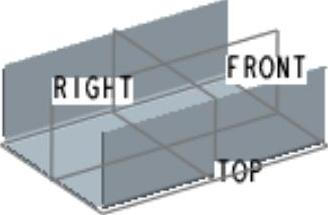
图8.4.2 拉伸特征1
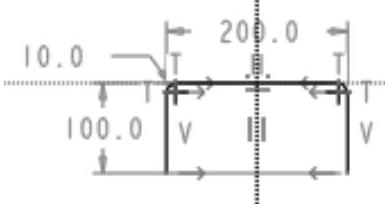
图8.4.3 截面草图
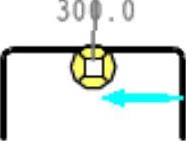
图8.4.4 加厚方向
Step3.创建图8.4.5所示的附加钣金壁平整特征1。单击 功能选项卡
功能选项卡 区域中的“平整”按钮
 ;在系统
;在系统 的提示下,选取图8.4.6所示的模型边线为附着边;在“平整”操控板中选择形状类型为
 ;在
;在 后的文本框中输入角度值90.0;确认
 按钮被按下,并在其后的下拉列表中选择
 选项(折弯半径等于钣金的壁厚);折弯半径所在侧为
 ,在该操控板中单击
 按钮,在系统弹出的界面中单击
 按钮,在系统弹出的对话框中接受系统默认的草绘平面和参考并单击
 按钮;绘制图8.4.7所示的截面草图;在“平整”操控板中单击
 按钮,在系统弹出的界面的
 下拉列表中选择
 选项;在该操控板中单击
 按钮,在系统弹出的界面中选中
 复选框和
复选框和 单选项;在“平整”操控板中单击
 按钮,预览所创建的特征;确认无误后,单击“完成”按钮
 。
。
说明:读者在操作时,可能与图8.4.7所示的方位有所不同,要注意观察;读者可参考录像按照自己操作的方位来完成。
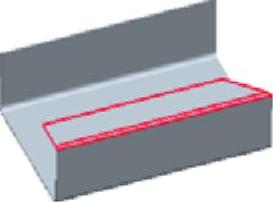
图8.4.5 平整特征1
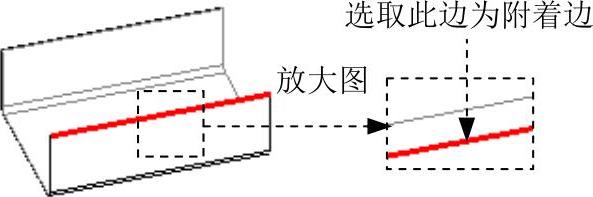
图8.4.6 选取附着边
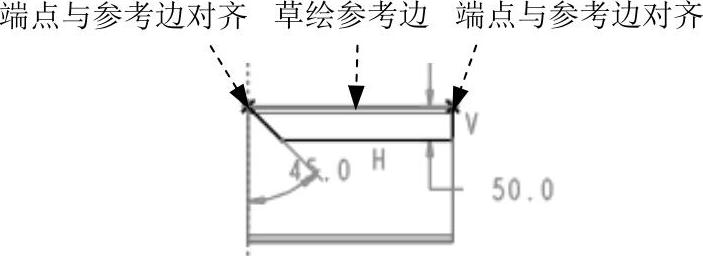
图8.4.7 截面草图
Step4.依同样的方法创建(图8.4.8)附加钣金壁平整特征2。该钣金壁的截面草图如图8.4.9所示。
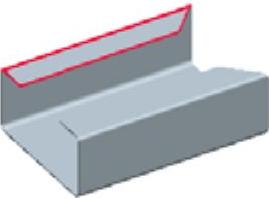
图8.4.8 平整特征2
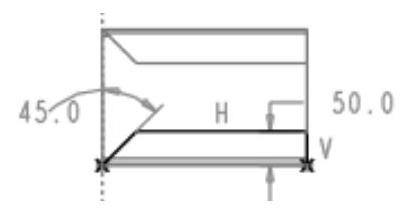
图8.4.9 截面草图
Step5.创建图8.4.10所示的附加钣金壁平整特征3。单击 功能选项卡
功能选项卡 区域中的“平整”按钮
 ;在系统
;在系统 的提示下,选取图8.4.11所示的模型边线为附着边;在“平整”操控板中选择形状类型为
 ;在
;在 后的文本框中输入角度值90.0;确认
 按钮被按下,并在其后的下拉列表中选择
 选项;折弯半径所在侧为
 ,在该操控板中单击
 按钮,在系统弹出的界面中单击
 按钮,在弹出的对话框中接受系统默认的草绘平面和参考并单击
 按钮;绘制图8.4.12所示的截面草图(截面图形为三条直线段);在该操控板中单击
 按钮,在系统弹出的界面的
 下拉列表中选择
 选项,其他参数设置采用系统默认设置值;在操控板中单击
 按钮,在弹出的界面中选中
 复选框和
复选框和 单选项;在“平整”操控板中单击
 按钮,预览所创建的特征;确认无误后,单击“完成”按钮
 。
。

图8.4.10 平整特征3
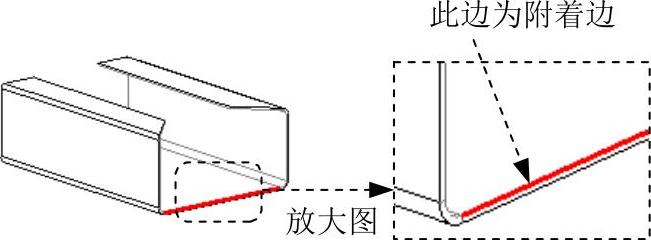
图8.4.11 选取附着边
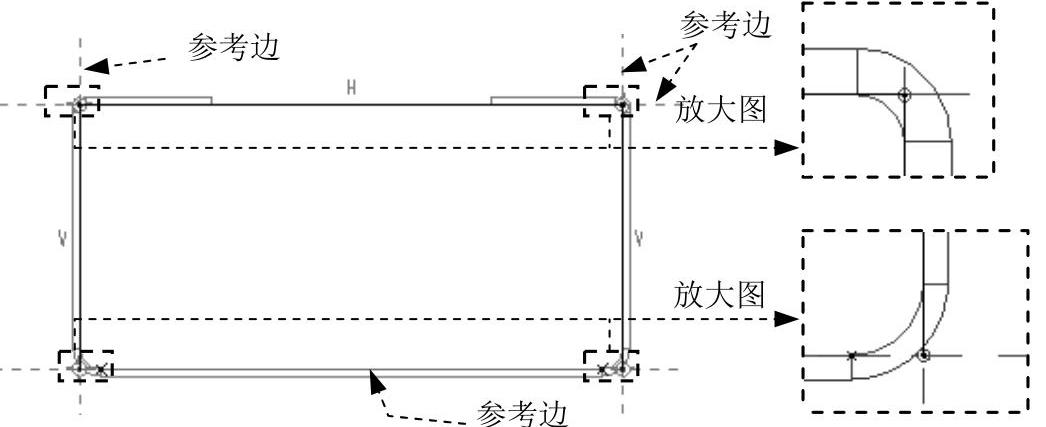
图8.4.12 截面草图
Step6.创建图8.4.13所示的附加钣金壁平整特征4。单击 功能选项卡
功能选项卡 区域中的“平整”按钮
 ;在系统
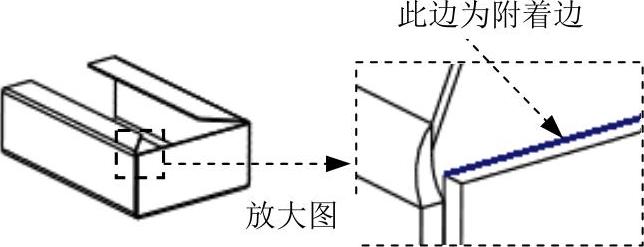
;在系统 的提示下,选取图8.4.14所示的模型边线为附着边;在“平整”操控板中选择形状类型为
 ;在
;在 后的文本框中输入角度值90.0;确认
 按钮被按下,并在其后的下拉列表中选择
 选项;折弯半径所在侧为
 ,单击
,单击 按钮,在系统弹出的界面中单击
 按钮,在系统弹出的对话框中接受系统默认的草绘平面和参考并单击
 按钮;绘制图8.4.15所示的截面草图;在“平整”操控板中单击
 按钮,在系统弹出的界面的
 下拉列表中选择
 选项;在“平整”操控板中单击
 按钮,在系统弹出的界面中选中
 复选框和
复选框和 单选项;在“平整”操控板中单击
 按钮,预览所创建的特征;确认无误后,单击“完成”按钮
 。
。
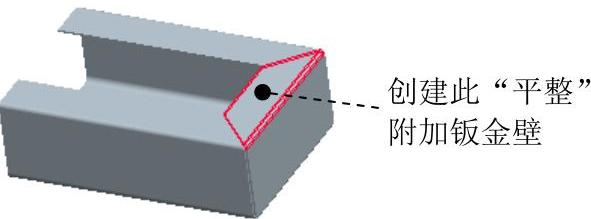
图8.4.13 平整特征4
 (https://www.daowen.com)
图8.4.14 选取附着边
Step7.创建图8.4.16所示的修饰草绘特征1。单击 功能选项卡
功能选项卡 区域中的
区域中的 按钮,系统弹出“修饰草绘”对话框;选取图8.4.17所示的钣金表面为草绘平面,选取图8.4.17所示的钣金表面为参考平面,方向为
 ;单击
;单击 按钮,系统进入草绘环境;单击
 按钮,通过单击两个点产生一条构建线,该线的长度决定文本的高度,该线的角度决定文本的方向;此时系统弹出“文本”对话框,在
 区域的文本框中,输入文本“DGQ Company”,单击
 按钮,完成文本的创建,结果如图8.4.18所示;单击“完成”按钮
 。
。
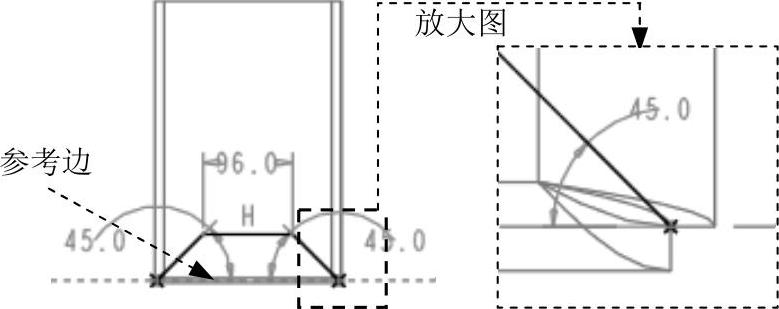
图8.4.15 截面草图
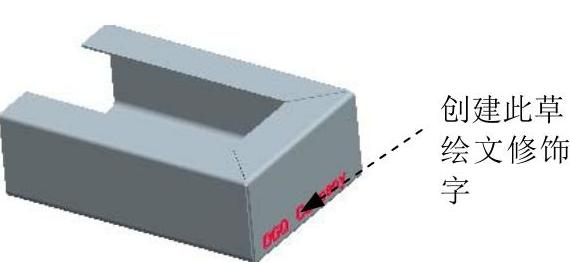
图8.4.16 修饰草绘特征1
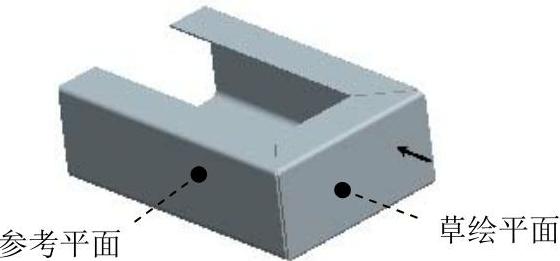
图8.4.17 设置草绘平面
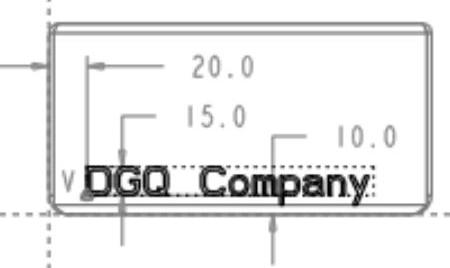
图8.4.18 创建文字
Step8.创建图8.4.19所示折弯展平特征1。单击 功能选项卡
功能选项卡 区域中的“展平”按钮
 ,选取图8.4.19所示的表面为固定面;单击
 按钮,完成展平特征1的创建。

图8.4.19 展平特征1
Step9.创建图8.4.20所示的成形特征──模板标识1。单击 功能选项卡
功能选项卡 区域
区域 下的
下的 按钮,在系统弹出的“凸模”操控板中单击“打开”按钮
 ,选择SM_DIE2.PRT文件,并将其打开;单击操控板中的
 按钮,此时系统弹出“放置”界面,在“放置”界面中将元件进行约束(图8.4.21);单击“凸模”操控板中的
 按钮,完成成形特征──模板标识1的创建。
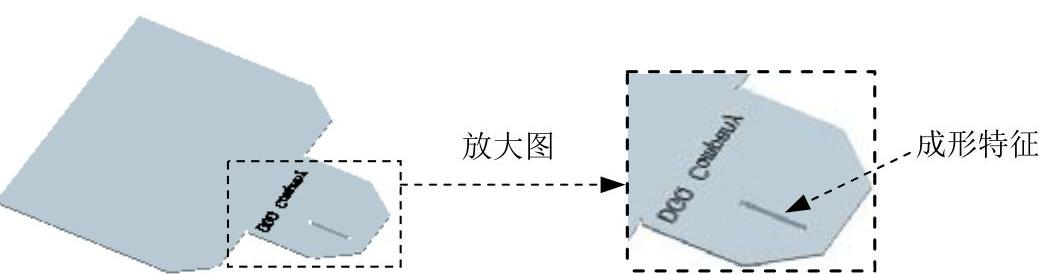
图8.4.20 模板标识1
Step10.创建图8.4.22所示的阵列特征1。在模型树中选取Step9创建的成形特征,右击,从系统弹出的快捷菜单中选择 命令;此时出现“阵列”操控板,选择以“尺寸”方式控制阵列;选取图8.4.23所示的第一方向阵列引导尺寸值30.0,在“方向1”的“增量”文本栏中输入增量值-25.0;在“阵列”操控板中第一方向的阵列个数栏中输入数值3.0;在“阵列”操控板中单击
 按钮,完成阵列特征1的创建。
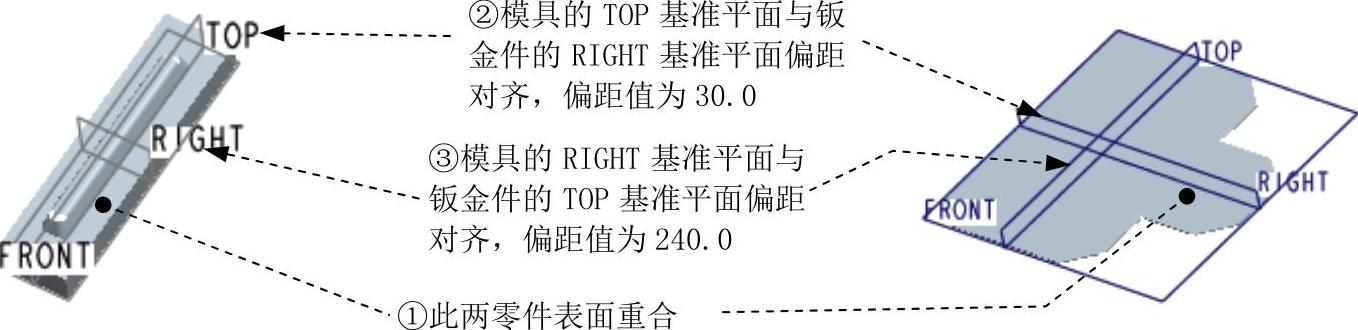
图8.4.21 放置成形模具1
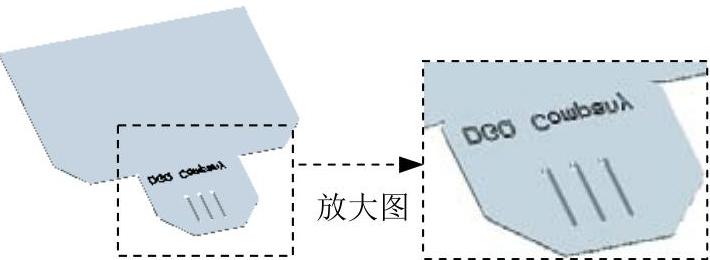
图8.4.22 阵列特征1
Step11.创建图8.4.24所示的成形特征──模板标识2。单击 功能选项卡
功能选项卡 区域
区域 下的
下的 按钮,在系统弹出的“凸模”操控板中单击“打开”按钮
 ,选择SM_DIE2.PRT文件,并将其打开;单击操控板中的
 按钮,此时系统弹出“放置”界面,在“放置”界面中将元件进行约束(图8.4.25),单击操控板中的
 按钮,将“放置”界面关闭;单击
 按钮并单击
按钮并单击 下的空白区域,然后按住Ctrl键,选取图8.4.26所示的3个模型表面为排除面;单击“凸模”操控板中的
 按钮,完成成形特征──模板标识2的创建。
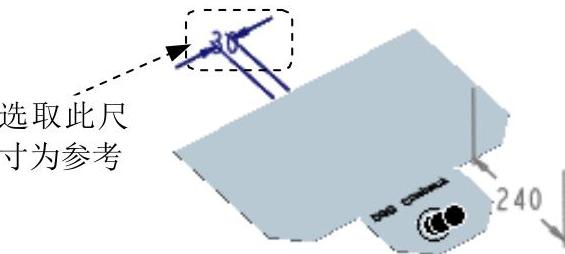
图8.4.23 阵列引导尺寸
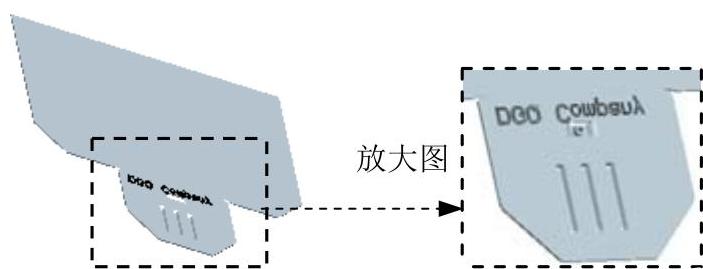
图8.4.24 模板标识2
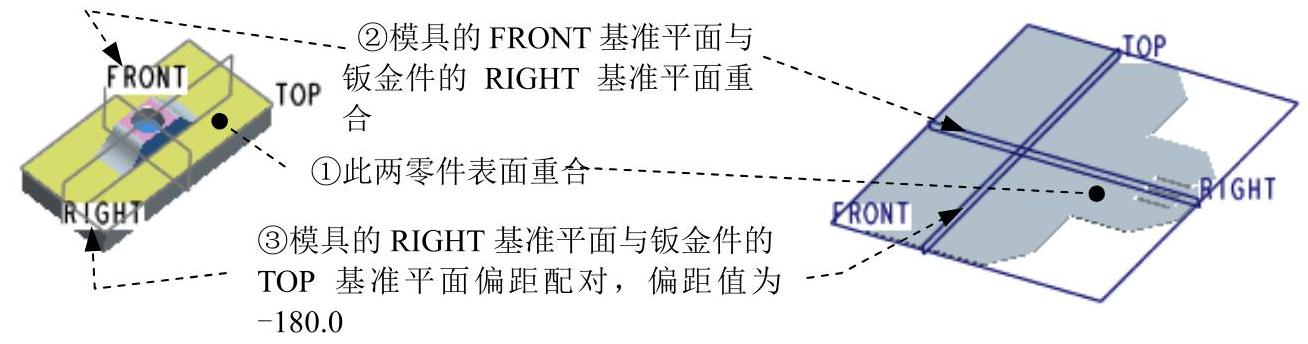
图8.4.25 放置成形模具
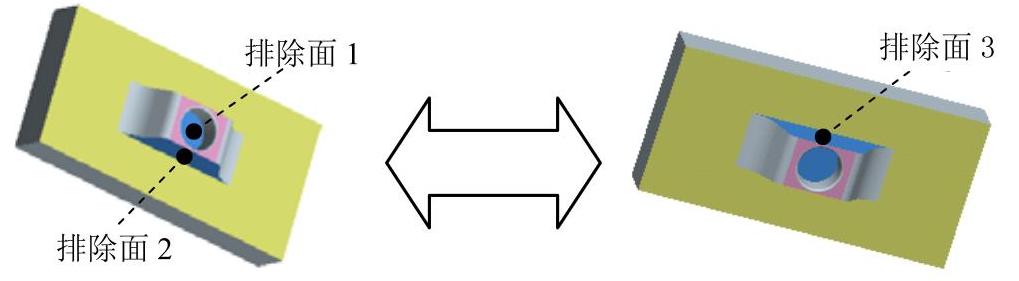
图8.4.26 定义排除面
Step12.创建展开壁折回特征1。单击 功能选项卡
功能选项卡 区域中的“折弯回去”按钮
 ,在“折回”操控板中单击
 按钮;然后单击
 按钮,完成折回特征1的创建(图8.4.27)。
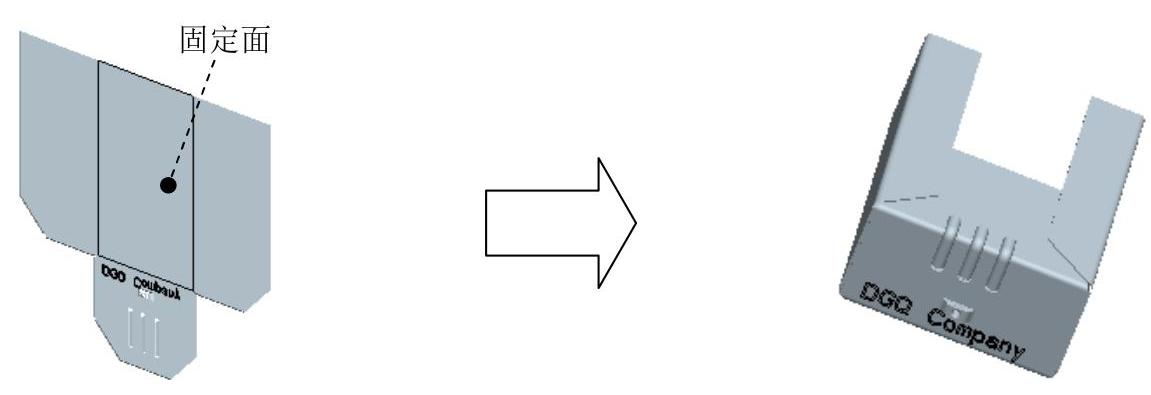
图8.4.27 折弯回去
Step13.保存零件模型文件。
免责声明:以上内容源自网络,版权归原作者所有,如有侵犯您的原创版权请告知,我们将尽快删除相关内容。





