
下面将进行连接角的设计,钣金件模型及模型树如图8.13.54所示。
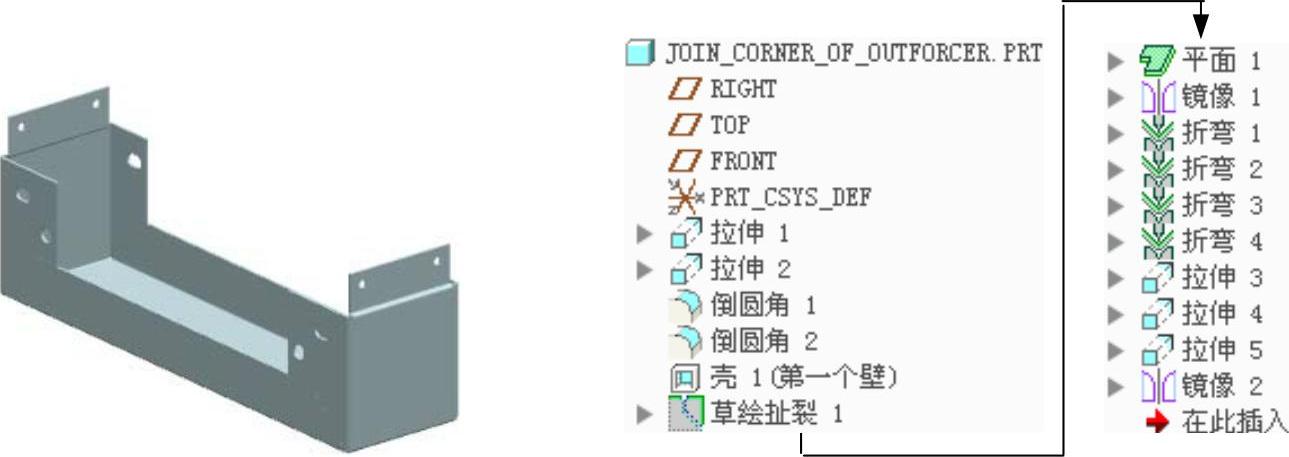
图8.13.54 钣金件模型及模型树
Step1.新建一个实体零件模型,命名为join_corner_of_outforcer。
Step2.创建图8.13.55所示的拉伸特征1。在 功能选项卡
功能选项卡 区域中单击“拉伸”按钮
 ;选取FRONT基准平面为草绘平面,选取RIGHT基准平面为参考平面,方向为
 ;单击
;单击 按钮,绘制图8.13.56所示的截面草图;在“拉伸”操控板中定义拉伸类型为
 ,输入深度值100;单击
 按钮,完成拉伸特征1的创建。
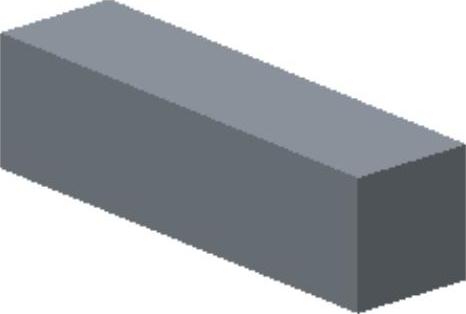
图8.13.55 拉伸特征1
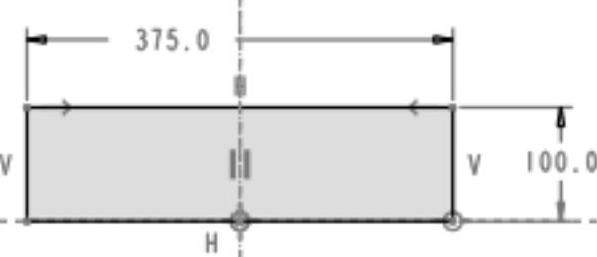
图8.13.56 截面草图
Step3.创建图8.13.57所示的拉伸特征2。在 功能选项卡
功能选项卡 区域中单击“拉伸”按钮
 ,确认
,确认 按钮被按下;选取FRONT基准平面为草绘平面,选取RIGHT基准平面为参考平面,方向为
 ;单击
;单击 按钮,绘制图8.13.58所示的截面草图;在“拉伸”操控板中定义拉伸类型为
 ,输入深度值150;单击
 按钮,完成拉伸特征2的创建。
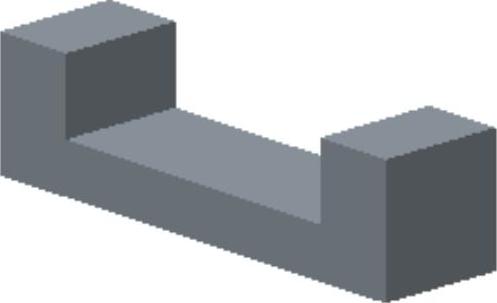
图8.13.57 拉伸特征2
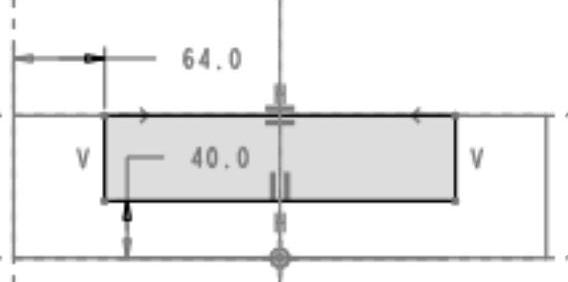
图8.13.58 截面草图
Step4.创建图8.13.59b所示的倒圆角特征1。单击 功能选项卡
功能选项卡 区域中的
区域中的 按钮,选取图8.13.59a所示的4条边线为倒圆角的边;在倒圆角半径文本框中输入值3.0。
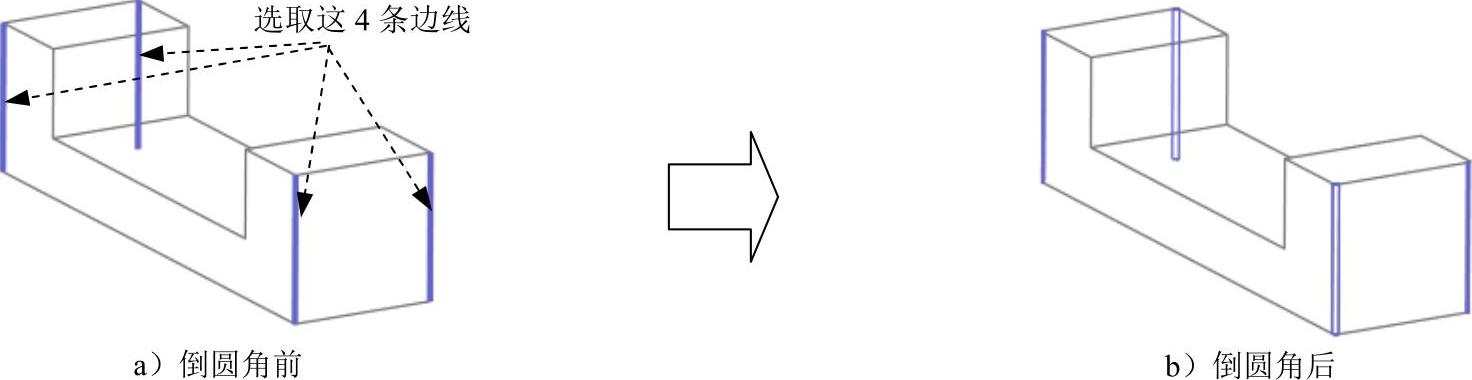
图8.13.59 倒圆角特征1
Step5.创建图8.13.60b所示的倒圆角特征2。选取图8.13.60a所示的边链为倒圆角的边;在倒圆角半径文本框中输入值3.0。
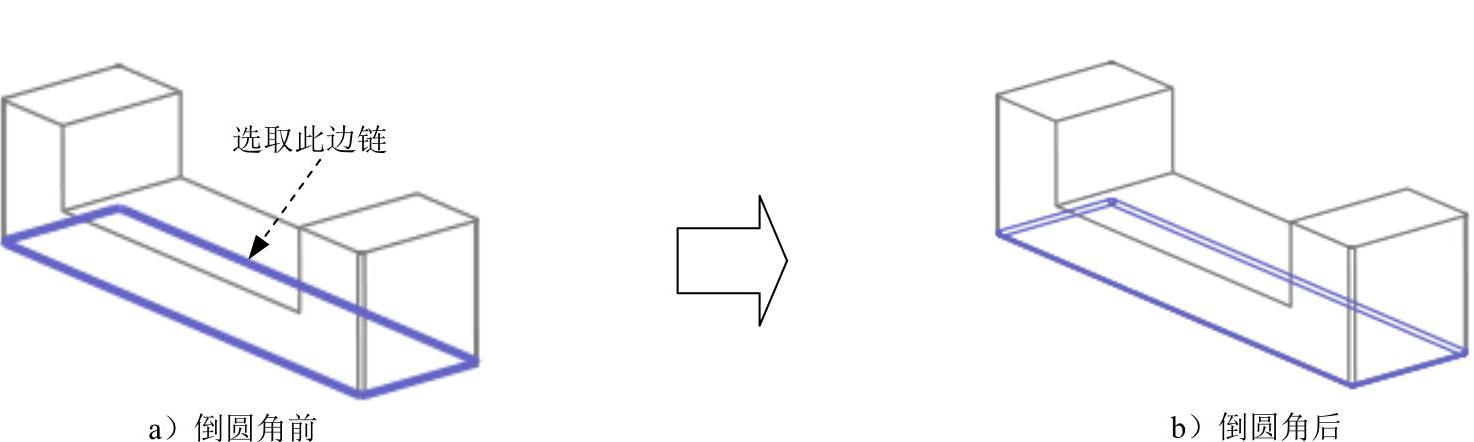
图8.13.60 倒圆角特征2
Step6.将零件转换为钣金件,如图8.13.61所示。单击 功能选项卡
功能选项卡 区域中的
区域中的 按钮;在系统弹出的“第一壁”操控板中单击
 按钮;按住Ctrl键,选取图8.13.62所示的模型表面(五个平面及四个圆形拐角表面)为壳体的移除面;输入钣金壁厚度值2.0;单击
 按钮,完成零件转换为钣金件特征的创建。
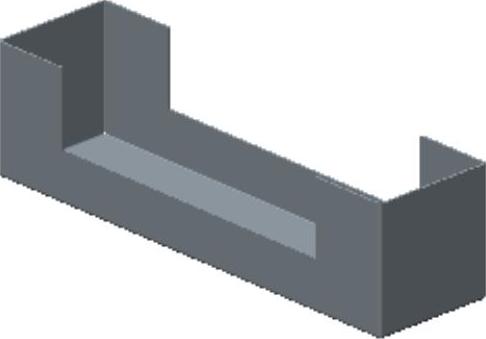
图8.13.61 将零件转换为钣金件
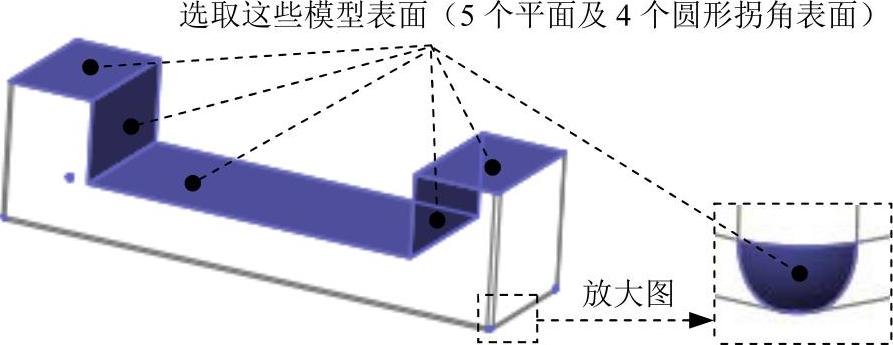
图8.13.62 定义移除面
Step7.创建图8.13.63所示的扯裂特征1。单击 功能选项卡
功能选项卡 区域
区域 下的
下的 按钮;选取FRONT基准平面为草绘平面,选取RIGHT基准平面为参考平面,方向为
 ;单击
;单击 按钮,绘制图8.13.64所示的截面草图,选择材料扯裂的方向类型为
 ,并单击
,并单击 按钮调整其投影方向及扯裂侧方向如图8.13.65所示;单击
 按钮,完成扯裂特征1的创建。
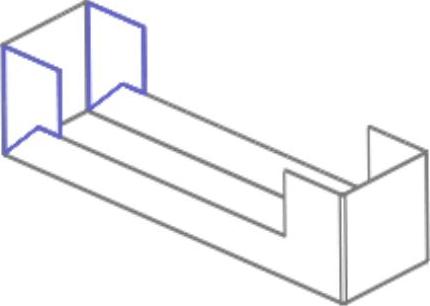
图8.13.63 扯裂特征1
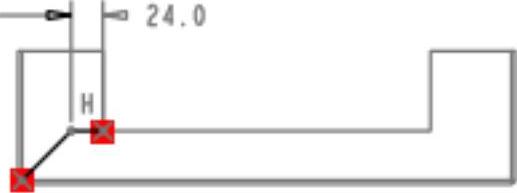
图8.13.64 截面草图
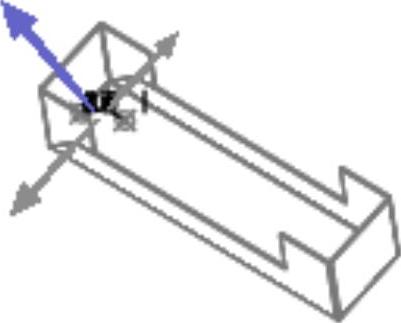
图8.13.65 定义投影方向与扯裂侧方向
Step8.创建图8.13.66所示的平面特征1。在 功能选项卡
功能选项卡 区域中单击
区域中单击 按钮;选取图8.13.67所示的模型表面为草绘平面,选取FRONT基准平面为参考平面,方向为
 ;单击
;单击 按钮,绘制图8.13.68所示的截面草图;单击
 按钮调整其加厚方向;单击
 按钮,完成平面特征1的创建。
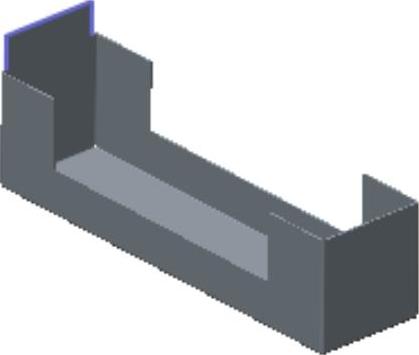
图8.13.66 平面特征1
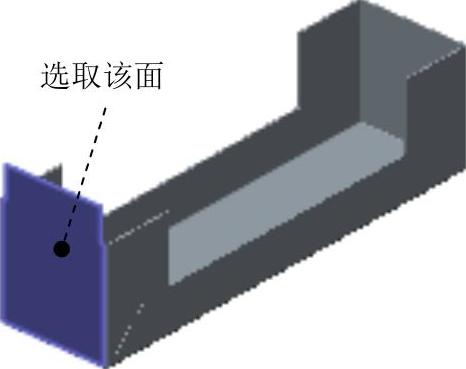
图8.13.67 定义草绘平面
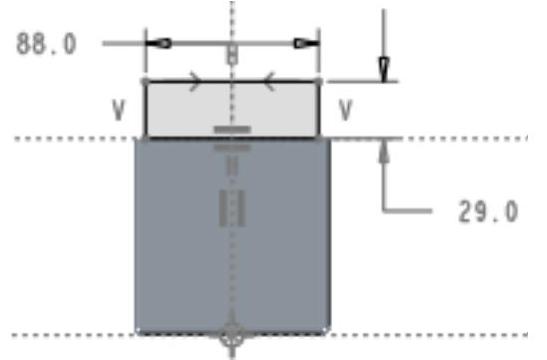
图8.13.68 截面草图
Step9.创建图8.13.69所示的镜像特征1。按住Ctrl键,选取Step7和Step8所创建的特征为镜像源特征;单击 功能选项卡
功能选项卡 区域中的
区域中的 按钮,选取RIGHT基准平面为镜像平面;单击
 按钮,完成镜像特征1的创建。
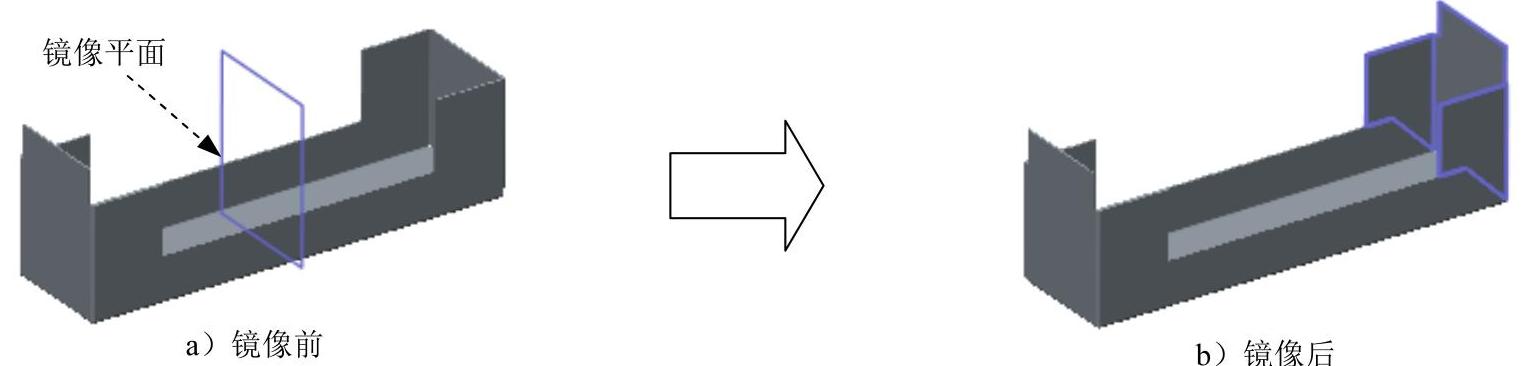
图8.13.69 镜像特征1
Step10.创建图8.13.70所示的折弯特征1。单击 功能选项卡
功能选项卡 区域
区域 下的
下的 按钮;在“折弯”操控板中单击
 (将材料折弯到折弯线)按钮和
 按钮,使其处于被按下的状态;单击
 按钮,选取图8.13.71所示的模型表面为草绘平面;然后单击“折弯线”界面中的
 按钮,绘制图8.13.72所示的折弯线;在
 后的文本框中输入折弯角度值90.0,然后在
 后的文本框中输入折弯半径值0.5,折弯半径所在侧为
 ;固定侧和折弯侧方向如图8.13.73所示;单击
 按钮,完成折弯特征1的创建。
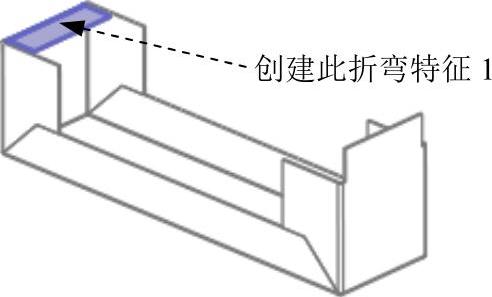
图8.13.70 折弯特征1
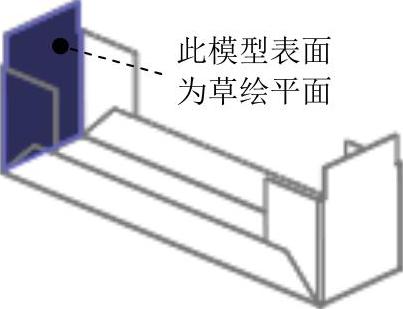
图8.13.71 定义草绘平面
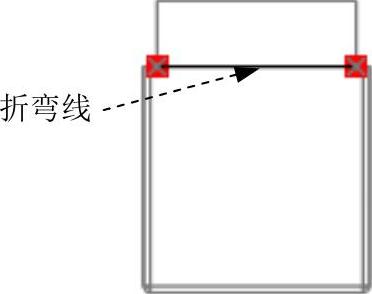
图8.13.72 折弯线(https://www.daowen.com)
Step11.创建图8.13.74所示的折弯特征2。选取图8.13.75所示的模型表面为草绘平面;绘制图8.13.76所示的折弯线;定义固定侧和折弯侧如图8.13.77所示;其他操作过程参见Step10。
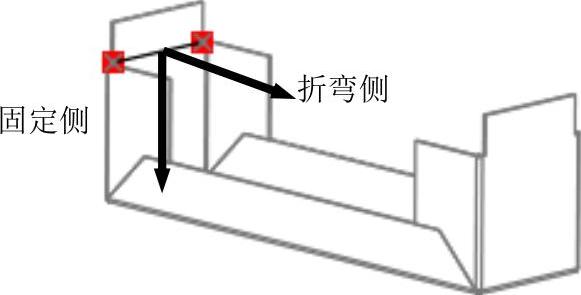
图8.13.73 定义折弯侧和固定侧
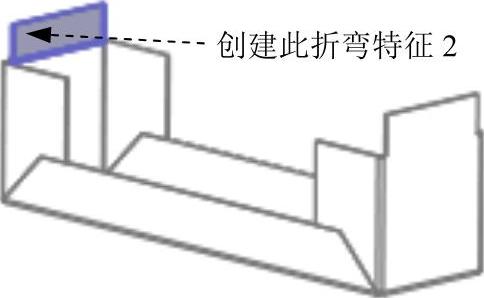
图8.13.74 折弯特征2
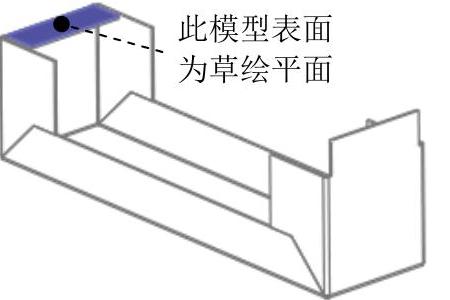
图8.13.75 定义草绘平面
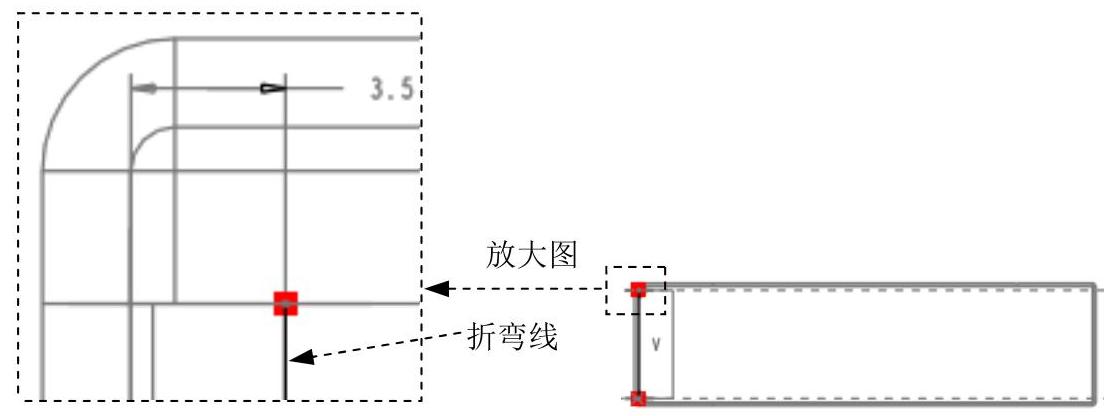
图8.13.76 折弯线
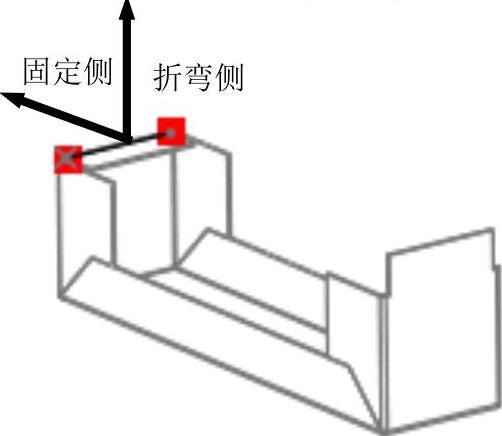
图8.13.77 定义折弯侧和固定侧
Step12.创建8.13.78所示的折弯特征3。选取图8.13.79所示的模型表面为草绘平面;绘制图8.13.80所示的折弯线;定义固定侧和折弯侧如图8.13.81所示;其他操作过程参见Step10。
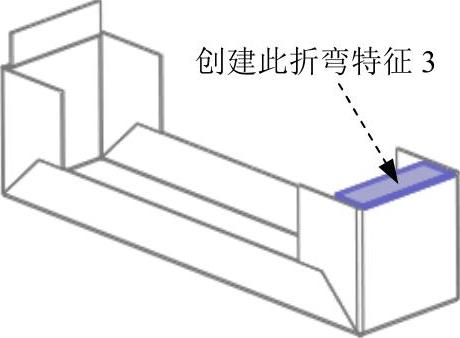
图8.13.78 折弯特征3
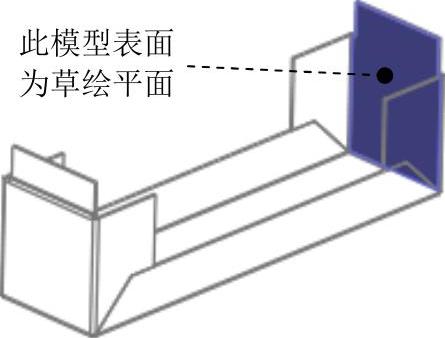
图8.13.79 定义草绘平面
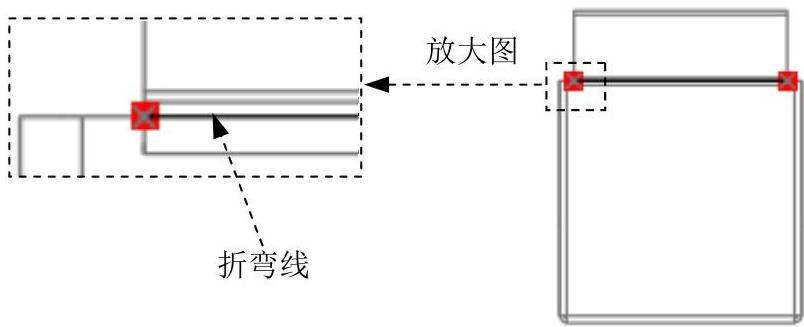
图8.13.80 折弯线
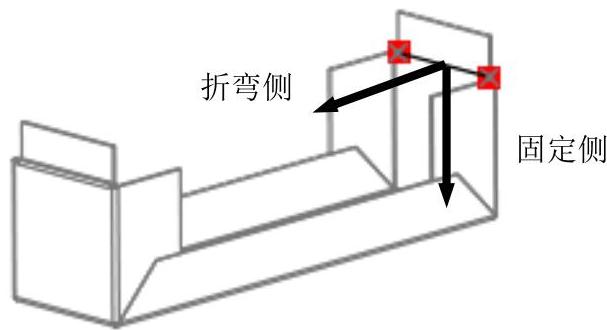
图8.13.81 定义折弯侧和固定侧
Step13.创建8.13.82所示的折弯特征4。选取图8.13.83所示的模型表面为草绘平面;绘制图8.13.84所示的折弯线;定义固定侧和折弯侧如图8.13.85所示;其他操作过程参见Step10。
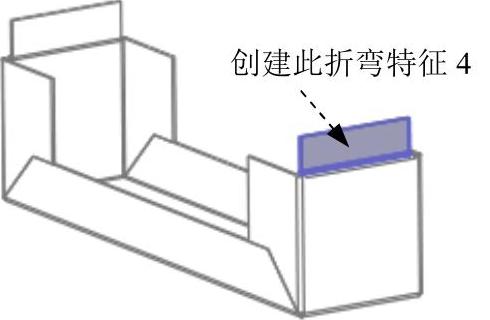
图8.13.82 折弯特征4
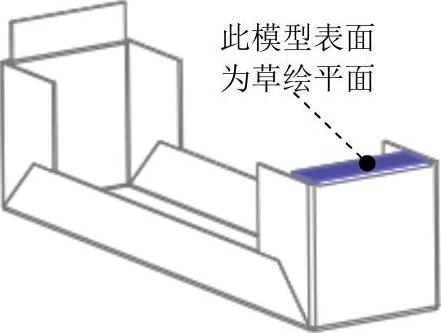
图8.13.83 定义草绘平面
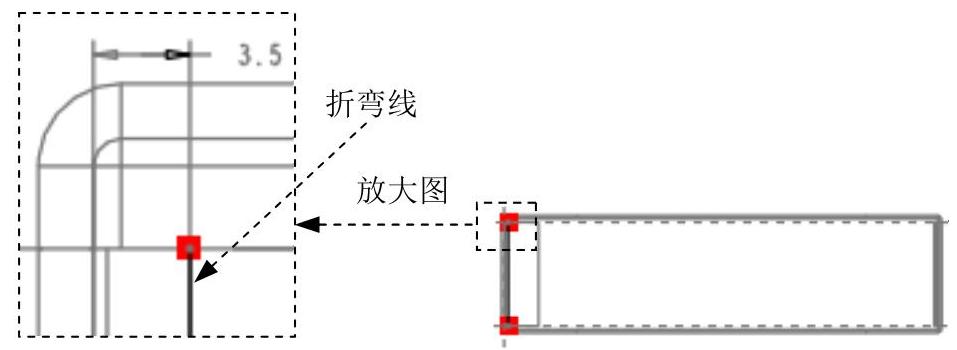
图8.13.84 折弯线
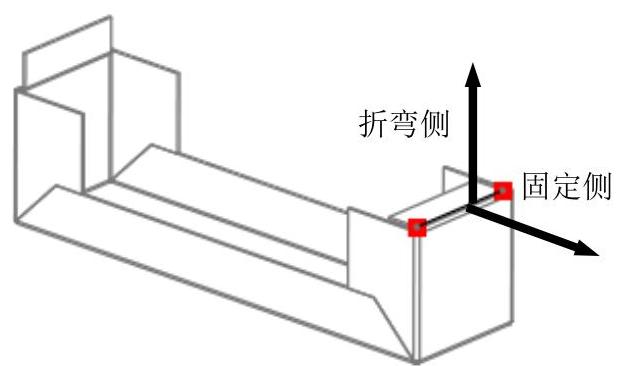
图8.13.85 定义折弯侧和固定侧
Step14.创建图8.13.86所示的拉伸特征3。在 功能选项卡
功能选项卡 区域中单击
区域中单击 按钮,确认
按钮,确认 按钮、
按钮、 按钮和
按钮和 按钮被按下;选取FRONT基准平面为草绘平面,选取RIGHT基准平面为参考平面,方向为
 ;单击
;单击 按钮,绘制图8.13.87所示的截面草图;在“拉伸”操控板中定义拉伸类型为
 ;选择材料移除的方向类型为
 (移除垂直于驱动曲面的材料);单击
 按钮,完成拉伸特征3的创建。
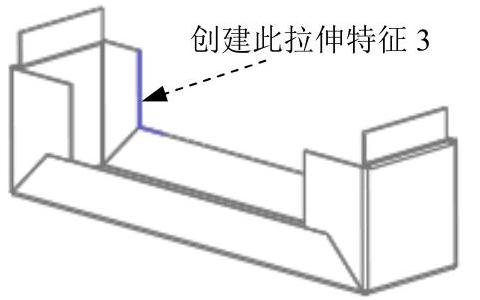
图8.13.86 拉伸特征3
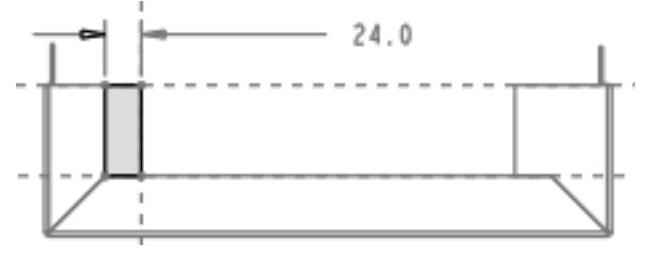
图8.13.87 截面草图
Step15.创建图8.13.88所示的拉伸特征4。在 功能选项卡
功能选项卡 区域中单击
区域中单击 按钮,确认
按钮,确认 按钮、
按钮、 按钮和
按钮和 按钮被按下;选取FRONT基准平面为草绘平面,选取RIGHT基准平面为参考平面,方向为
 ;单击
;单击 按钮,绘制图8.13.89所示的截面草图;在“拉伸”操控板中定义拉伸类型为
 ,输入深度值150;选择材料移除的方向类型为
 (移除垂直于驱动曲面的材料);单击
 按钮,完成拉伸特征4的创建。
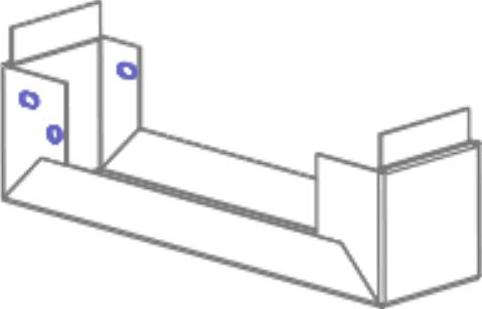
图8.13.88 拉伸特征4
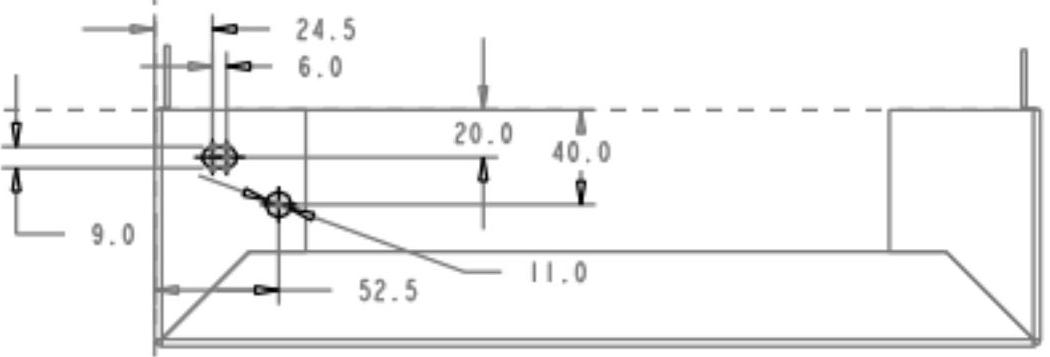
图8.13.89 截面草图
Step16.创建图8.13.90所示的拉伸特征5。在 功能选项卡
功能选项卡 区域中单击
区域中单击 按钮,确认
按钮,确认 按钮、
按钮、 按钮和
按钮和 按钮被按下;选取RIGHT基准平面为草绘平面,选取FRONT基准平面为参考平面,方向为
 ;单击
;单击 按钮,绘制图8.13.91所示的截面草图;在“拉伸”操控板中定义拉伸类型为
 ;选择材料移除的方向类型为
 (移除垂直于驱动曲面的材料);单击
 按钮,完成拉伸特征5的创建。
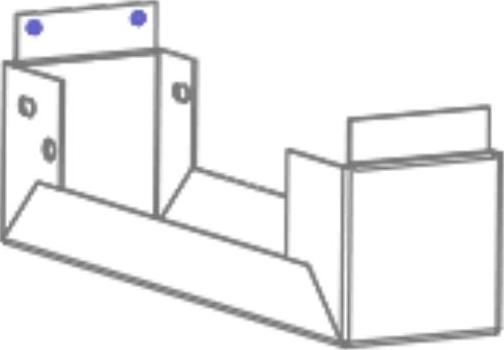
图8.13.90 拉伸特征5
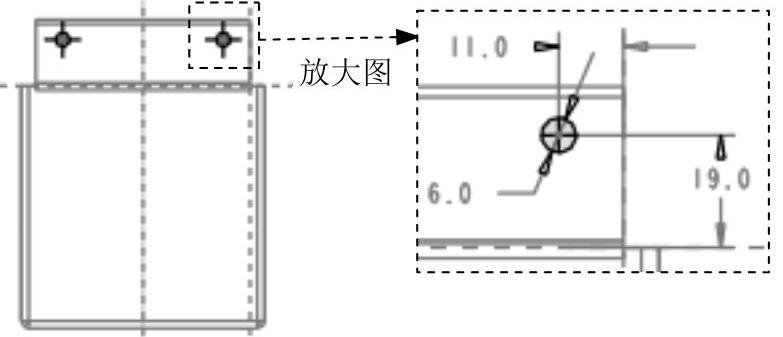
图8.13.91 截面草图
Step17.创建图8.13.92所示的镜像特征2。按住Ctrl键,选取Step14、Step15、Step16所创建的特征为镜像源特征;单击 功能选项卡
功能选项卡 区域中的
区域中的 按钮,选取RIGHT基准平面为镜像平面;单击
 按钮,完成镜像特征2的创建。
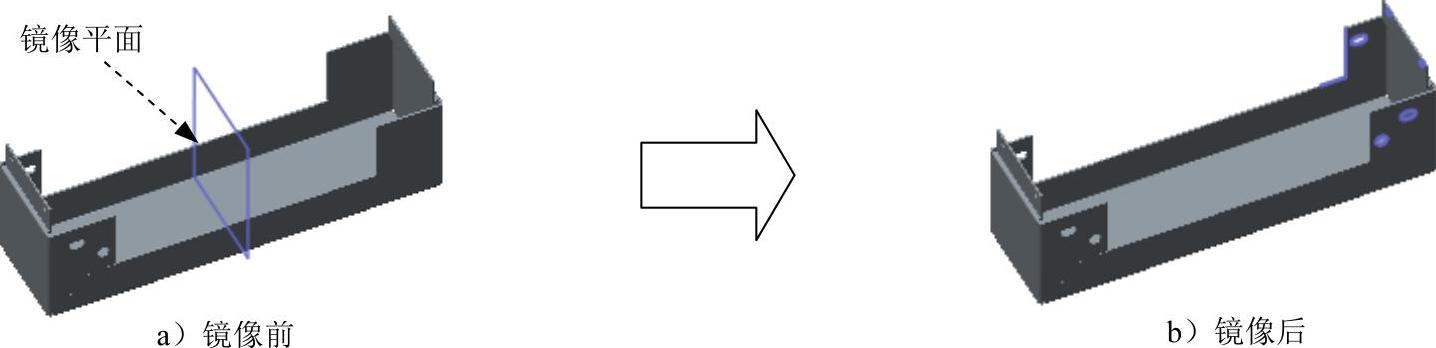
图8.13.92 镜像特征2
Step18.保存钣金件模型。
免责声明:以上内容源自网络,版权归原作者所有,如有侵犯您的原创版权请告知,我们将尽快删除相关内容。




