
飞盘玩具装配模型及设计树如图30.82所示,装配的具体步骤介绍如下。
Step1.新建一个装配模型文件,进入装配环境。
Step2.插入右半部分零件模型。进入装配环境后,系统弹出“开始装配体”对话框,单击“开始装配体”对话框中的 按钮,在系统弹出的“打开”对话框中选择保存路径下的零部件模型right,单击
 按钮;单击对话框中的
 按钮,将零件固定在原点位置。
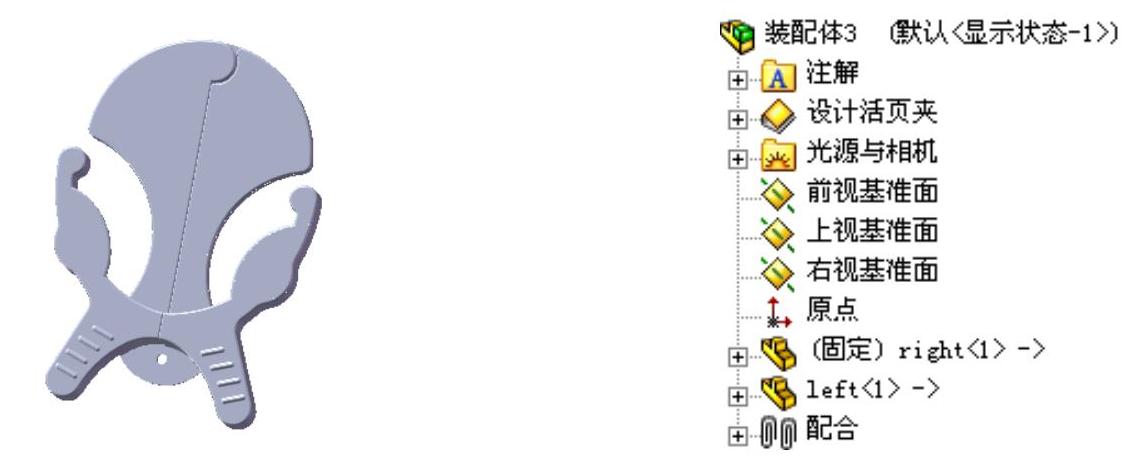
图30.82 飞盘玩具装配模型和设计树
Step3.插入图30.83所示的玩具左半部分并定位。选择下拉菜单


 命令,单击“插入零部件”对话框中的
 按钮,在系统弹出的“打开”对话框中选取left.SLDPRT,单击
 按钮,将零件放置到图30.83所示的位置;选择下拉菜单

 命令,系统弹出“配合”对话框,单击“配合”对话框中的
 按钮,选取left的右视基准面和right的右视基准面为重合面,单击快捷工具条中的
 按钮(注:此处基准平面均为frisbee-first中各自零件的基准平面,如图30.84和图30.85所示)。单击“配合”对话框中的
 按钮,选取left的前视基准面和right的前视基准面为重合面,单击快捷工具条中的
 按钮(注:此处基准平面均为frisbee-first中各自零件的基准平面,如图30.84和图30.85所示)。单击“配合”对话框中的
 按钮,选取left的上视基准面和right的上视基准面为重合面,单击快捷工具条中的
 按钮(注:此处基准平面均为frisbee-first中各自零件的基准平面,如图30.84和图30.85所示)。单击“配合”对话框中的
 按钮,完成零件的定位。
Step4.至此,零件模型创建完毕。选择下拉菜单

 命令,将模型命名为frisbee,即可保存零件模型。(https://www.daowen.com)
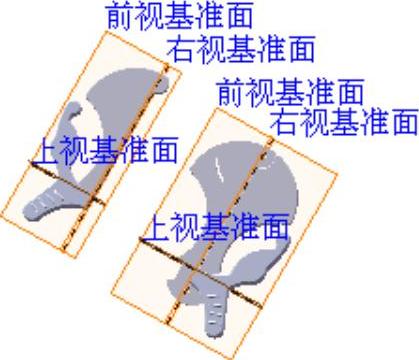
图30.83 引入第二个零件
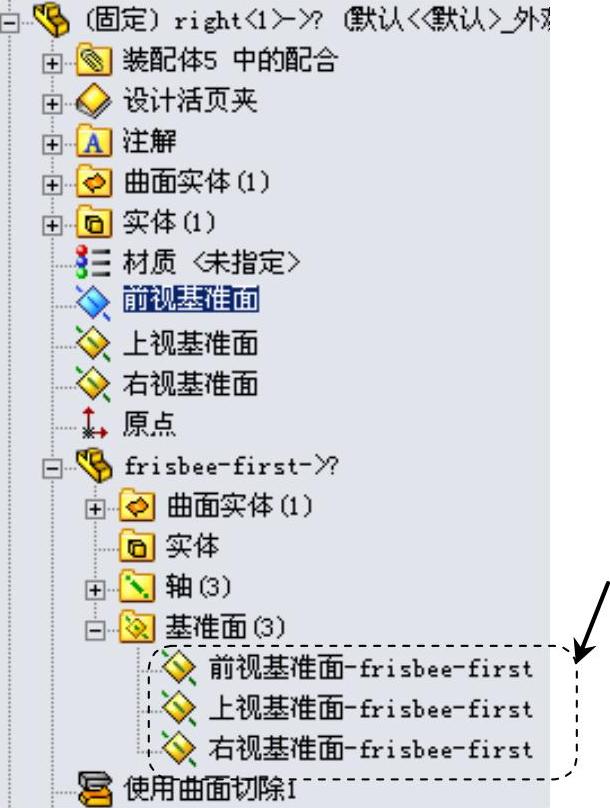
图30.84 right零件配合所用基准面
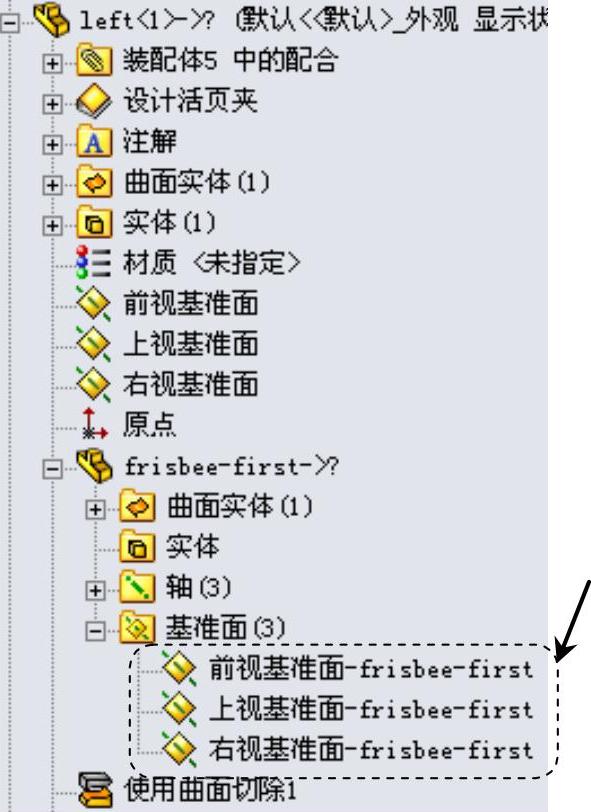
图30.85 left零件配合所用基准面
免责声明:以上内容源自网络,版权归原作者所有,如有侵犯您的原创版权请告知,我们将尽快删除相关内容。





