
1.启动SolidWorks 2014并新建装配文件
01启动SolidWorks 2014,单击【标准】工具栏中的 【新建】按钮,系统弹出【新建SolidWorks文件】对话框,如图16-143所示。
02选择【装配体】图标,单击【确定】按钮,进入SolidWorks 2014的装配体工作界面。
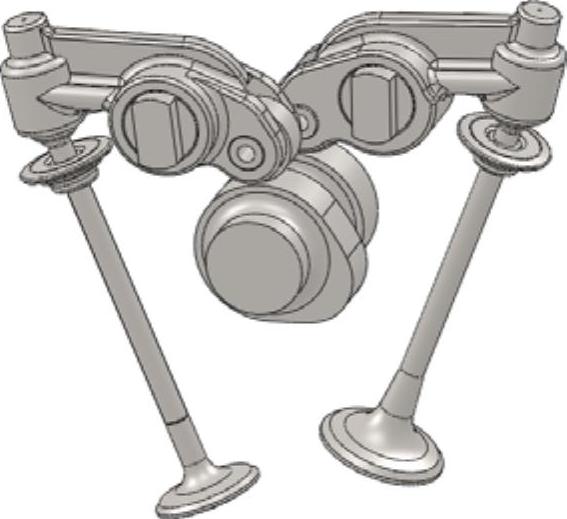
图16-142 气门机构
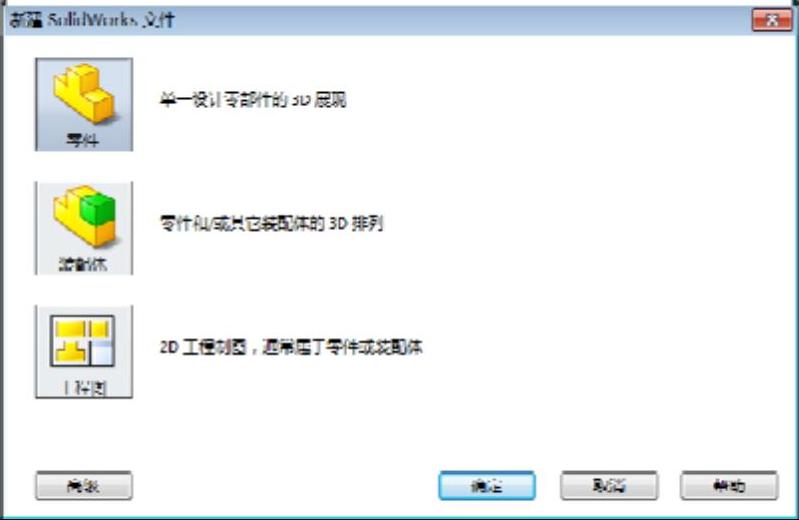
图16-143 【新建SolidWorks文件】对话框
2.生成装配体模型
01单击【装配体】选项卡中的 【插入零部件】按钮,系统弹出【插入零部件】对话框。
02单击【浏览】按钮,选择“气阀杆.sldprt”零部件,单击【打开】按钮。在绘图区中合适位置单击,确定零部件的插入位置,如图16-144所示。
03用同样的方法插入“阻塞.sldprt”零部件,如图16-145所示。
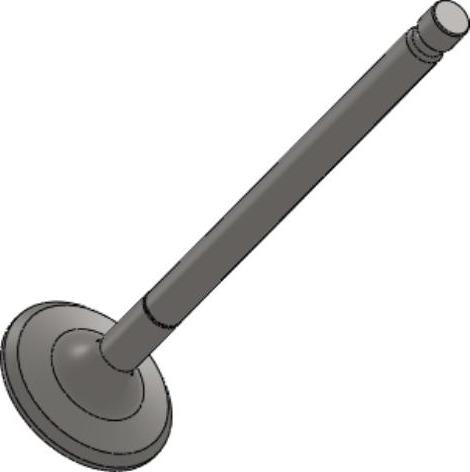
图16-144 插入气阀杆零件
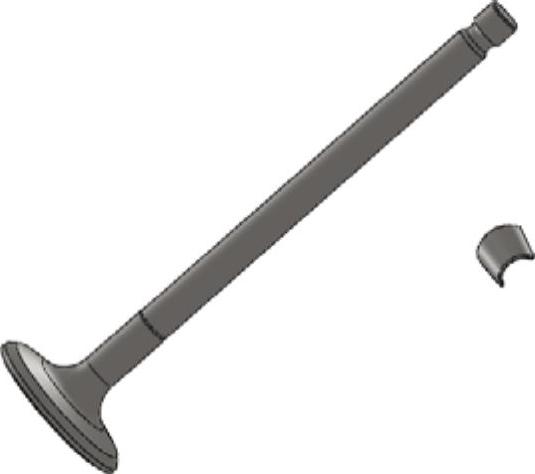
图16-145 插入阻塞零件
04选择如图16-146左图所示的两圆柱面,单击 【同轴心】按钮,单击
 【添加/完成配合】按钮,添加同轴心配合,如图16-146右图所示。
05按住鼠标选择阻塞零件,拖动鼠标往右,移动阻塞零件,如图16-147所示。
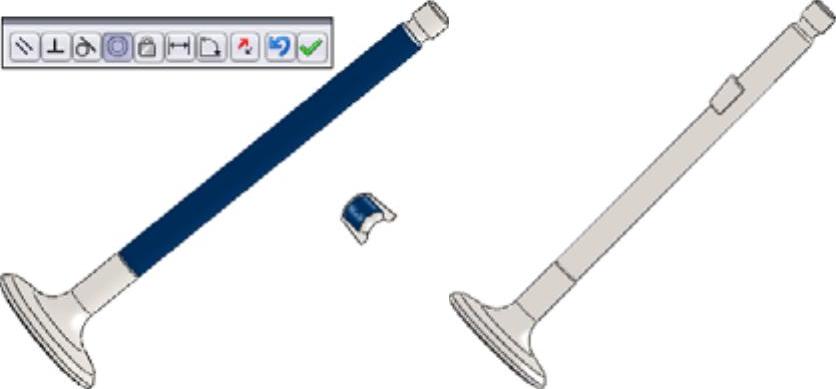
图16-146 添加同轴心配合
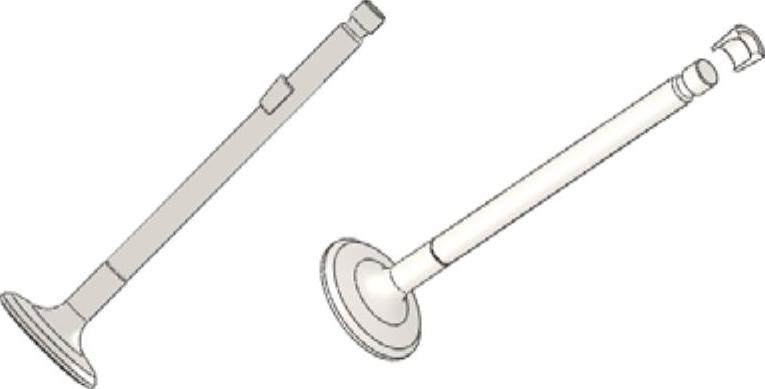
图16-147 移动零件
06选择如图16-148左图所示的面,单击 【重合】按钮,单击【配合】对话框中的
 【确定】按钮,完成添加配合,如图16-148右图所示。
07单击【装配体】选项卡中的 【插入零部件】按钮,系统弹出【插入零部件】对话框。
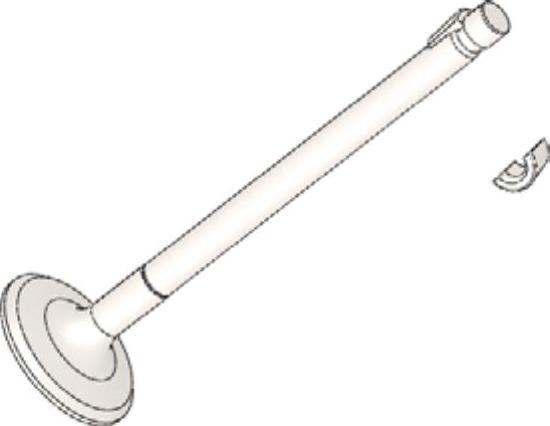
08单击【浏览】按钮,选择“阻塞.sldprt”零部件,单击【打开】按钮。在绘图区中合适位置单击,确定零部件的插入位置,如图16-149所示。
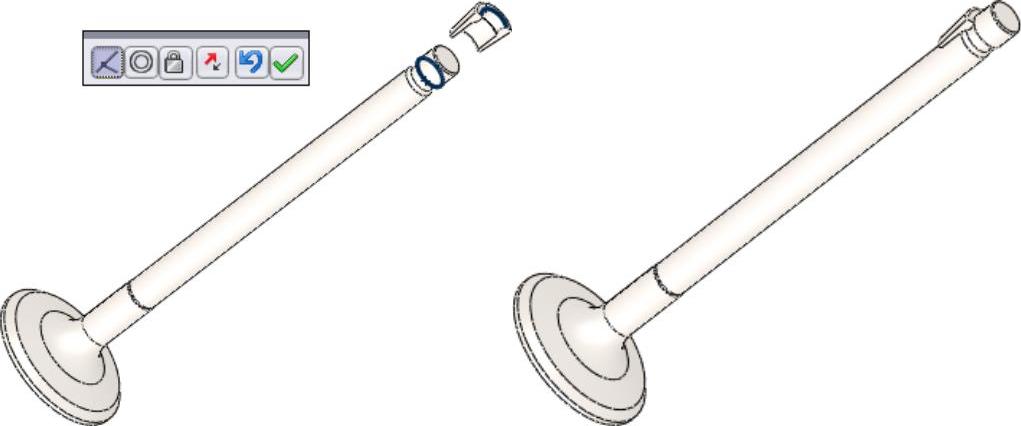
图16-148 添加重合配合
 (https://www.daowen.com)
图16-149 插入阻塞零件
09选择如图16-150左图所示的两圆柱面,单击 【同轴心】按钮,单击
 【添加/完成配合】按钮,添加同轴心配合,如图16-150右图所示。
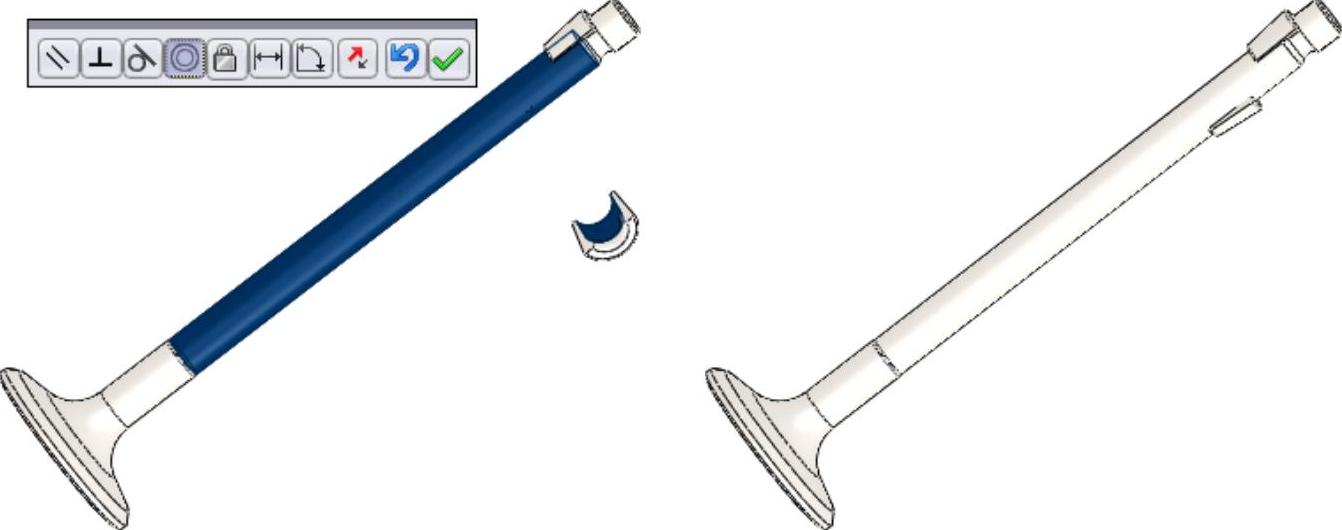
图16-150 添加同轴心配合
10选择如图16-151左图所示的圆柱面,单击 【平行】按钮,单击【配合】对话框中的
 【确定】按钮,添加平行配合,如图16-151右图所示。
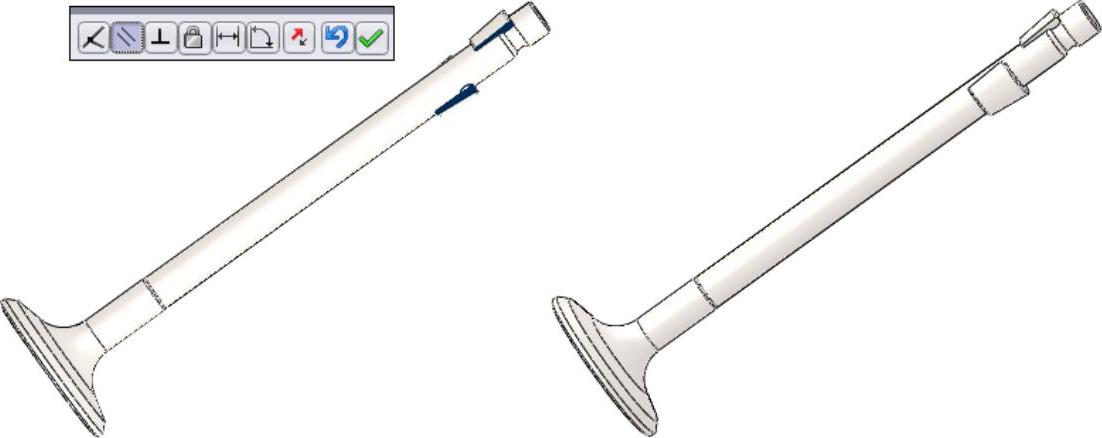
图16-151 添加平行配合
11选择如图16-152左图所示的面,单击 【重合】按钮,单击【配合】对话框中的
 【确定】按钮,完成添加配合,如图16-152右图所示。
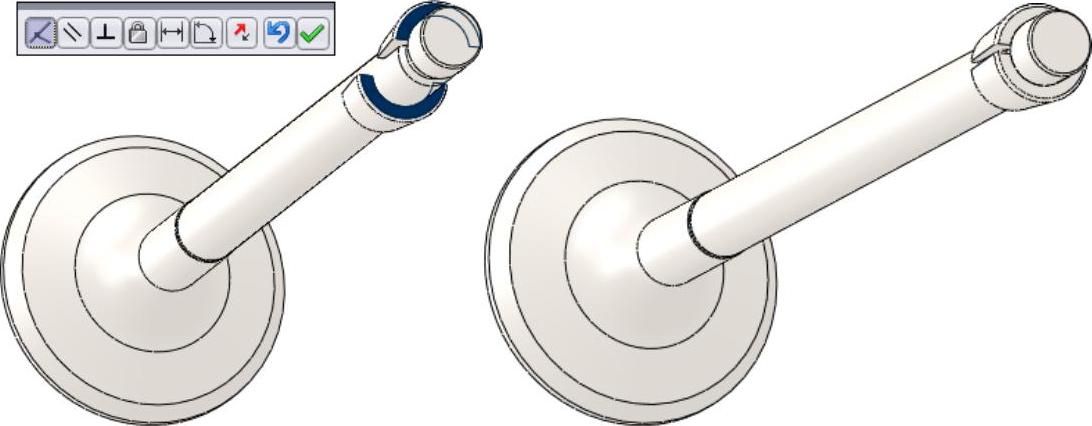
图16-152 添加重合配合
12单击【装配体】选项卡中的 【插入零部件】按钮,系统弹出【插入零部件】对话框。
13单击【浏览】按钮,选择“支座.sldprt”零部件,单击【打开】按钮。在绘图区中合适位置单击,确定零部件的插入位置,如图16-153所示。
14选择如图16-154左图所示的两圆柱面,单击 【同轴心】按钮,单击
 【添加/完成配合】按钮,添加同轴心配合,如图16-154右图所示。
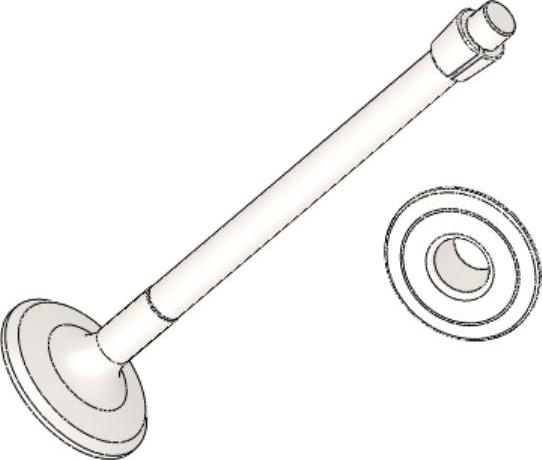
图16-153 插入支座零件
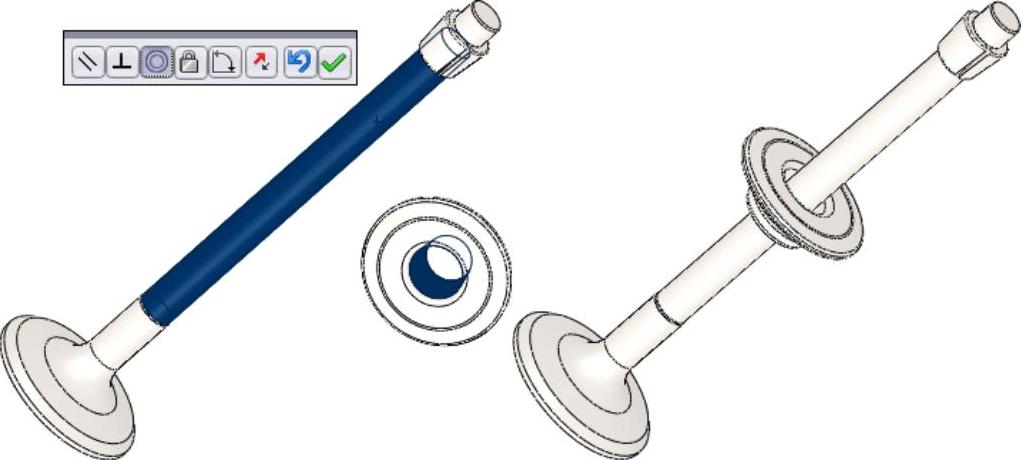
图16-154 添加同轴心配合
15选择如图16-155左图所示的面,单击 【重合】按钮。单击
 【确定】按钮,完成添加配合,如图16-155右图所示。
16选择【文件】︱【另存为】命令,弹出【另存为】对话框。
17在【文件名】列表框中输入“气阀杆组件.SLDASM”,单击【保存】按钮,保存气阀杆组件,如图16-156所示。
18单击 【新建】按钮,新建一个组件文件,重复导入以上所有元件,并重复上述的步骤操作,依次装配各元件,完成气阀杆2组件的装配。
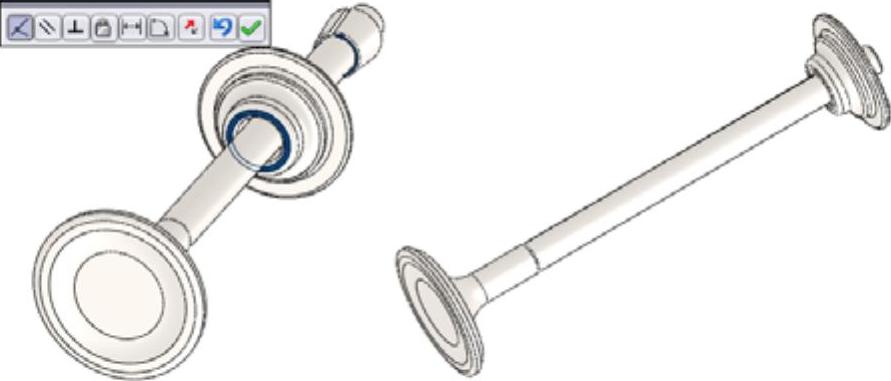
图16-155 添加重合配合
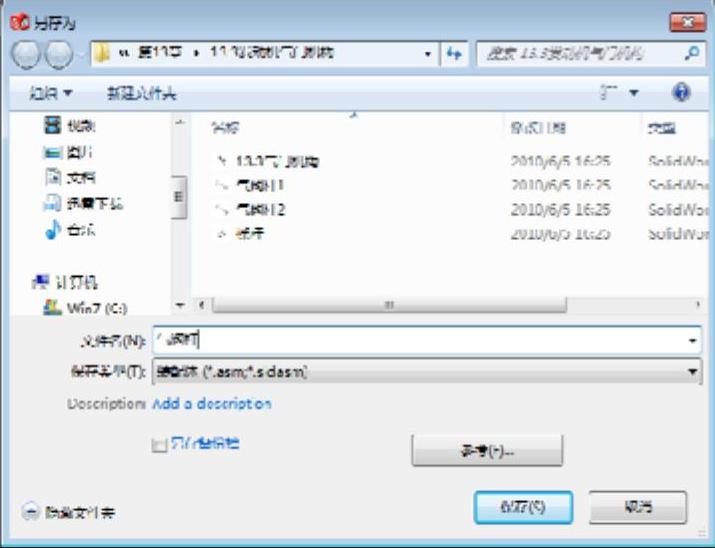
图16-156 保存组件
免责声明:以上内容源自网络,版权归原作者所有,如有侵犯您的原创版权请告知,我们将尽快删除相关内容。






