
使用快照建立的关键帧序列生成的动画称为快照动画,使用分解状态建立的动画称为分解动画,分解动画使用标准分解状态功能作为动画的基础。
打开组件后,单击【应用程序】→【动画】命令,进入动画设计模块。
单击工具栏【新建动画】下方的三角符号,选择【分解】按钮 ,系统弹出【定义动画】对话框,如图8-30所示,单击【确定】按钮建立动画“Animation2”。
建立好动画后,单击【关键帧序列】按钮 ,系统弹出【关键帧序列】对话框,如图8-31所示。
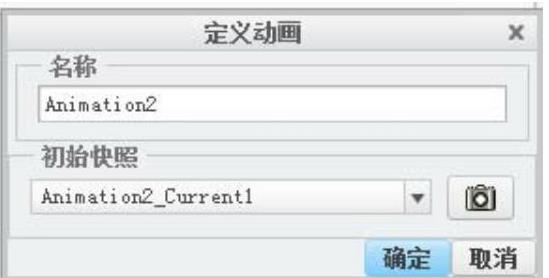
图8-30 【定义动画】对话框
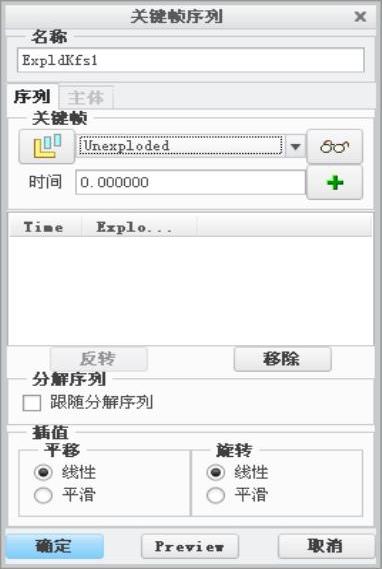
图8-31 【关键帧序列】对话框
单击对话框中的【关键帧】三角符号弹出分解视图下拉列表,选择一个分解视图,单击【预览快照】按钮 预览选定的分解视图,并在下面的【时间】输入框输入该分解视图在动画中的显示时间。单击右侧的【添加关键帧】按钮
 ,将分解视图添加到关键帧序列列表中。
单击【关键帧序列】对话框中的【定义新分解状态】按钮 ,系统弹出图8-32所示的【分解视图】对话框,在此对话框中可以编辑新的分解视图。
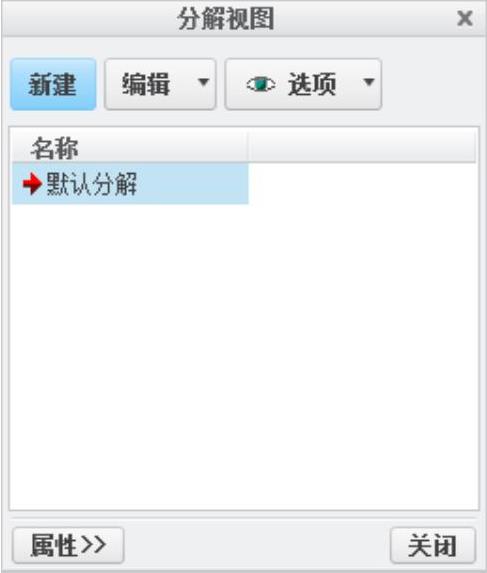
图8-32 分解视图对话框
下面以实例来说明用分解视图定义关键帧序列一般过程。
1.打开模型
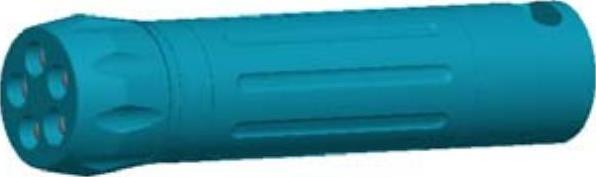
启动Creo Parametric 2.0,单击工具栏中的【打开】按钮 ,弹出【打开】对话框,打开随书光盘中的源文件|ch08|ch0802|ch080203文件中的“flc5b.asm”,模型如图8-33所示。
 (https://www.daowen.com)
图8-33 打开模型
2.新建动画
(1)打开组件后,单击【应用程序】→【动画】命令,进入动画设计模块。
(2)单击工具栏【新建动画】下方的三角符号,选择【分解】按钮 ,系统弹出【定义动画】对话框,如图8-34所示,单击【确定】按钮建立动画“Animation2”。
3.定义关键帧序列
(1)建立好动画后,单击【关键帧序列】按钮 ,系统弹出【关键帧序列】对话框,如图8-35所示。
(2)单击【关键帧】区域中的三角符号,选择【Unexploded】(取消分解),接受默认的时间0s,表示手电筒开始处于闭合状态。单击右侧的【添加关键帧】按钮 ,将快照添加到关键帧序列列表中。
(3)单击【关键帧】下的三角符号,选择【默认分解】选项,输入时间5s,表示第5s手电筒处于分解状态。单击右侧的【添加关键帧】按钮 ,将快照添加到关键帧序列列表中。
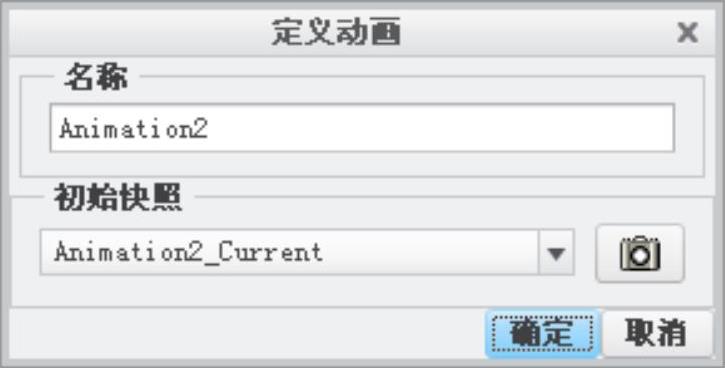
图8-34 定义动画对话框
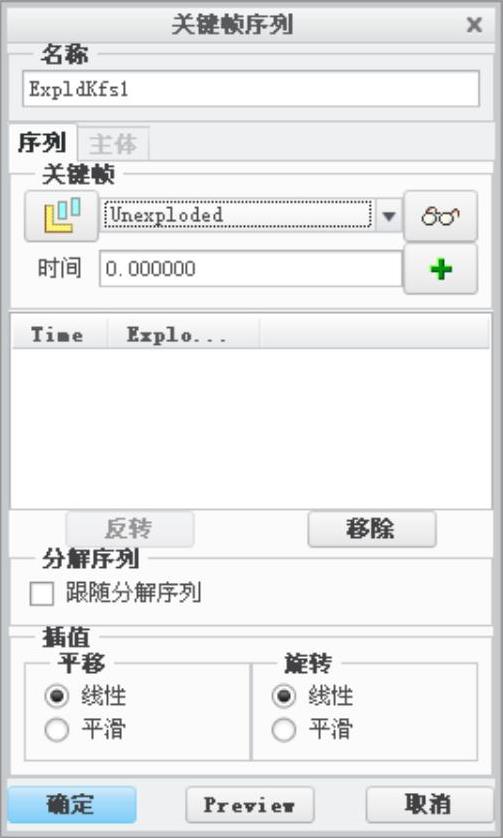
图8-35 关键帧序列对话框
(4)单击【关键帧】下的三角符号,选择【取消分解】,接受默认的时间10s,表示手电筒在第10s时又处于闭合状态。单击右侧的【添加关键帧】按钮 ,将快照添加到关键帧序列列表中,如图8-36所示,单击【确定】按钮,完成用分解视图定义关键帧。
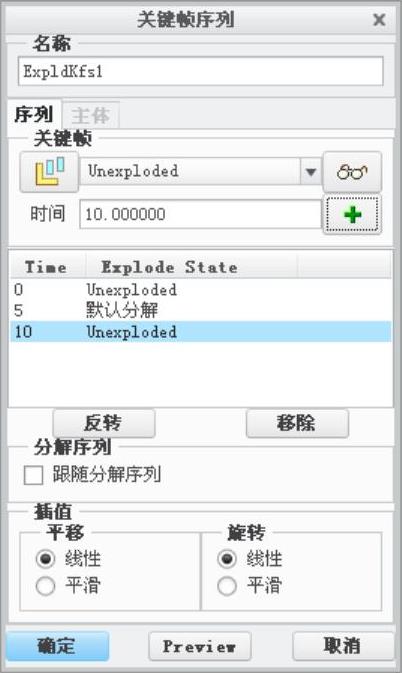
图8-36 关键帧序列对话框
免责声明:以上内容源自网络,版权归原作者所有,如有侵犯您的原创版权请告知,我们将尽快删除相关内容。




