
3.2.1 投影曲线
在SolidWorks中,投影曲线主要有两种创建方式。一种方式是将绘制的曲线投影到模型面上,生成一条三维曲线;另一种方式是在两个相交的基准面上分别绘制草图,此时系统会将每一个草图沿所在平面的垂直方向投影得到一个曲面,这两个曲面在空间中相交,生成一条三维曲线。下面将分别介绍采用两种方式创建曲线的操作步骤。
(1)利用绘制曲线投影到模型面上生成投影曲线。
1)新建一个文件,在左侧的FeatureManager设计树中选择“前视基准面”作为草绘基准面。
2)单击“草图”工具栏中的 (样条曲线)按钮,绘制样条曲线。
3)单击“曲面”工具栏中的 (拉伸曲面)按钮,系统弹出“曲面-拉伸”属性管理器。在
 (深度)文本框中输入“120”,单击
 (确定)按钮,生成拉伸曲面。
4)单击“参考几何体”操控板中的 (基准面)按钮,系统弹出“基准面”属性管理器。选择“上视基准面”作为参考面,单击
 (确定)按钮,添加基准面1。
5)在新平面上绘制样条曲线,如图3-8所示。绘制完毕退出草图绘制状态。
6)选择菜单栏中的“插入”→“曲线”→“投影曲线”命令,或者单击“曲线”工具栏中的 (投影曲线)按钮,系统弹出“投影曲线”属性管理器。
7)点选“面上草图”单选钮,在 (要投影的草图)列表框中,单击选择如图3-8所示的样条曲线1;在
 (投影面)列表框中,单击选择如图3-8所示的曲面2;在视图中观测投影曲线的方向,是否投影到曲面,勾选“反转投影”复选框,使曲线投影到曲面上。“投影曲线”属性管理器设置如图3-9所示。
8)单击 (确定)按钮,生成的投影曲线1如图3-10所示。
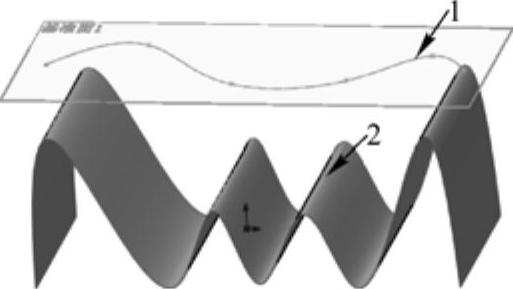
图3-8 绘制样条曲线1
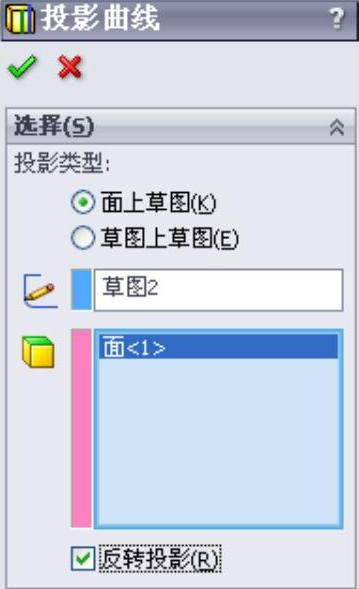
图3-9 “投影曲线”属性管理器1
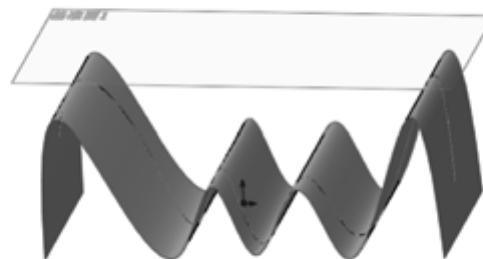
图3-10 投影曲线1
(2)利用两个相交的基准面上的曲线生成投影曲线。(https://www.daowen.com)
1)新建一个文件,在左侧的FeatureManager设计树中选择“前视基准面”作为草绘基准面。
2)选择菜单栏中的“工具”→“草图绘制实体”→“样条曲线”命令,在步骤1)中设置的基准面上绘制一个样条曲线,如图3-11所示,然后退出草图绘制状态。
3)在左侧的FeatureManager设计树中选择“上视基准面”作为草绘基准面。
4)选择菜单栏中的“工具”→“草图绘制实体”→“样条曲线”命令,在步骤3)中设置的基准面上绘制一个样条曲线,如图3-12所示,然后退出草图绘制状态。
5)选择菜单栏中的“插入”→“曲线”→“投影曲线”命令,系统弹出的“投影曲线”属性管理器。
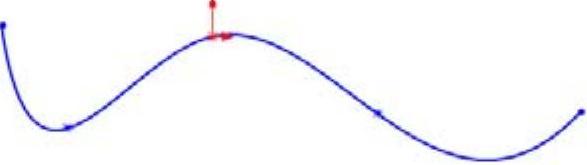
图3-11 绘制样条曲线2
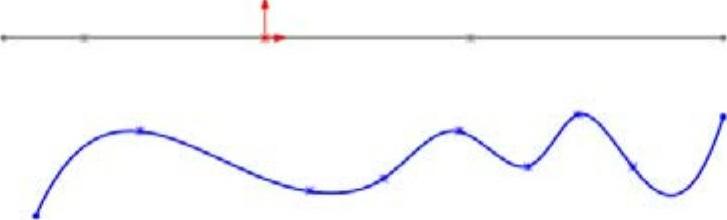
图3-12 绘制样条曲线3
6)单击“草图上草图”按钮,在 (要投影的草图)列表框中选择如图3-12所示的两条样条曲线,如图3-13所示。
7)单击 (确定)按钮,生成的投影曲线如图3-14所示。
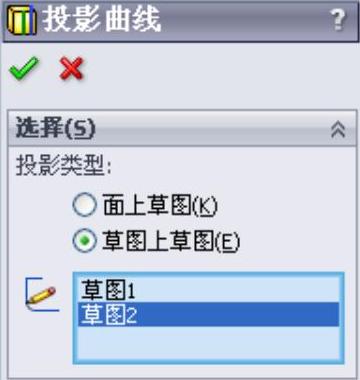
图3-13 “投影曲线”属性管理器2
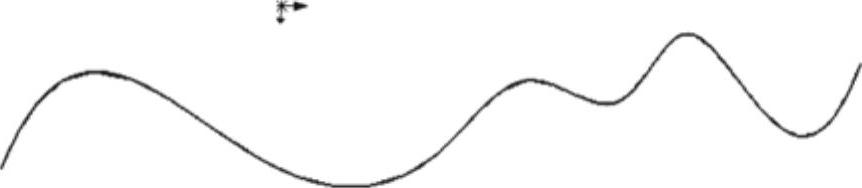
图3-14 投影曲线2
技巧荟萃
如果在执行投影曲线命令之前,先选择了生成投影曲线的草图,则在执行投影曲线命令后,“投影曲线”属性管理器会自动选择合适的投影类型。