
8.4.3 Instant3D
2026年07月26日
8.4.3 Instant3D
Instant3D可以使用户通过拖动控标或标尺来快速生成和修改模型几何体。动态修改特征是指系统不需要退回编辑特征的位置,直接对特征进行动态修改的命令。动态修改是通过控标移动、旋转来调整拉伸及旋转特征的大小。动态修改可以修改草图,也可以修改特征。
下面介绍动态修改特征的操作步骤。
1.修改草图
(1)单击“特征”工具栏中的 (Instant3D)按钮,开始动态修改特征操作。
(2)单击“FeatureManager设计树”中的“拉伸1”作为要修改的特征,视图中该特征被亮显,如图8-34所示,同时,出现该特征的修改控标。
(3)拖动直径为80mm的控标,屏幕出现标尺,如图8-35所示。使用屏幕上的标尺可以精确地修改草图,修改后的草图如图8-36所示。
(4)单击“特征”工具栏中的 (Instant3D)按钮,退出Instant3D特征操作,修改后的模型如图8-37所示。
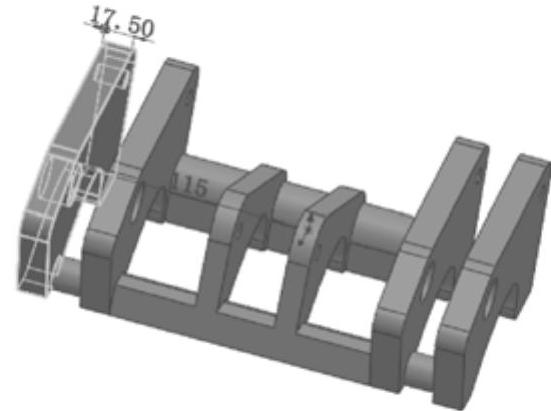
图8-34 选择需要修改的特征1
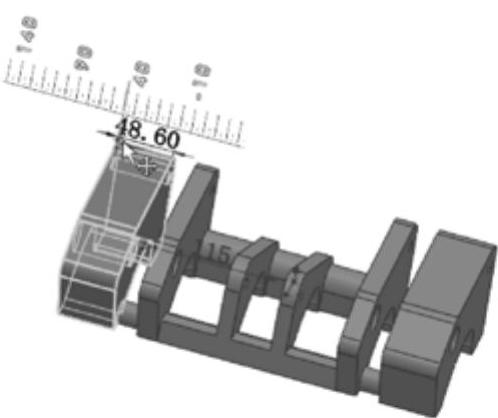
图8-35 标尺
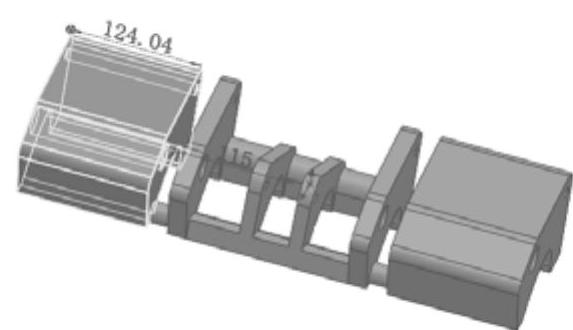
图8-36 修改后的草图
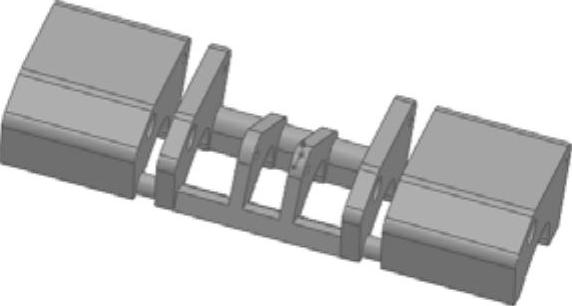 (https://www.daowen.com)
图8-37 修改后的模型1
2.修改特征
(1)单击“特征”工具栏中的 (Instant3D)按钮,开始动态修改特征操作。
(2)单击“FeatureManager设计树”中的“拉伸2”作为要修改的特征,视图中该特征被亮显,如图8-38所示,同时,出现该特征的修改控标。
(3)拖动距离为5mm的修改光标,调整拉伸的长度,如图8-39所示。
(4)单击“特征”工具栏中的 (Instant3D)按钮,退出Instant3D特征操作,修改后的模型如图8-40所示。
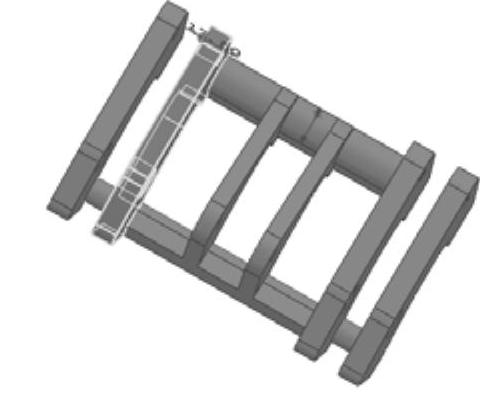
图8-38 选择需要修改的特征2
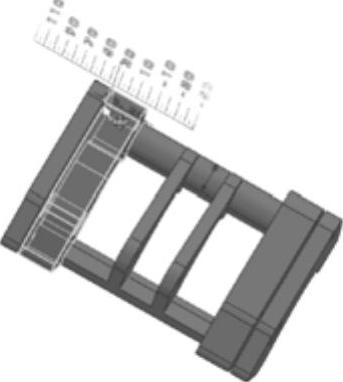
图8-39 拖动修改控标
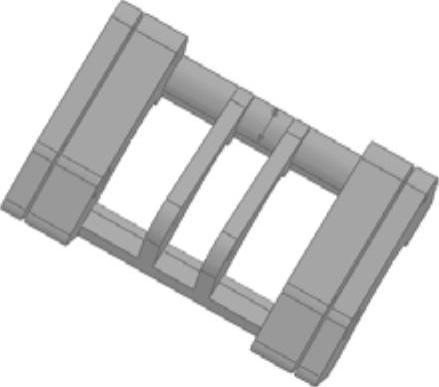
图8-40 修改后的模型2