
8.5.1 设置零件的颜色
2026年07月26日
8.5.1
设置零件的颜色
设置零件的颜色包括:整个零件的颜色属性、所选特征的颜色属性以及所选面的颜色属性。
下面介绍设置零件颜色的操作步骤。
1.设置零件的颜色属性
(1)右击“FeatureManager设计树”中的文件名称,在弹出的快捷菜单中选择“外观”→“外观”命令,如图8-41所示。
(2)系统弹出的“颜色”属性管理器如图8-42所示,在“颜色”选项组中选择需要的颜色,然后单击 (确定)按钮,此时整个零件将以设置的颜色显示。
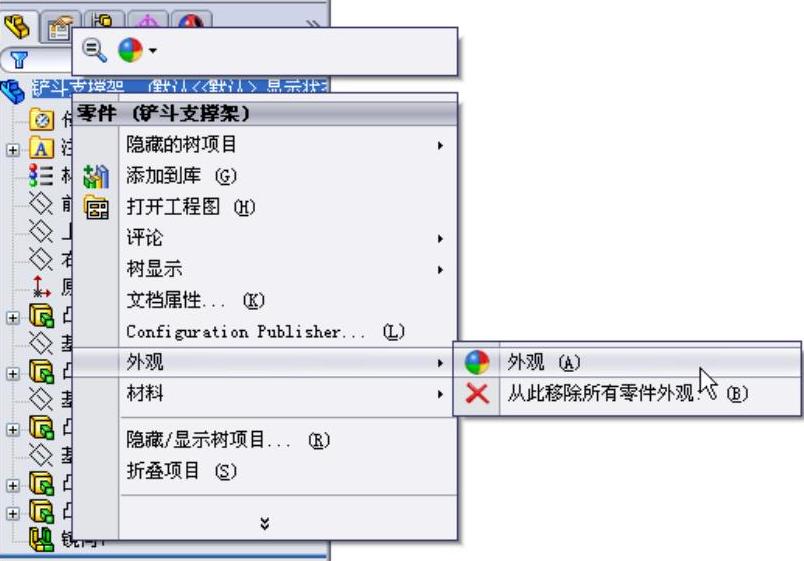
图8-41 快捷菜单1
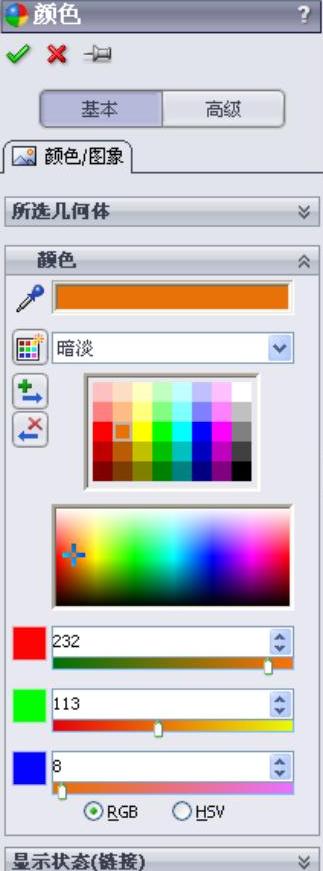
图8-42 “外观”属性管理器
2.设置所选特征的颜色
(1)在“FeatureManager设计树”中选择需要改变颜色的特征,按〈Ctrl〉键可以选择多个特征。
(2)右击所选特征,在弹出的快捷菜单中单击 (外观)按钮,在下拉菜单中选择步骤(1)中选中的特征,如图8-43所示。(https://www.daowen.com)
(3)系统弹出的“颜色”属性管理器如图8-42所示,在“颜色”选项中选择需要的颜色,然后单击 (确定)按钮,设置颜色后的特征如图8-44所示。
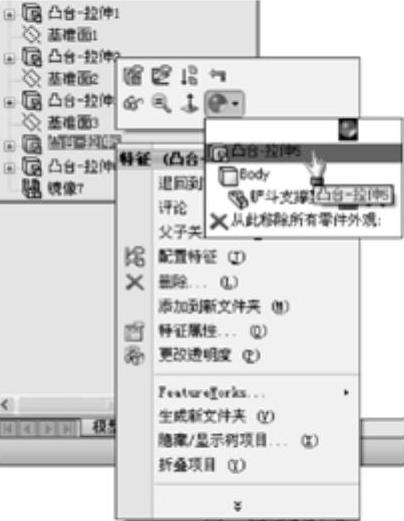
图8-43 快捷菜单2
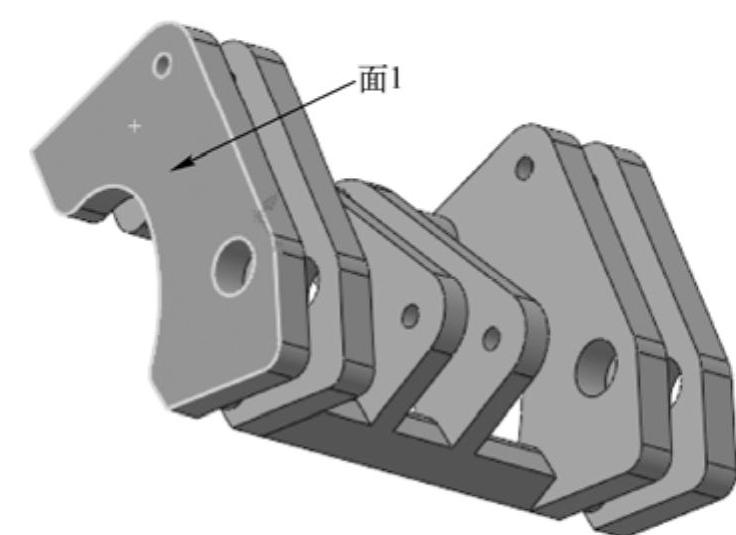
图8-44 设置特征颜色
3.设置所选面的颜色属性
(1)右击如图8-44所示的面1,在弹出的快捷菜单中单击 (外观)按钮,在下拉菜单中选择刚选中的面,如图8-45所示。
(2)系统弹出的“颜色”属性管理器如图8-42所示。在“颜色”选项组中选择需要的颜色,然后单击 (确定)按钮,设置颜色后的面如图8-46所示。
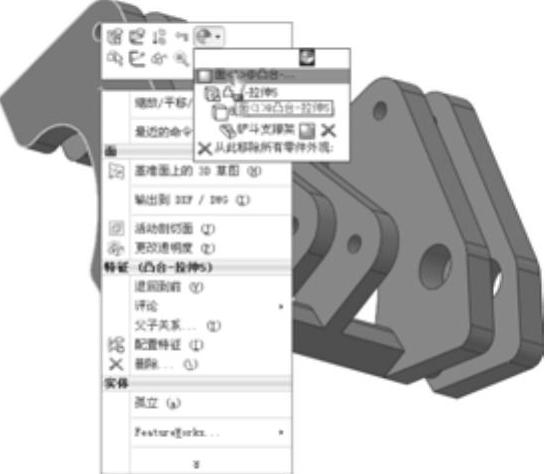
图8-45 快捷菜单3
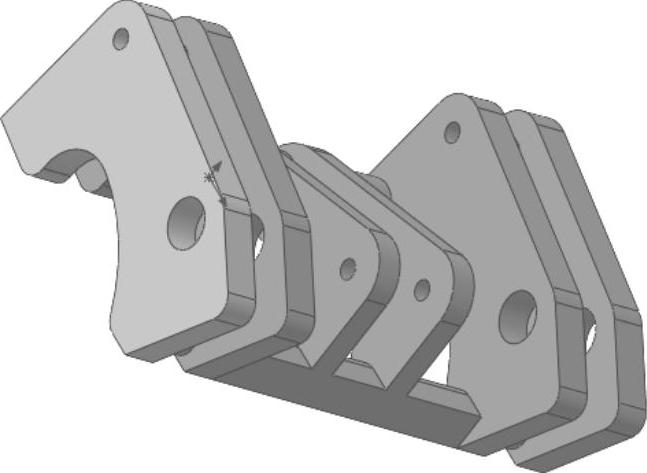
图8-46 设置面颜色