
2.3.1 直线
直线在曲面设计中可以作为创建平面、曲线和曲面的参考,也可以作为方向参考和轴线,如在创建直线时选择依附面,则能创建曲面上的直线(曲线)。直线的创建方法主要包括如下几种:点-点、点-方向、曲线的角度/法线、曲线的切线、曲面的法线和角平分线等。下面将通过具体的实例分别介绍以上创建直线方法的操作过程。
1.点与点
该方法是选择两个现有点来创建直线,并可以设置直线的长度及终止限制。下面以图2.3.1所示的例子说明通过两点创建直线的操作过程。
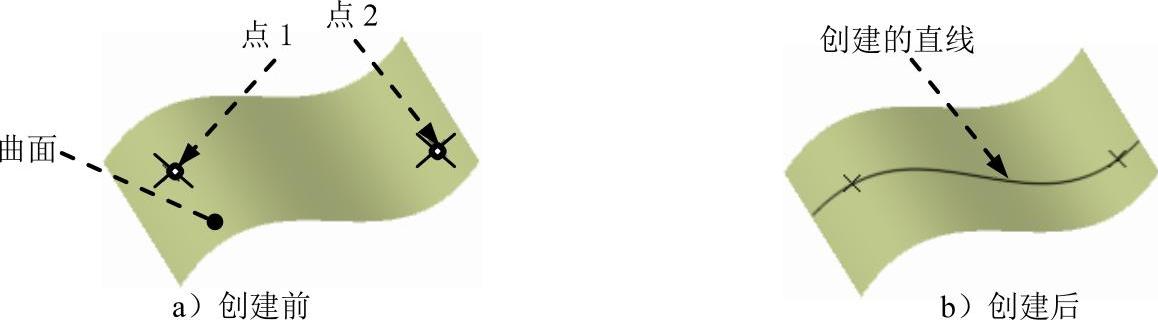
图2.3.1 过两点创建直线
Step1.打开文件D:\cat2014.8\work\ch02.03.01\two_point.CATPart。
Step2.选择命令。选择下拉菜单

 命令,系统弹出图2.3.2所示的“直线定义”对话框。
Step3.定义创建类型。在“直线定义”对话框的 下拉列表中选择
 选项。
选项。
Step4.定义通过点。在图像区选择图2.3.1a所示的点2为第一通过点,点1为第二通过点。
Step5.选取支持曲面。单击 后的文本框后在图形区选择图2.3.1a所示的曲面。
Step6.定义直线长度。单击 后的文本框,在图形区选择图2.3.3所示的边线1,单击
 后的文本框,在图形区选择图2.3.3所示的边线2。
Step7.单击 按钮,完成直线的创建。
说明:此例中选取一曲面作为直线的依附面,所以最终得到的是一条曲线,若不选择依附面(此时要给定直线开始和结束的距离)则得到空间直线,如图2.3.4所示。本书中再有类似情况不再说明。
图2.3.2所示“直线定义”对话框中各按钮的说明如下。
●  下拉列表:此下拉列表用于定义创建直线的方法,包括以下选项。

 选项:通过选择两个点创建直线。

 选项:通过已知点和给定方向创建直线。

 选项:通过给定已知点及与参考曲线的角度(或曲线的法线)创建直线。

 选项:通过给定已知点及与参考曲线的切线创建直线。

 选项:通过给定已知点及与参考曲面的法线创建直线。

 选项:通过给定已知的两条直线的角平分线创建直线。
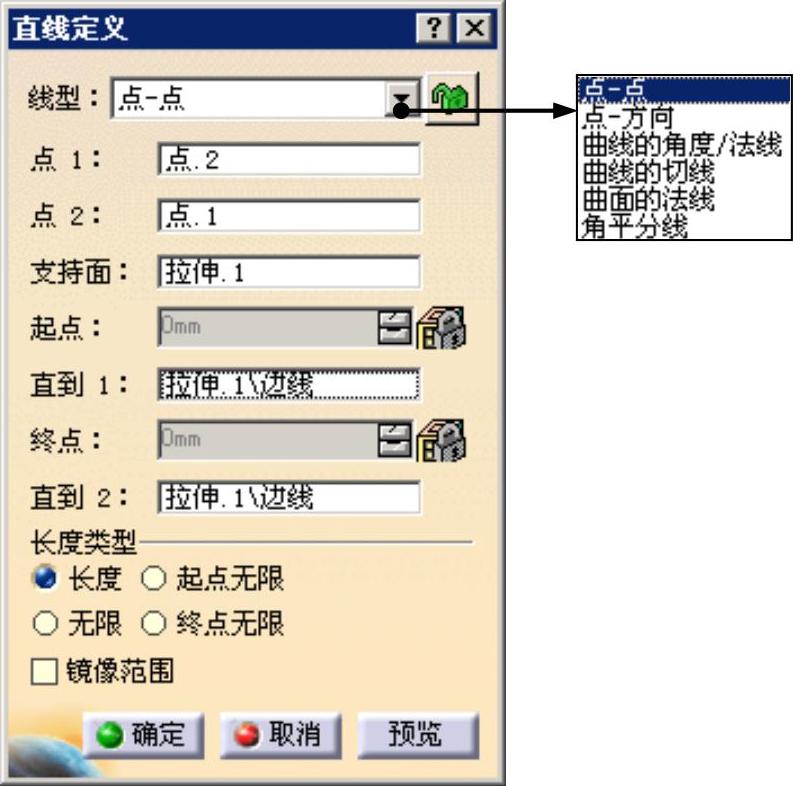
图2.3.2 “直线定义”对话框(一)
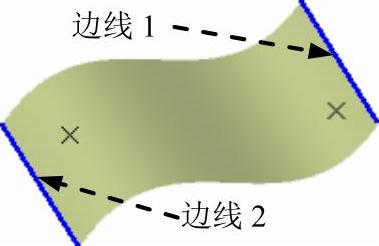
图2.3.3 定义直线长度
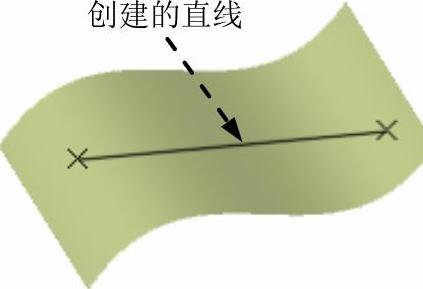
图2.3.4 创建直线
●  文本框:激活此文本框选取第一通过点。
● 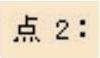 文本框:激活此文本框选取第二通过点。
● 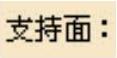 文本框:选择直线的投影面。
● 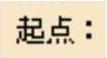 文本框:定义创建直线的起始点。
● 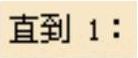 文本框:定义直线起始延伸参照。
● 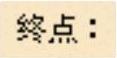 文本框:定义创建直线的终点。
● 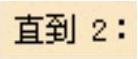 文本框:定义直线终点延伸参照。
● 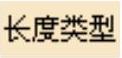 区域:此区域用来定义创建直线的长度类型,包括以下几个选项。

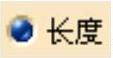 选项:通过输入具体的长度值来定义直线的长度。

 选项:规定直线起始方向无限长。

 选项:规定整条直线为无限长的直线。

 选项:规定直线终点方向无限长。
●  复选框:选中此选项后,直线朝两个方向的延长长度相等。
2.点和方向
该方法可以通过已知点和给定方向创建直线。下面以图2.3.5所示的例子说明通过点和方向创建直线的操作过程。
Step1.打开文件D:\cat2014.8\work\ch02.03.01\point_direction.CATPart。
Step2.选择命令。选择下拉菜单

 命令,系统弹出“直线定义”对话框。
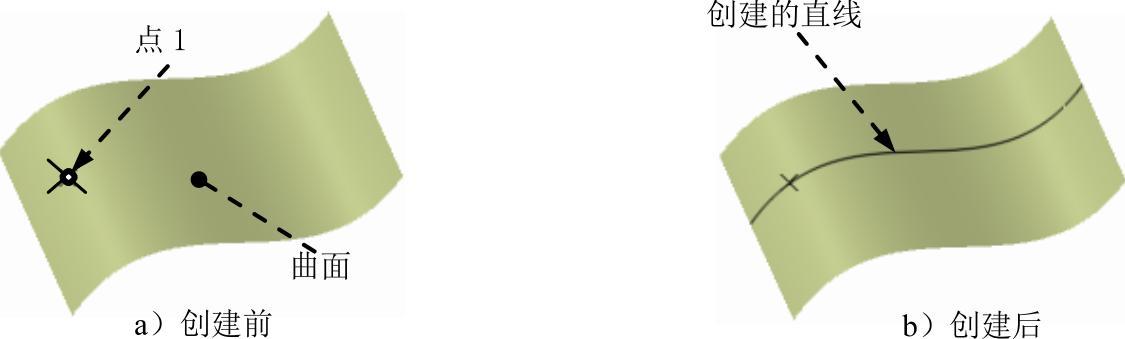
图2.3.5 通过点和方向创建直线
Step3.定义创建类型。在“直线定义”对话框的 下拉列表中选择
 选项,此时“直线定义”对话框如图2.3.6所示。
Step4.定义通过点。在图形区选择图2.3.5a所示的点1为通过点。
Step5.指定方向。在图形区选择yz平面作为直线的参考方向。
Step6.选取支持曲面。单击 后的文本框后在图形区选择图2.3.5a所示的曲面。
Step7.定义直线长度。单击 后的文本框,在图形区选择图2.3.7所示的边线1,单击
 后的文本框,在图形区选择图2.3.7所示的边线2。
Step8.单击 按钮,完成直线的创建。
图2.3.6所示“直线定义”对话框中部分按钮的说明如下。

 文本框:定义直线通过点。

 文本框:定义直线的参考方向。

 按钮:定义直线的生成方向。
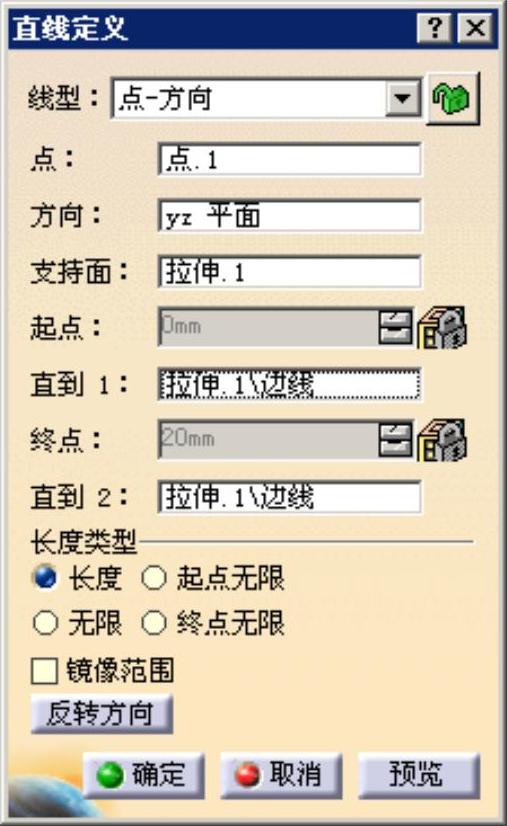
图2.3.6 “直线定义”对话框(二)
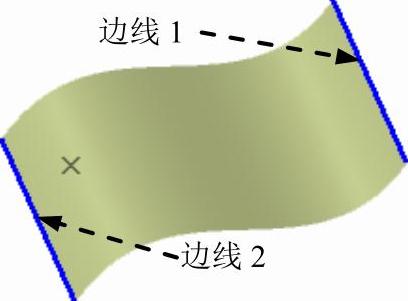
图2.3.7 定义直线长度
3.曲线的角度或法线
该方法可以通过给定已知点及与参考曲线的角度创建直线(或曲线的法线)。下面以图2.3.8所示的例子说明通过已知点和曲线的角度创建直线的操作过程。

图2.3.8 利用曲线的角度创建直线
Step1.打开文件D:\cat2014.8\work\ch02.03.01\angle_normal_curve.CATPart。
Step2.选择命令。选择下拉菜单

 命令,系统弹出“直线定义”对话框。
Step3.定义创建类型。在“直线定义”对话框的 下拉列表中选择
 选项,此时“直线定义”对话框如图2.3.9所示。(https://www.daowen.com)
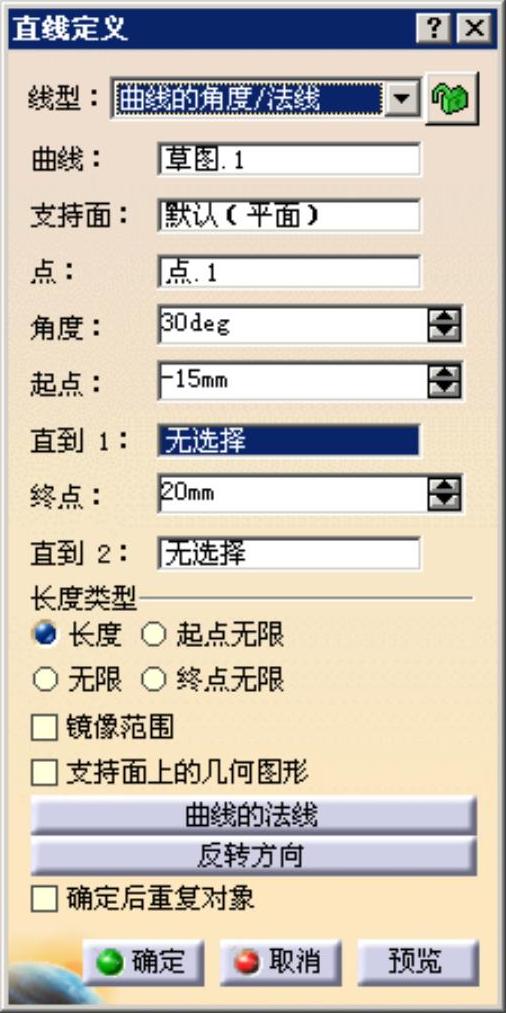
图2.3.9 “直线定义”对话框(三)
Step4.定义参考曲线。在图形区选择图2.3.8a所示的曲线为参考曲线。
Step5.定义通过点。在图形区选择图2.3.8a所示的点1为通过点。
Step6.定义角度。在 文本框中输入值30。
Step7.确定直线长度。在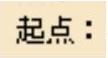 文本框中输入值-15,在
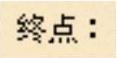 文本框中输入值20。
Step8.完成直线的创建。“直线定义”对话框中的其他设置保持系统默认,单击 按钮,完成直线的创建。
图2.3.9所示“直线定义”对话框中各按钮的说明如下。
● 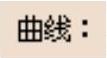 文本框:选取创建直线的参考曲线。
●  文本框:选取直线的通过点。
● 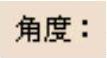 文本框:定义直线与通过点处曲线的切线的角度值。
●  按钮:单击此按钮,可以创建与通过点处曲线的切线垂直的直线。
4.曲线的切线
使用下拉菜单


 命令,可以通过给定已知点及与参考曲线的切线创建直线。下面以图2.3.10所示的例子说明通过已知点和曲线的切线创建直线的操作过程。
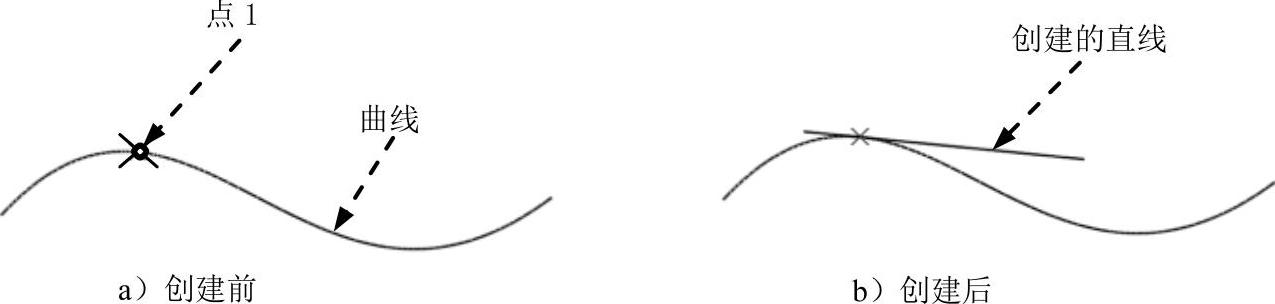
图2.3.10 利用曲线的切线创建直
Step1.打开文件D:\cat2014.8\work\ch02.03.01\tangent_curve.CATPart。
Step2.选择命令。选择下拉菜单

 命令,系统弹出“直线定义”对话框。
Step3.定义创建类型。在“直线定义”对话框的 下拉列表中选择
 选项,此时“直线定义”对话框如图2.3.11所示。
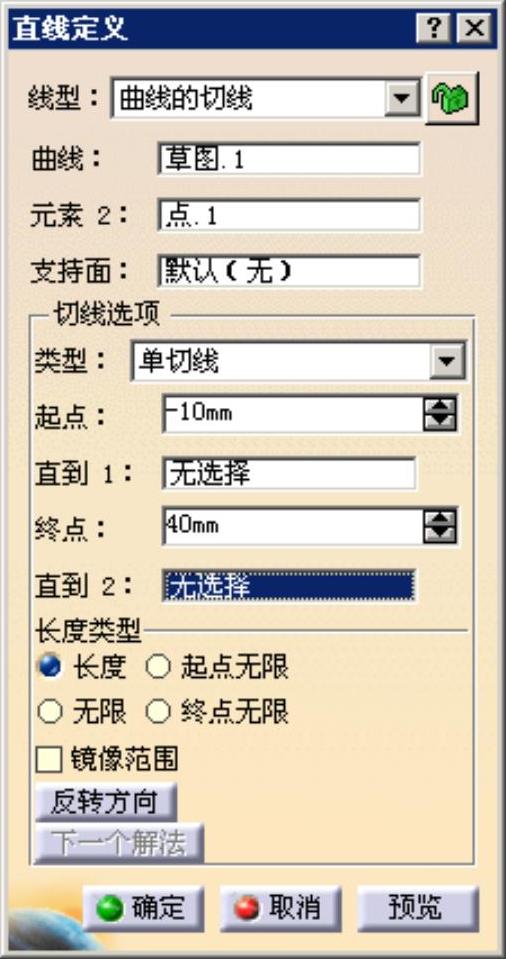
图2.3.11 “直线定义”对话框(四)
Step4.定义参考曲线。在图形区选择图2.3.10a所示的曲线为参考曲线。
Step5.定义通过点。在图形区选择图2.3.10a所示的点1为参考元素2。
Step6.定义相切类型。在 区域的
区域的 下拉列表中选择
 选项。
选项。
Step7.确定直线长度。在 文本框中输入值-10,在
 文本框中输入值40,单击
 按钮,调整直线方向。
Step8.完成直线的创建。“直线定义”对话框中的其他设置保持系统默认,单击 按钮,完成直线的创建。
图2.3.11所示“直线定义”对话框中各按钮的说明如下。
●  文本框:选取创建直线的参考曲线。
●  文本框:选取直线通过点。
●  下拉列表:此下拉列表用于定义创建切线,包括以下两个选项。

 选项:当参考点在曲线上时,创建的直线在参考点处与参考曲线相切,相切点就是参考点;当参考点不在曲线上时,则以曲线上距参考点最近的点为切点,创建的直线与切线平行且经过参考点。

 选项:无论参考点是否在曲线上,创建的直线以参考点为起点且与曲线相切。
●  按钮:选择
按钮:选择 选项后此按钮被激活,单击此按钮可以切换到另外一种可能的情况。
5.曲面的法线
该方法可以通过给定已知点及与参考曲面的法线创建直线。下面以图2.3.12所示的例子说明通过已知点和曲面的法线创建直线的操作过程。
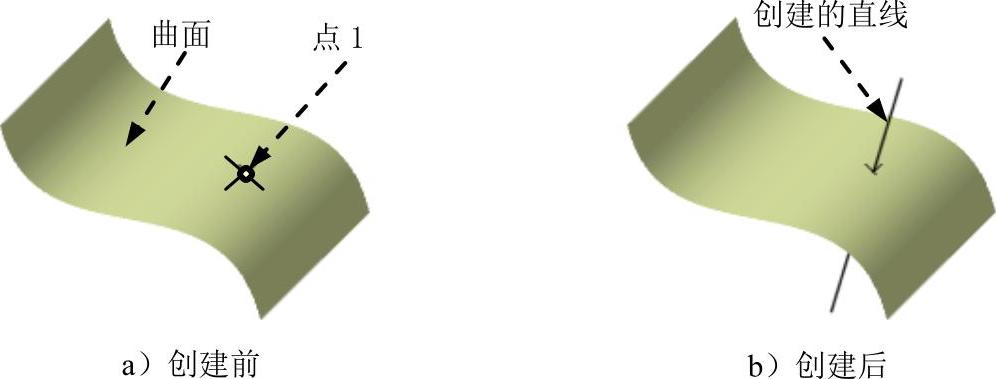
图2.3.12 利用曲面的法线创建直线
Step1.打开文件D:\cat2014.8\work\ch02.03.01\normal_surface.CATPart。
Step2.选择命令。选择下拉菜单

 命令,系统弹出“直线定义”对话框。
Step3.定义创建类型。在“直线定义”对话框的 下拉列表中选择
 选项,此时“直线定义”对话框如图2.3.13所示。
Step4.定义参考曲面。在图形区选择图2.3.12a所示的曲面为参考曲面。
Step5.定义通过点。在图形区选择图2.3.12a所示的点1为参考点。
Step6.确定直线长度。在 文本框中输入值-10,在
 文本框中输入值15。
Step7.完成直线的创建。“直线定义”对话框中的其他设置保持系统默认,单击 按钮,完成直线的创建。
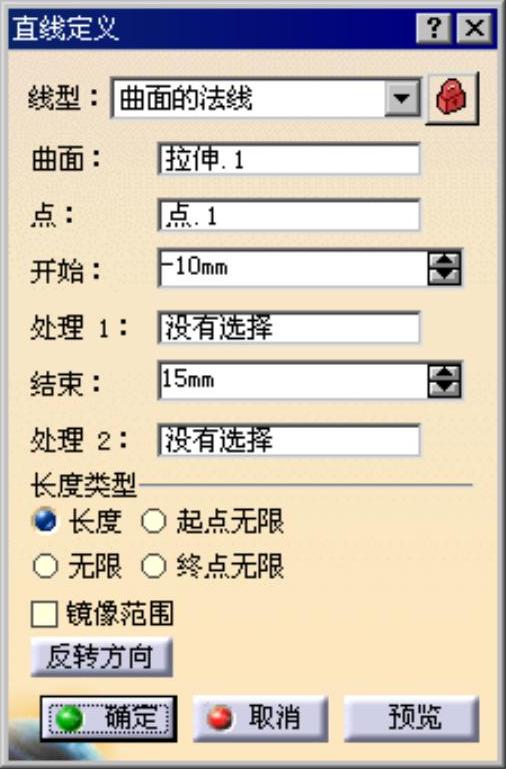
图2.3.13 “直线定义”对话框(五)
图2.3.13所示“直线定义”对话框中各按钮的说明如下。
●  文本框:选取创建直线的参考曲面。
●  文本框:选取创建直线的通过点。
6.角平分线
该方法可以通过给定已知的两条直线的角平分线创建直线。下面以图2.3.14所示的例子说明通过已知的两条直线的角平分线创建直线的操作过程。
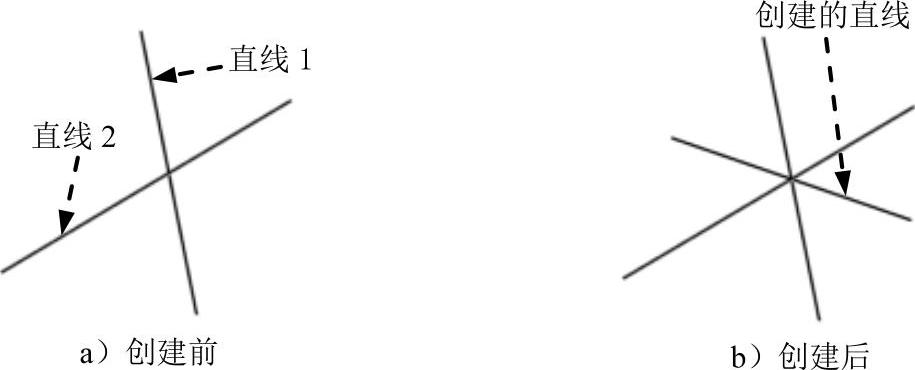
图2.3.14 利用角平分线创建直线
Step1.打开文件D:\cat2014.8\work\ch02.03.01\bisecting.CATPart。
Step2.选择命令。选择下拉菜单

 命令,系统弹出“直线定义”对话框。
Step3.定义创建类型。在“直线定义”对话框的 下拉列表中选择
 选项,此时“直线定义”对话框如图2.3.15所示。
Step4.定义参考直线1。在图形区选择图2.3.14a所示的直线1为参考直线1。
Step5.定义参考直线2。在图形区选择图2.3.14a所示的直线2为参考直线2。
Step6.确定直线长度。在 文本框中输入值-20,在
 文本框中输入值20。
Step7.完成直线的创建。“直线定义”对话框中的其它设置保持系统默认,单击 按钮,完成直线的创建。
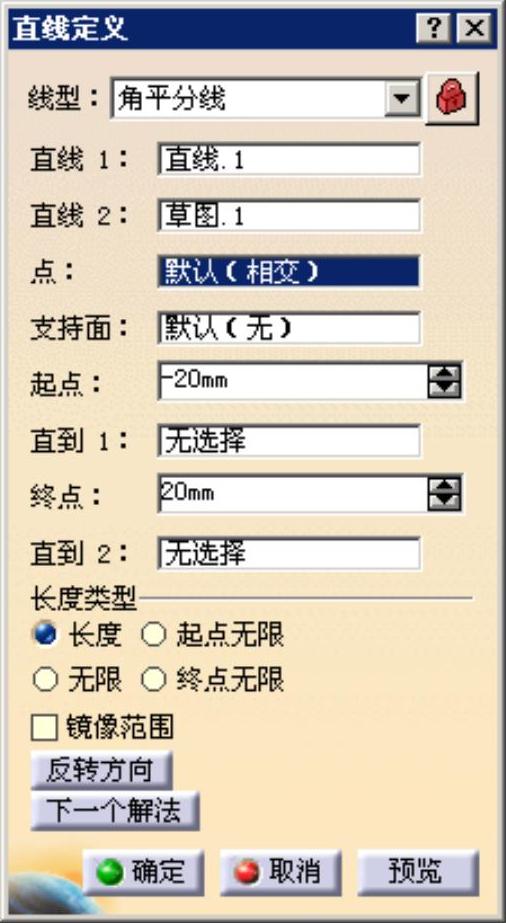
图2.3.15 “直线定义”对话框(六)
图2.3.15所示“直线定义”对话框中各按钮的说明如下。
● 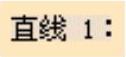 文本框:选取第一条参考直线。
● 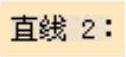 文本框:选取第二条参考直线。
●  文本框:定义直线通过点,默认为两参考直线的相交点。