
2.3.4 圆
1.中心和半径
该方法可以通过已知的点和半径创建圆。下面以图2.3.30所示的例子说明通过已知的点和半径创建圆的操作过程。
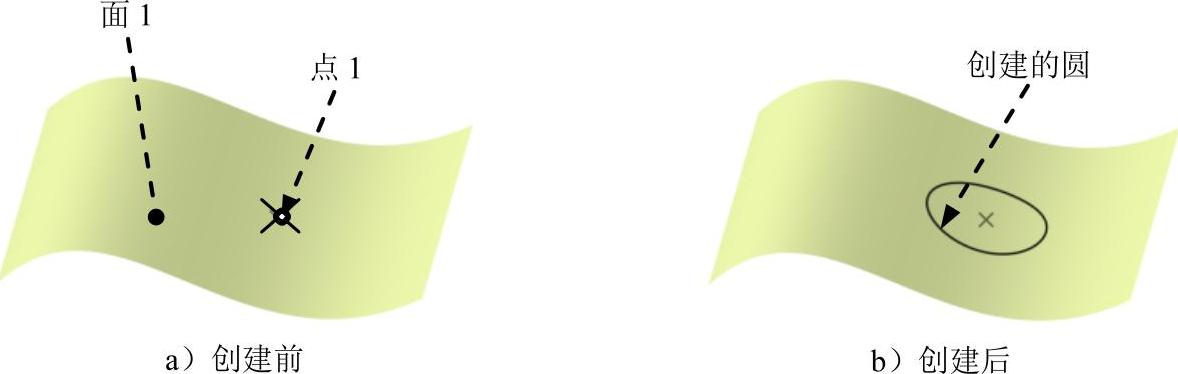
图2.3.30 利用点和半径创建圆
Step1.打开文件D:\cat2014.8\work\ch02.03.04\center_radius.CATPart。
Step2.选择命令。选择下拉菜单

 命令,系统弹出图2.3.31所示的“圆定义”对话框。
Step3.定义圆类型。在 下拉列表中选择
 选项。
选项。
Step4.定义参考中心点。单击图2.3.30a所示的点1为参考中心点。
Step5.定义支持面。单击图2.3.30a所示的面1为支持面。
Step6.定义圆的半径。在 后的文本框中输入半径值15,其他参数设置如图2.3.31所示。
Step7.单击 按钮,完成圆的创建。
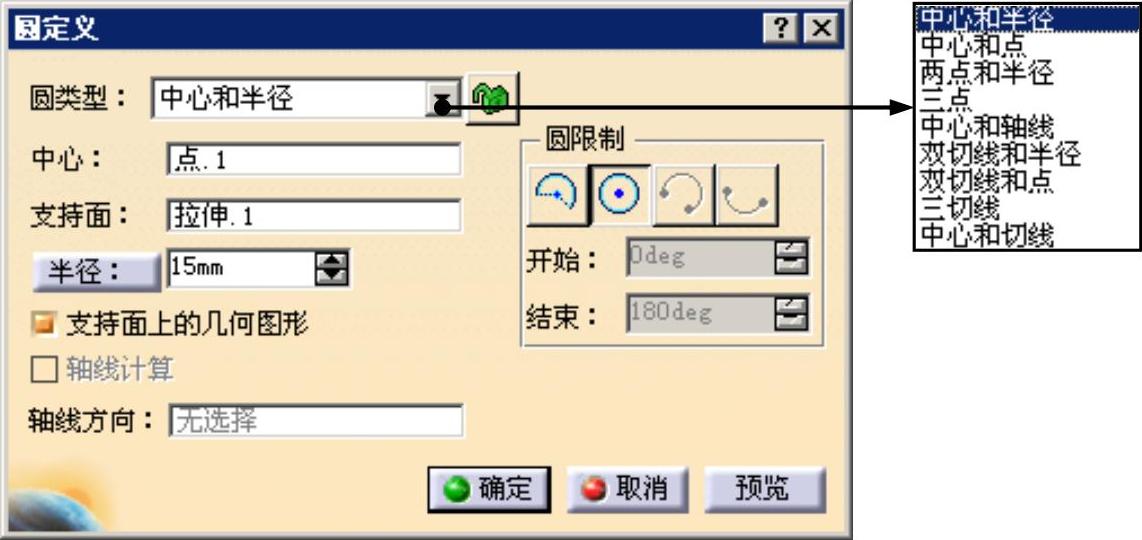
图2.3.31 “圆定义”对话框(一)
图2.3.31所示“圆定义”对话框中各按钮的说明如下。
●  下拉列表:用于定义圆的创建类型。
●  文本框:定义圆的中心点。
●  文本框:定义圆的生成方向参考。
●  按钮:输入圆的半径值。
●  复选框:选中此选项后,生成的圆将投影到支持面上。
●  复选框:选中此选项后,在生成圆的同时还会生成圆的轴线(选中
 选项后,此选项不可用)。
●  文本框:定义生成圆的轴线的方向。
●  区域:用于定义圆的限制类型和圆弧起始点位置。

 按钮:用于定义部分圆弧。

 按钮:用于定义整圆。

 按钮:用于对已有的圆弧进行修剪。

 按钮:用于对已有的圆弧进行补充。

 文本框:定义圆弧的开始位置。

 文本框:定义圆弧的结束位置。
2.中心和点
该方法可以通过已知的两个点创建圆。下面以图2.3.32所示的例子说明通过已知的两个点创建圆的操作过程。
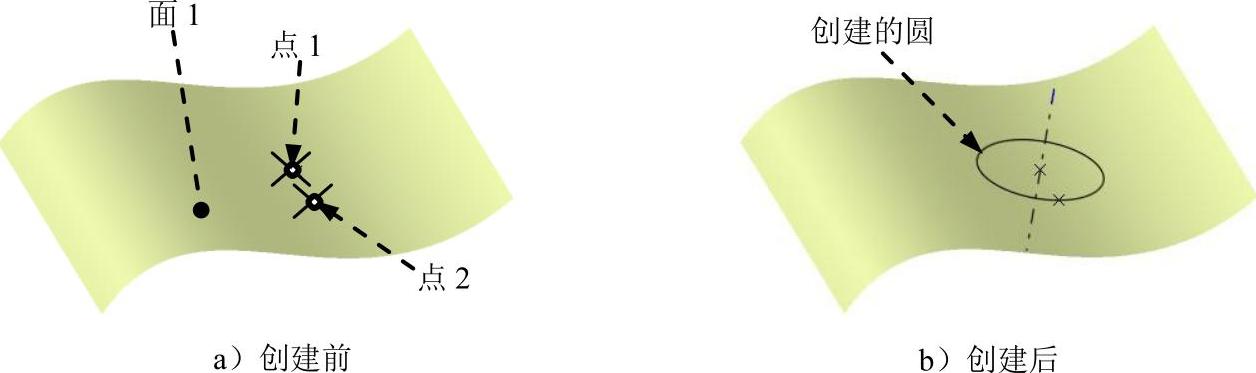
图2.3.32 利用两个点创建圆
Step1.打开文件D:\cat2014.8\work\ch02.03.04\center_point.CATPart。
Step2.选择命令。选择下拉菜单

 命令,系统弹出图2.3.33所示的“圆定义”对话框。
Step3.定义圆类型。在 下拉列表中选择
 选项。
选项。
Step4.定义参考中心点。单击图2.3.32a所示的点1为参考中心点。
Step5.定义参考点。单击图2.3.32a所示的点2为参考点。
Step6.定义支持面。单击图2.3.32a所示的面1为支持面。
Step7.单击 按钮,完成圆的创建。
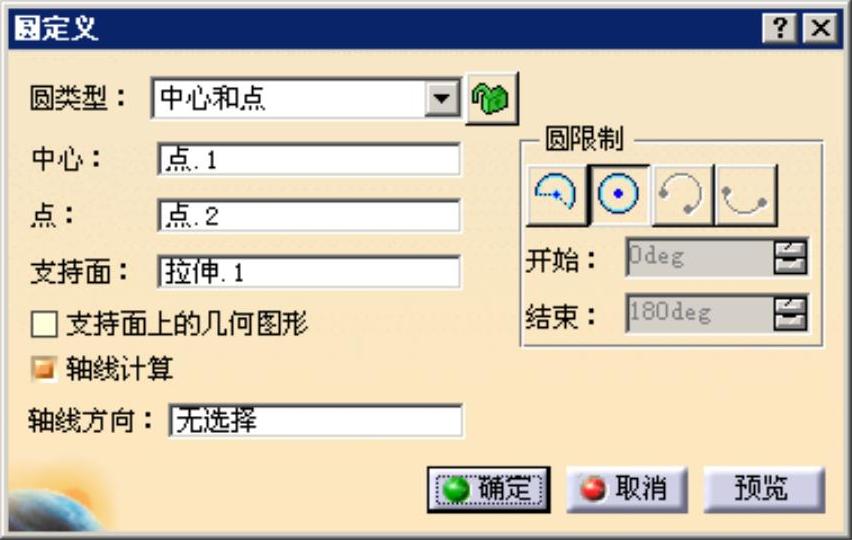
图2.3.33 “圆定义”对话框(二)
3.两个点和半径
使用下拉菜单

 命令,可以通过已知的两个点和半径创建圆。下面以图2.3.34所示的例子说明通过已知的两个点和半径创建圆的操作过程。
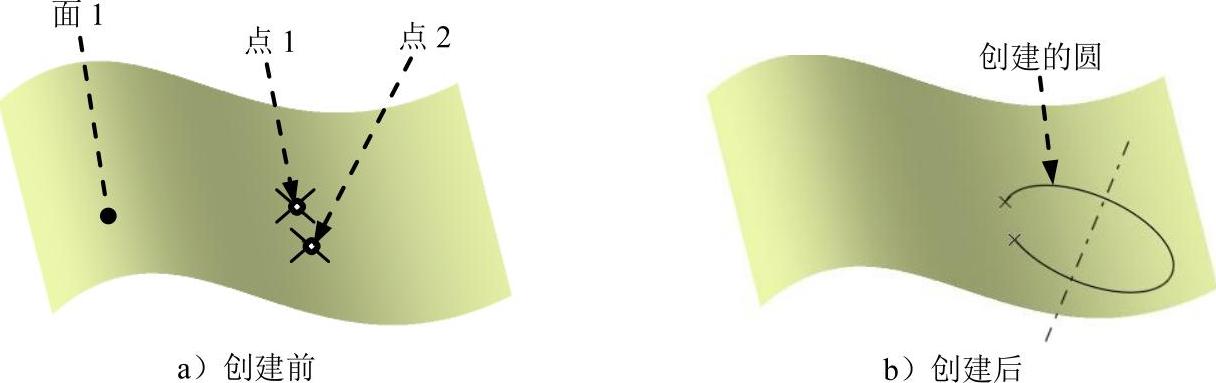
图2.3.34 利用两个点和半径创建圆
Step1.打开文件D:\cat2014.8\work\ch02.03.04\two_point_radius.CATPart。
Step2.选择命令。选择下拉菜单

 命令,系统弹出图2.3.35所示的“圆定义”对话框。
Step3.定义圆类型。在 下拉列表中选择
 选项。
选项。
Step4.定义第一参考点。单击图2.3.34a所示的点1为第一参考点。
Step5.定义第二参考点。单击图2.3.34a所示的点2为第二参考点。
Step6.定义支持面。单击图2.3.34a所示的面1为支持面。
Step7.定义圆的半径。在 后的文本框中输入值20。
Step8.定义圆限制类型。在 区域中单击
区域中单击 按钮。
按钮。
Step9.单击 按钮,完成圆的创建。
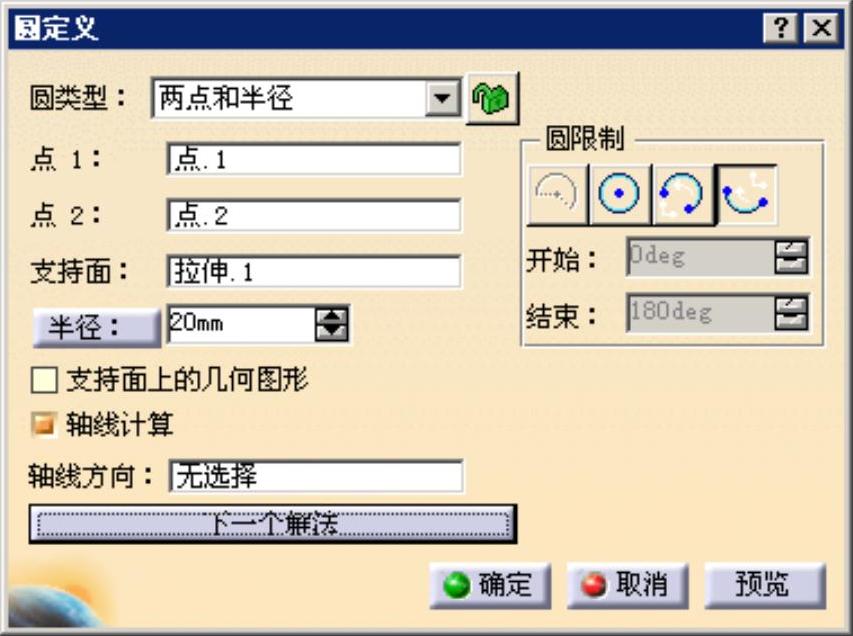
图2.3.35 “圆定义”对话框(三)
4.3个点
该方法可以通过已知的3个点创建圆。下面以图2.3.36所示的例子说明通过已知的3个点创建圆的操作过程。
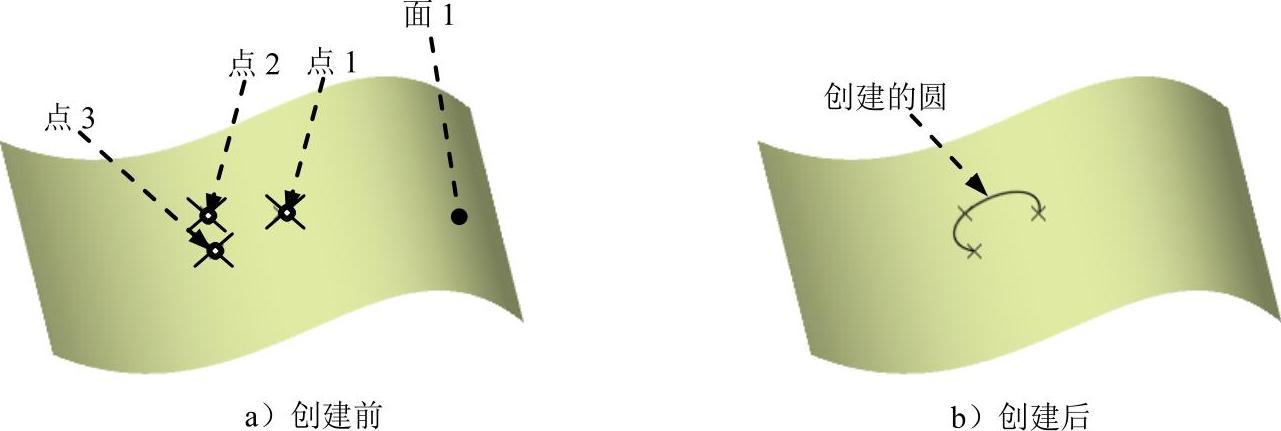
图2.3.36 利用3个点创建圆
Step1.打开文件D:\cat2014.8\work\ch02.03.04\three_point.CATPart。
Step2.选择命令。选择下拉菜单

 命令,系统弹出图2.3.37所示的“圆定义”对话框。
Step3.定义圆类型。在 下拉列表中选择
 选项。
选项。
Step4.定义第一参考点。单击图2.3.36a所示的点1为第一参考点。
Step5.定义第二参考点。单击图2.3.36a所示的点2为第二参考点。
Step6.定义第三参考点。单击图2.3.36a所示的点3为第三参考点。
Step7.定义支持面。在 区域中选中
区域中选中 选项,单击图2.3.36a所示的面1为支持面,其他设置如图2.3.37所示。
Step8.单击 按钮,完成圆的创建。
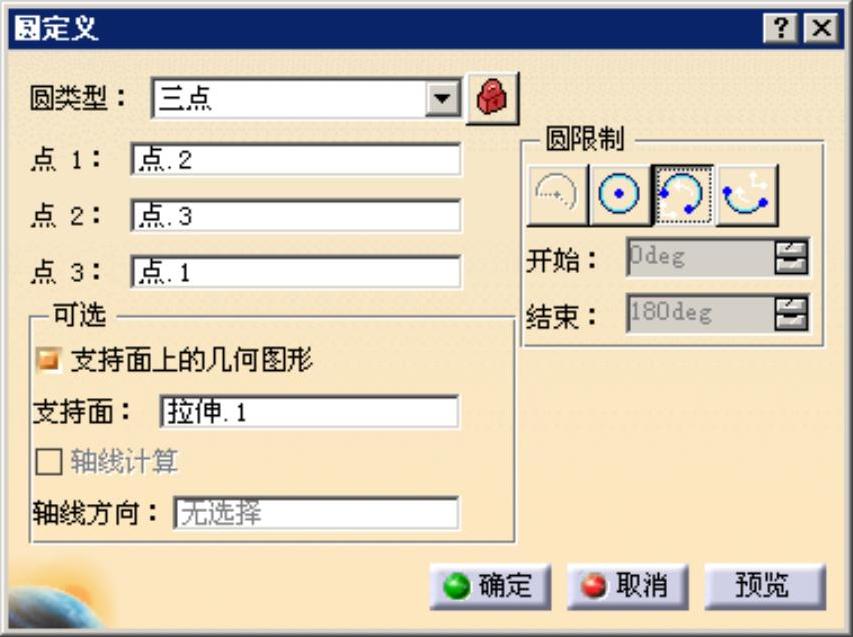
图2.3.37 “圆定义”对话框(四)
5.中心和轴线
该方法可以通过已知的点和直线创建圆。下面以图2.3.38所示的例子说明通过已知的点和直线创建圆的操作过程。
Step1.打开文件D:\cat2014.8\work\ch02.03.04\center_asix.CATPart。
Step2.选择命令。选择下拉菜单

 命令,系统弹出图2.3.39所示的“圆定义”对话框。(https://www.daowen.com)
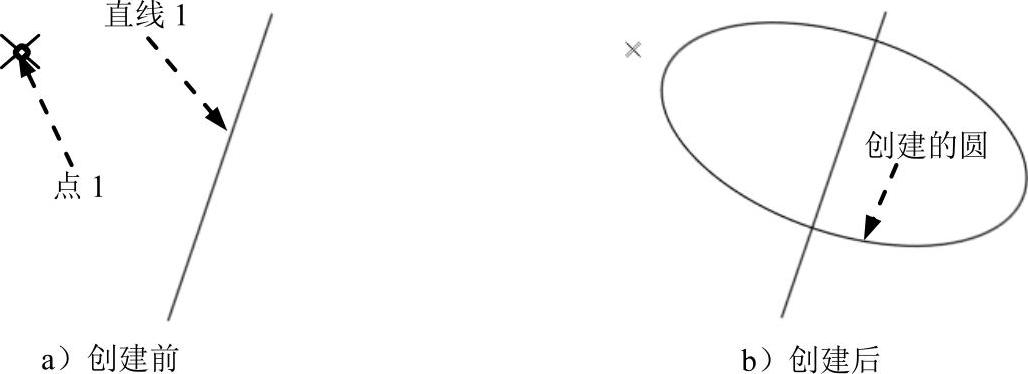
图2.3.38 利用点和直线创建圆
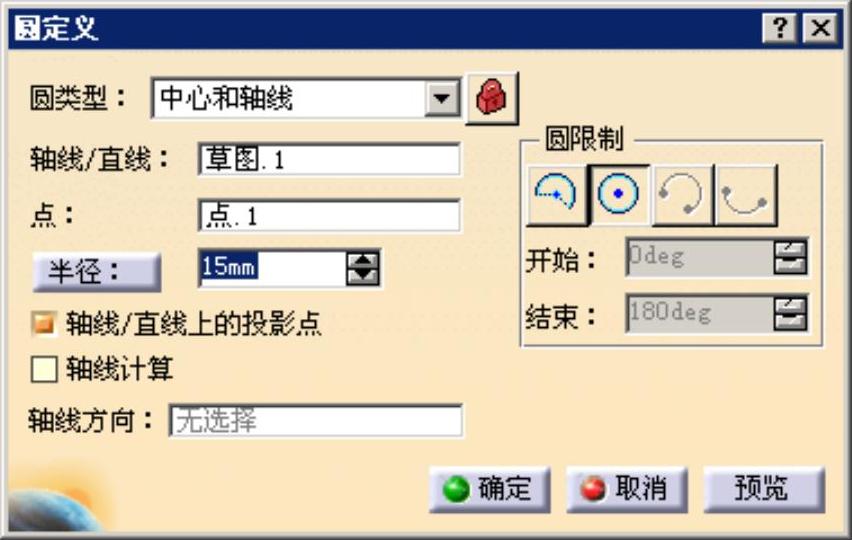
图2.3.39 “圆定义”对话框(五)
Step3.定义圆类型。在 下拉列表中选择
 选项。
选项。
Step4.定义参考轴线/直线。单击图2.3.38a所示的直线1为参考轴线/直线。
Step5.定义参考点。单击图2.3.38a所示的点1为参考点。
Step6.定义圆的半径。在 后的文本框中输入值15。
Step7.单击 按钮,完成圆的创建。
6.双切线和半径
该方法可以通过已知的相切元素和半径创建圆。下面以图2.3.40所示的例子说明通过已知的相切元素和半径创建圆的操作过程。
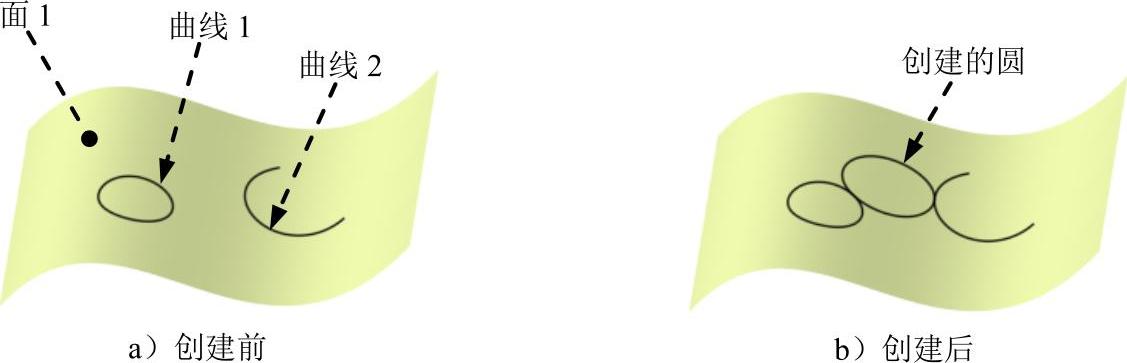
图2.3.40 利用相切元素和半径创建圆
Step1.打开文件D:\cat2014.8\work\ch02.03.04\both_tangent_radius.CATPart。
Step2.选择命令。选择下拉菜单

 命令,系统弹出图2.3.41所示的“圆定义”对话框。
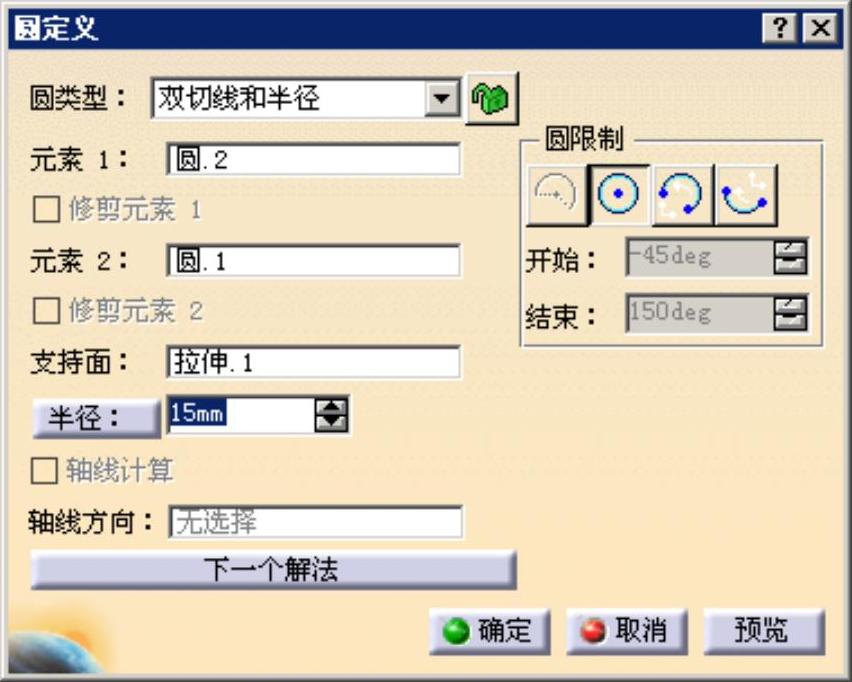
图2.3.41 “圆定义”对话框(六)
Step3.定义圆类型。在 下拉列表中选择
 选项。
选项。
Step4.定义第一相切元素。单击图2.3.40a所示的曲线1为第一相切元素。
Step5.定义第二相切元素。单击图2.3.40a所示的曲线2为第二相切元素。
Step6.定义支持面。单击图2.3.40a所示的面1为支持面。
Step7.定义圆的半径。在 后的文本框中输入值15。
Step8.单击 按钮,完成圆的创建。
图2.3.41所示“圆定义”对话框中部分按钮的说明如下。
●  文本框:定义与圆相切的第一相切元素。
●  选项:定义用于修剪圆弧的第一个修剪元。
●  文本框:定义与圆相切的第二相切元素。
●  选项:定义用于修剪圆弧的第二个修剪元。
7.双切线和点
该方法可以通过已知的相切元素和点创建圆。下面以图2.3.42所示的例子说明通过已知的相切元素和点创建圆的操作过程。
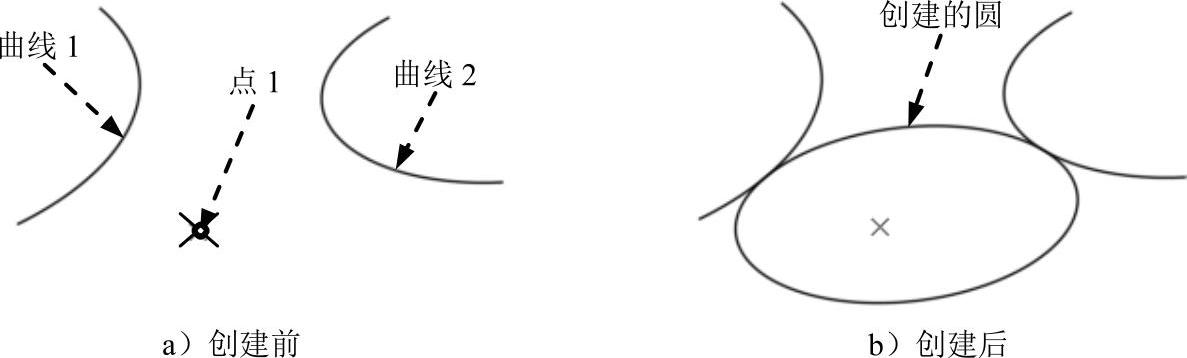
图2.3.42 利用相切元素和点创建圆
Step1.打开文件D:\cat2014.8\work\ch02.03.04\both_tangent_point.CATPart。
Step2.选择命令。选择下拉菜单

 命令,系统弹出图2.3.43所示的“圆定义”对话框。
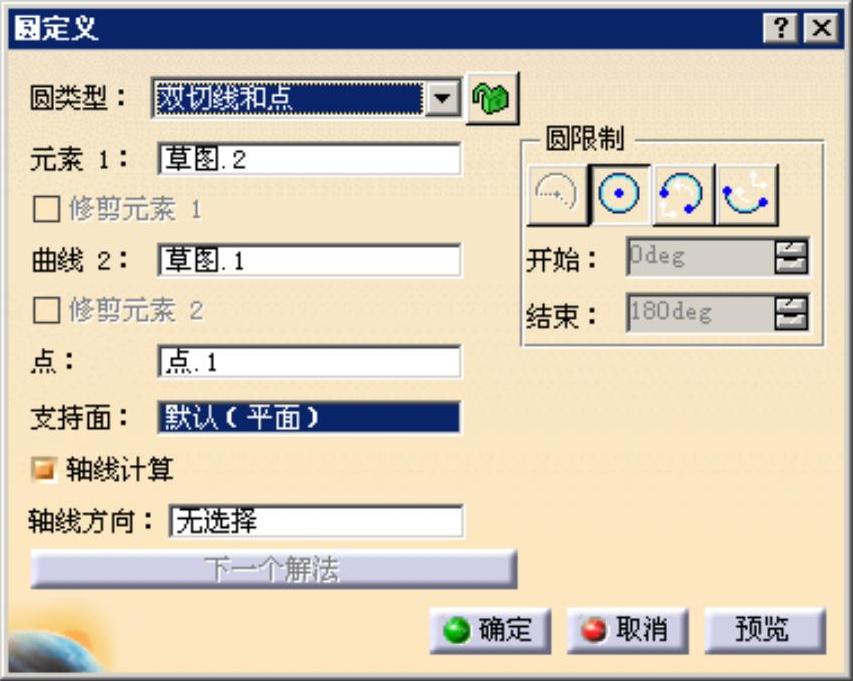
图2.3.43 “圆定义”对话框(七)
Step3.定义圆类型。在 下拉列表中选择
 选项。
选项。
Step4.定义第一相切元素。单击图2.3.42a所示的曲线1为第一相切元素。
Step5.定义第二相切曲线。单击图2.3.42a所示的曲线2为第二相切曲线。
Step6.定义参考点。单击图2.3.42a所示的点1为参考点。
Step7.单击 按钮,完成圆的创建。
8.三切线
该方法可以通过已知的相切元素创建圆。下面以图2.3.44所示的例子说明通过已知的相切元素创建圆的操作过程。
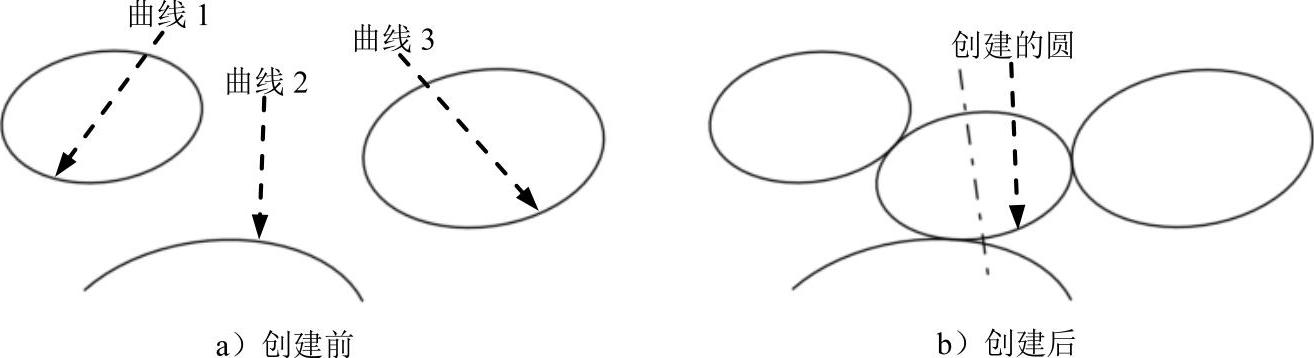
图2.3.44 利用相切元素创建圆
Step1.打开文件D:\cat2014.8\work\ch02.03.04\three_tangent.CATPart。
Step2.选择命令。选择下拉菜单

 命令,系统弹出图2.3.45所示的“圆定义”对话框。
Step3.定义圆类型。在 下拉列表中选择
 选项。
选项。
Step4.定义第一相切元素。单击图2.3.44a所示的曲线1为第一相切元素。
Step5.定义第二相切元素。单击图2.3.44a所示的曲线2为第二相切元素。
Step6.定义第三相切元素。单击图2.3.44a所示的曲线3为第三相切元素。
Step7.单击 按钮,完成圆的创建。
说明:单击 按钮后,创建的圆如果不是自己需要的圆弧,可以单击对话框中的
 按钮来选择合适的解。
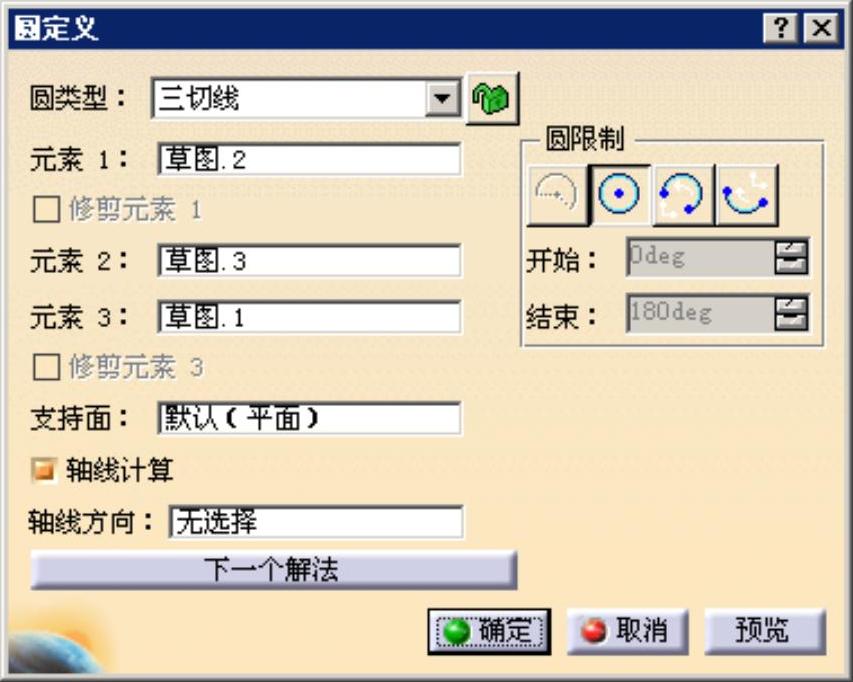
图2.3.45 “圆定义”对话框(八)
9.中心和切线
该方法可以通过已知的点和半径创建圆。下面以图2.3.46所示的例子说明通过已知的点和半径创建圆的操作过程。
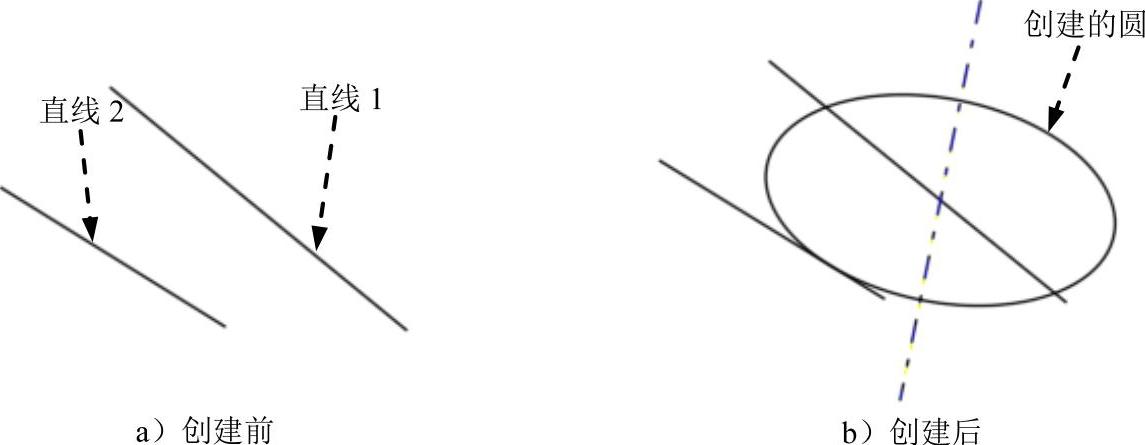
图2.3.46 利用点和半径创建圆
Step1.打开文件D:\cat2014.8\work\ch02.03.04\center_tangent.CATPart。
Step2.选择命令。选择下拉菜单

 命令,系统弹出图2.3.47所示的“圆定义”对话框。
Step3.定义圆类型。在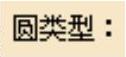 下拉列表中选择
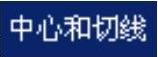 选项。
选项。
Step4.定义中心元素。单击图2.3.46a所示的直线1为中心元素。
Step5.定义切线曲线。单击图2.3.46a所示的直线2为切线曲线。
Step6.定义支持面。右击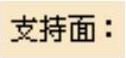 文本框,在弹出的快捷菜单中选择
 选项,选择yz平面为支持面。
Step7.定义圆的半径。在 后的文本框中输入值18。
Step8.单击 按钮,完成圆的创建。
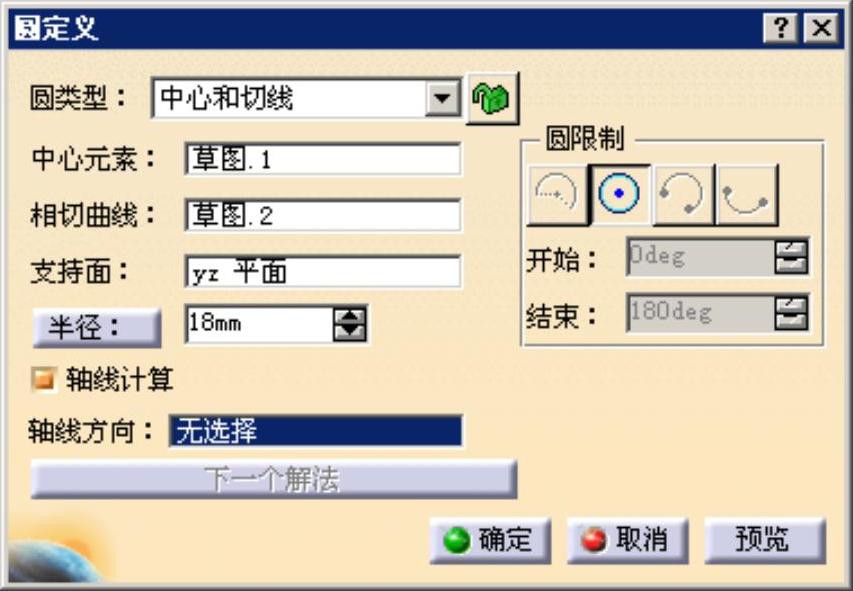
图2.3.47 “圆定义”对话框(九)
图2.3.47所示“圆定义”对话框中部分按钮的说明如下。

 文本框:定义圆弧中心位置。

 文本框:用于定义与圆弧相切的对象。