
2.3.12 等参数曲线
等参数曲线就是在曲面上指定一点,可以提取曲面中通过该点的U向或V向参数相等且与原曲面相关联的曲线。
使用下拉菜单

 命令,可以在已有的曲面上提取等参数曲线。下面以图2.3.76所示的例子说明创建等参数曲线的操作过程。
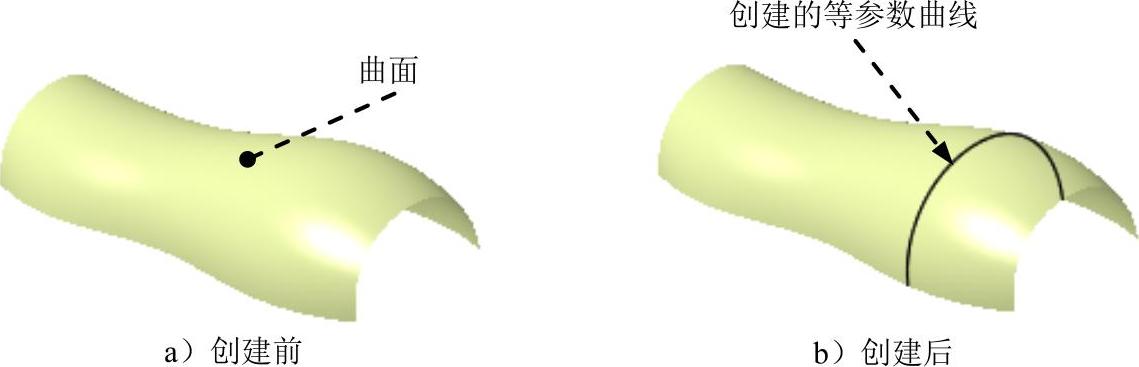
图2.3.76 通过曲面创建等参数曲线
Step1.打开文件D:\cat2014.8\work\ch02.03.12\IsoparametricCurve.CATPart。
Step2.选择命令。选择下拉菜单


 命令,系统弹出图2.3.77所示的“等参数曲线”对话框。
图2.3.77所示“等参数曲线”对话框中部分选项的说明如下。
●  文本框:单击此文本框,用户可以在绘图区指定等参数曲线的支持面。
●  文本框:单击此文本框,用户可以在绘图区指定等参数曲线的参考点。
●  文本框:单击此文本框,用户可以在绘图区指定等参数曲线的方向。
●  按钮:用于在支持面的U/V方向交换曲线方向。
●  文本框:单击此文本框,用户可以在绘图区指定等参数曲线的已交换的单元。
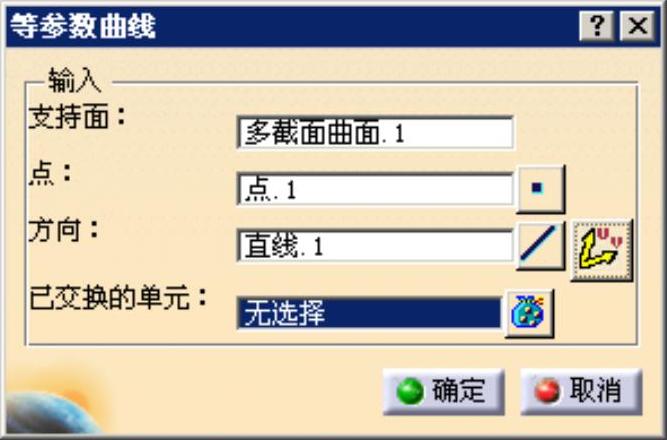
图2.3.77 “等参数曲线”对话框
Step3.定义支持面。在图形区选取图2.3.76a所示的曲面为支持面。(https://www.daowen.com)
Step4.定义点和方向。在图2.3.78所示曲面位置单击选取一点,系统自动确定方向,同时系统弹出“工具控制板”工具栏(图2.3.79)。
说明:此处可以单击“等参数曲线”对话框中的“交换曲线方向”按钮 来切换曲线的UV方向。
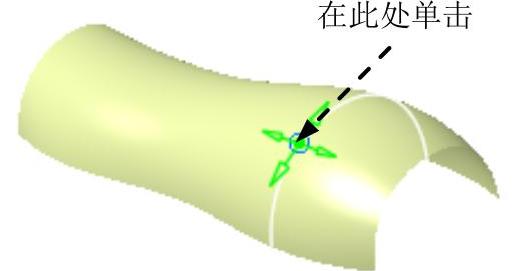
图2.3.78 定义点和方向

图2.3.79 工具控制板
Step5.定义点的位置。在图形区右击Step4中选取的点,在弹出的快捷菜单(图2.3.80)中选择 命令,系统弹出图2.3.81所示的“调谐器”对话框,在对话框中输入图2.3.81所示的参数,单击
 按钮。
按钮。
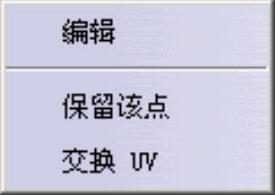
图2.3.80 快捷菜单
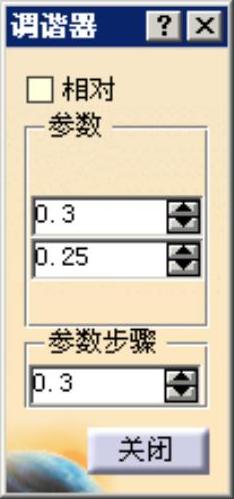
图2.3.81 “调谐器”对话框
Step6.单击“等参数曲线”对话框中的 按钮,完成等参数曲线的创建。
说明:等参数指系统在用户指定的剖面线串上等参数分布连接点。如果剖面线串是直线,则等距离分布连接点,如果剖面线串是曲线,则等弧长在曲线上分布连接点。