
5.5 分割
分割命令用于定义使用切除元素分割曲面或线框。可以用点、线框或曲面分割线框,也可以用线框或其他曲面去分割曲面元素。下面以图5.5.1所示的模型为例,介绍创建分割元素的一般过程。
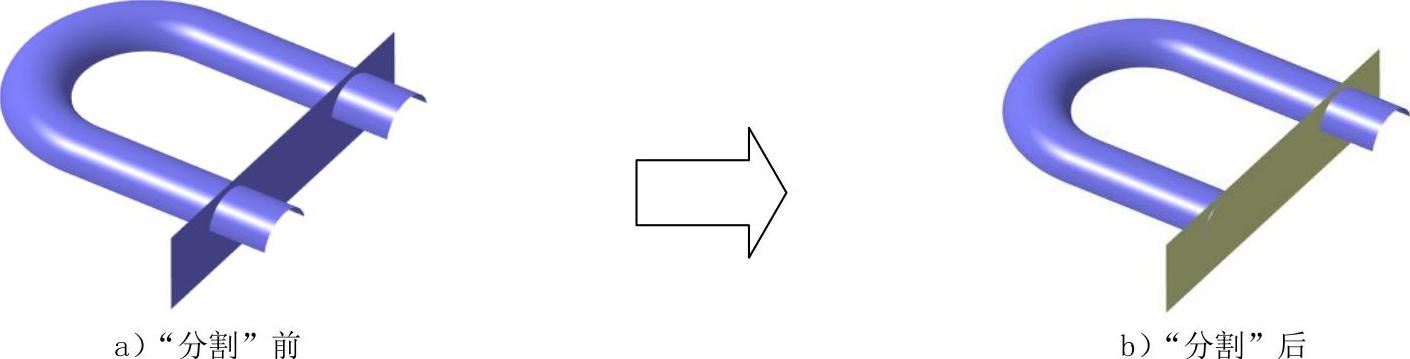
图5.5.1 分割元素
Step1.打开文件D:\cat2014.8\work\ch05.05\split..CATPart。
Step2.选择命令。选择
 命令,此时系统弹出图5.5.2所示“定义分割”对话框(一)和“工具控制板”工具栏。
Step3.定义要切除的元素。在图形区选取图5.5.3所示的面1为要切除的元素。
Step4.定义切除元素。选取图5.5.3所示的面2为切除元素。
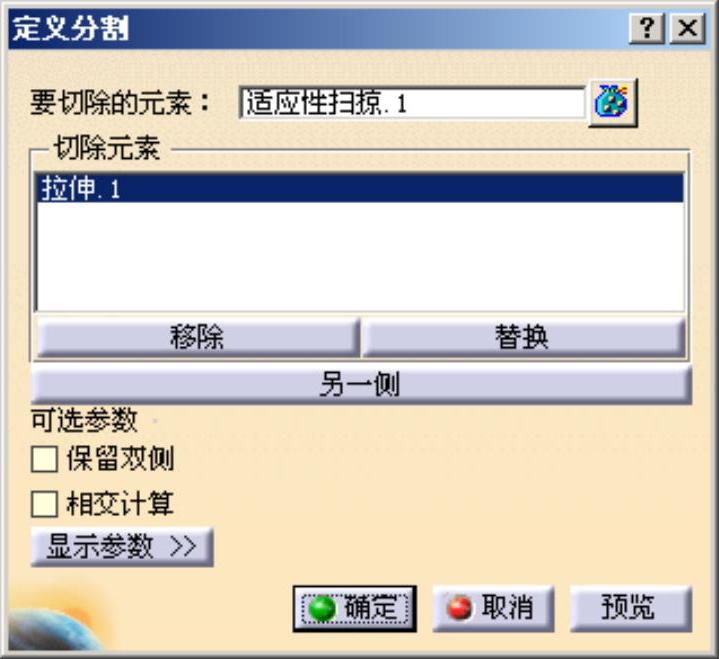
图5.5.2 “定义分割”对话框(一)
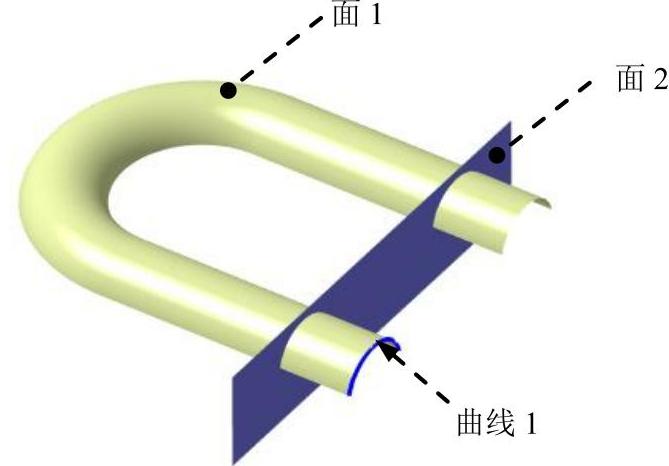
图5.5.3 定义切除元素
图5.5.2所示的“分割定义”对话框(一)中各选项说明如下。
●  区域:用于定义分割的可选参数,主要包括以下两个内容:(https://www.daowen.com)

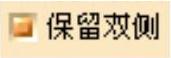 :选中此复选框,则分割后不会移除元素,只是将一个整体分割为两部分。

 :选中此复选框,系统将在分割处创建相交线。
Step5.定义移除元素。单击对话框中的 按钮,系统弹出图5.5.4所示的“分割定义”对话框(二),单击以激活
 后的文本框,然后选取图5.5.3所示的曲线1为要移除的元素。
Step6.单击 按钮,完成分割元素的创建。
图5.5.4所示的“分割定义”对话框(二)中各选项说明如下。
●  :用于面上的线框之间的修剪,修剪曲线时,只保留曲面上的部分。
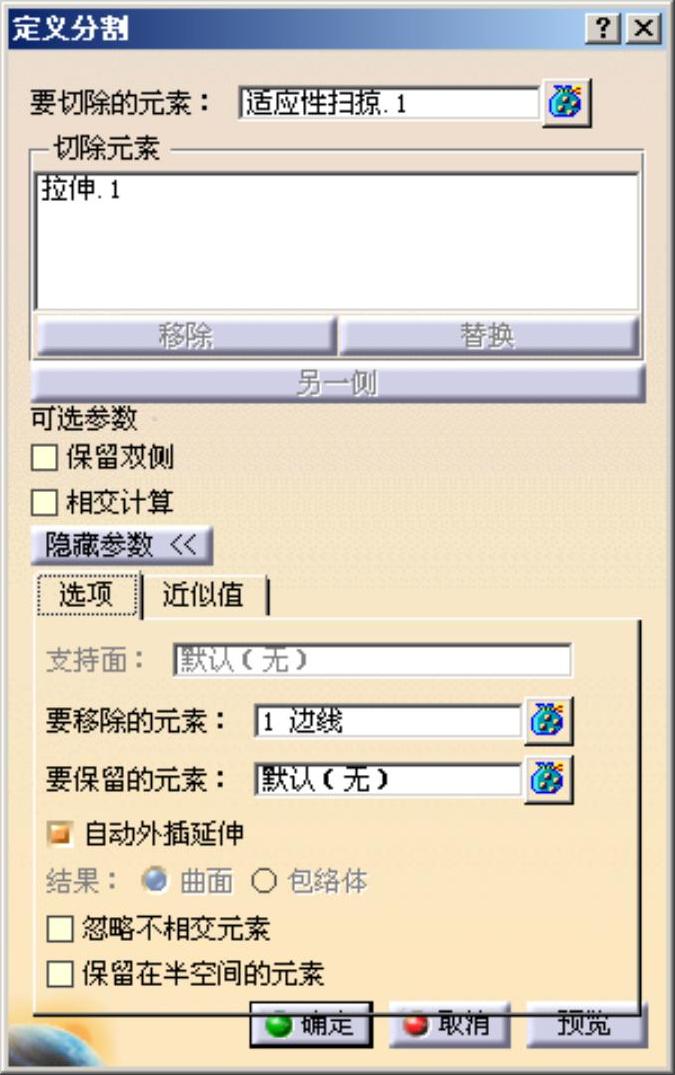
图5.5.4 “定义分割”对话框(二)
●  :单击以激活此后的文本框,然后可以在图形区选取一条或多条边线来定义要移除的子元素。
●  :单击以激活此后的文本框,然后可以在图形区选取一条或多条边线来定义要保留的子元素。
●  :选中此选项,当切除元素不足够大,不足以切除要切除的元素时,可以选中此复选框,将切除元素沿切线延伸至要切除元素的边界。要注意避免切除元素延伸到要切除元素边界之前发生自身相交。