
8.2.2 曲面的连续性分析
使用 命令可以对已知曲面的进行连续性分析。下面以图8.2.13所示的实例来说明进行曲面连续性分析的一般过程。
Step1.打开文件D:\cat2014.8\work\ch08.02\connect_analysis.CATPart。
Step2.选择命令。选择下拉菜单



 命令,系统弹出图8.2.14所示的“连接检查器”对话框。
Step3.定义分析类型。在“连接检查器”对话框的 区域中单击“曲面-曲面连接”按钮
 。
。
Step4.选取分析元素。按住Ctrl键在图形区选取图8.2.13a所示的曲面1和曲面2为分析元素。
Step5.定义分析。在对话框中 区域的
区域的 文本框中输入值0.1;在
 选项卡中单击“G0连续”按钮
 ;在
;在 区域中单击“梳”按钮
 ;在
;在 区域取消单击“自动缩放”按钮
 (使其弹起),然后在其后的文本框中输入振幅值1200;在
 区域单击“最小值”按钮
 ;在
;在 区域中单击“中度离散化”按钮
 。其他参数接受系统默认设置值(图8.2.14)。
Step6.观察分析结果。完成上步操作后,曲面上显示分析结果,同时,在“连接检查器”对话框的 区域中显示全部分析结果(图8.2.14)。
图8.2.14所示“连接检查器”对话框中部分选项的说明如下。
●  区域:用于选择连接类型,其包括
 (曲线-曲线连接)、
 (曲面-曲面连接)和
 (曲面-曲线连接)3种类型。
●  (G0连续)按钮:用于对指定曲面进行距离分析。
●  (G1连续)按钮:用于对指定曲面进行相切分析。
●  (G2连续)按钮:用于对指定曲面进行曲率分析。
●  (G3连续)按钮:用于对指定曲面进行曲率的变化率分析。
●  区域:用于显示连续性的相关参数,其包括
 、
、 、
、 和
和 4种类型。
4种类型。

 (有限色标)按钮:用于显示色度标尺。选中此复选框会弹出图8.2.15所示的“连接检查器分析”对话框。
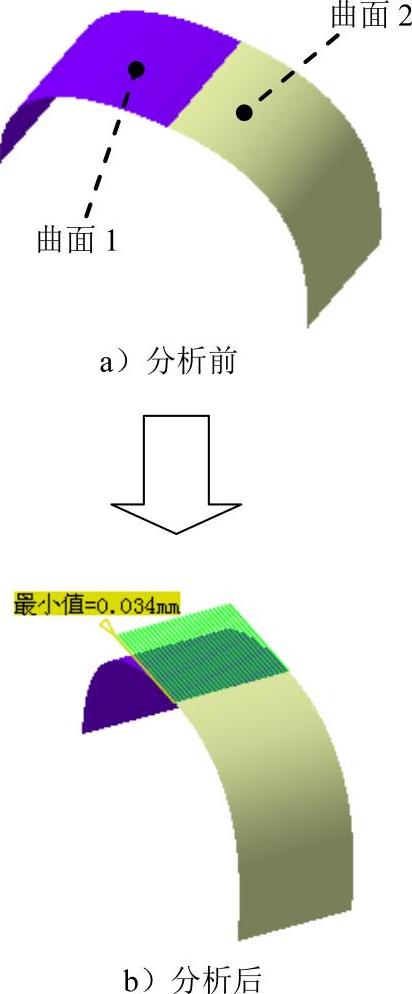
图8.2.13 曲面连续性分析
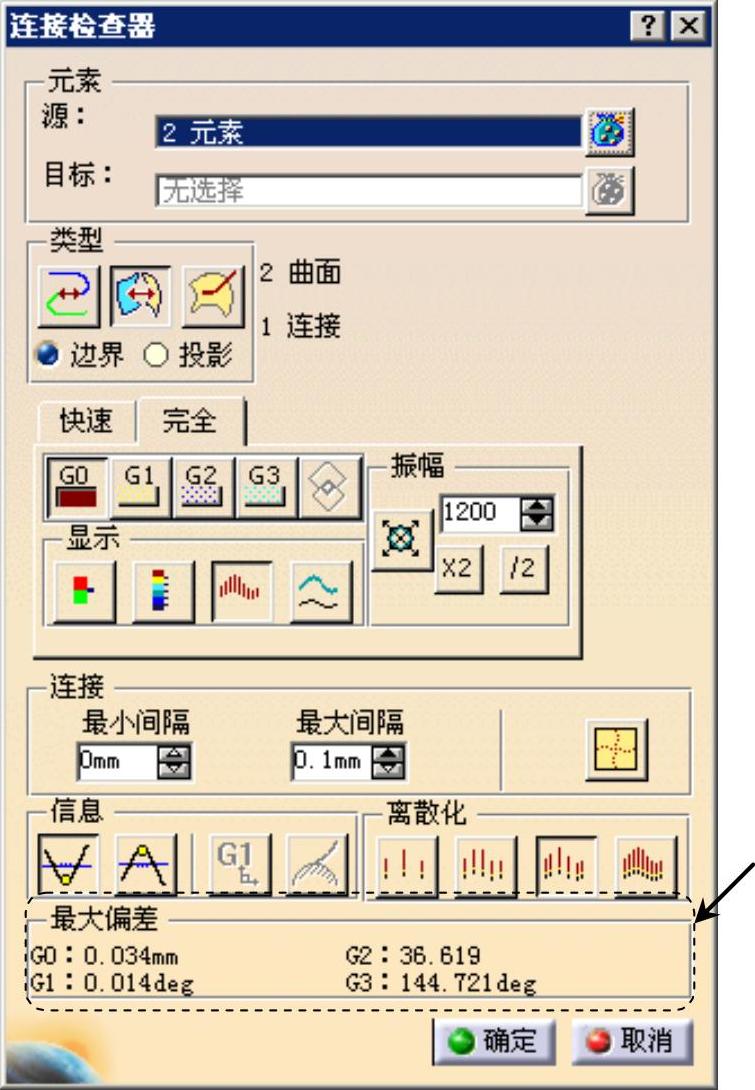
图8.2.14 “连接检查器”对话框

 (完整色标)按钮:用于显示色度标尺。选中此复选框会弹出图8.2.16所示的“连接检查器分析”对话框。

 (梳)按钮:用于显示与距离对应的个点处的尖峰,当选中此复选框时,分析如图8.2.17所示。

 (包络)按钮:用于连接所有的尖峰从而形成曲线,当选中此按钮时,分析如图8.2.18所示。(https://www.daowen.com)
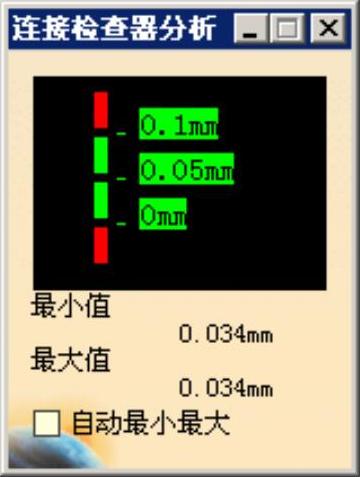
图8.2.15 有限色标
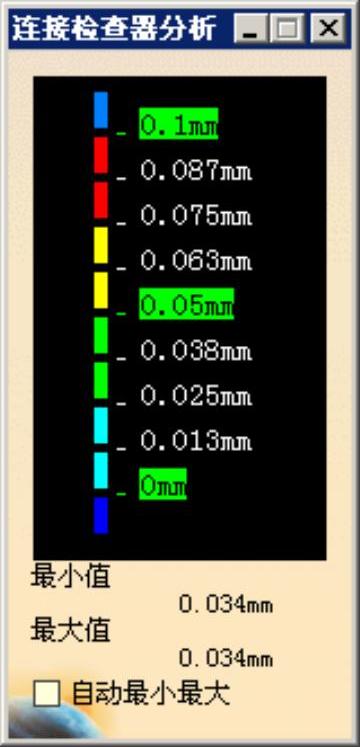
图8.2.16 完整色标
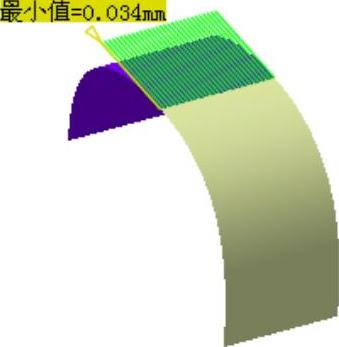
图8.2.17 梳
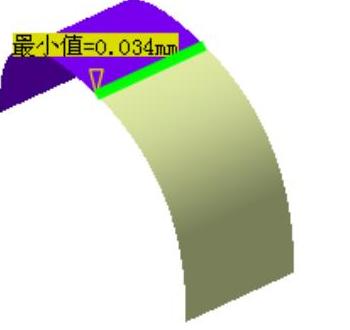
图8.2.18 包络
●  区域:用于设置梳缩放的方式,其包括
 按钮和
按钮和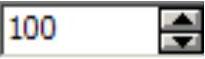 文本框。
文本框。 单选项(自动缩放)按钮:用于自动调整梳的缩放比。
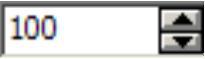 单选项:用于自定义调整梳的缩放比。
●  (内部边线)按钮:用于分析内部连接。
●  文本框:用于定义最小间隔值,低于此值将不执行任何分析。
●  文本框:用于定义最大间隔值,高于此值将不执行任何分析。
●  区域:用于设置梳中的尖峰数,其包括
 、
、 、
、 和
和 4种类型。
4种类型。

 (轻度离散化)按钮:用于显示5个峰值。

 (粗糙离散化)按钮:用于显示15个峰值。

 (中度离散化)按钮:用于显示30个峰值。

 (精细离散化)按钮:用于显示45个峰值。
●  区域:用于显示3D几何图形的最小值(
 按钮)和最大值(
 按钮)。当选择多个连续类型时,此区域被禁用。
●  选项卡:用于获取考虑公差的简化分析。通过此对话框框可突出显示中的颜色及其他设置进行变换(图8.2.19)。
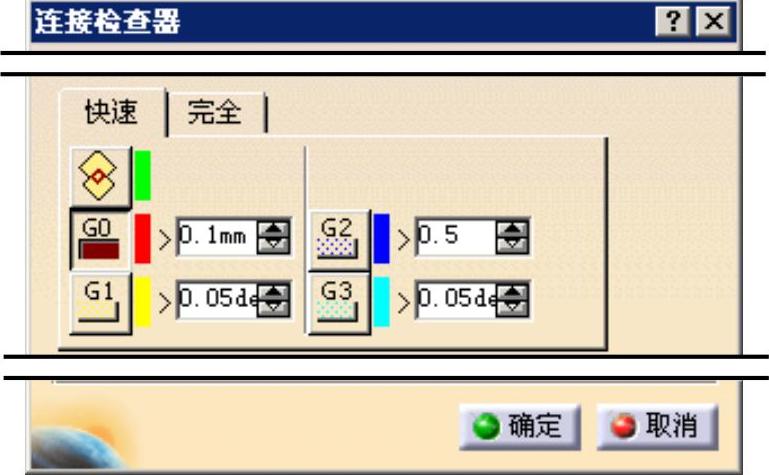
图8.2.19 “快速”选项卡