
8.2.4 曲面的距离分析
使用 命令可以对已知元素间进行距离分析。下面通过图8.2.23所示的实例,说明距离分析的操作过程。
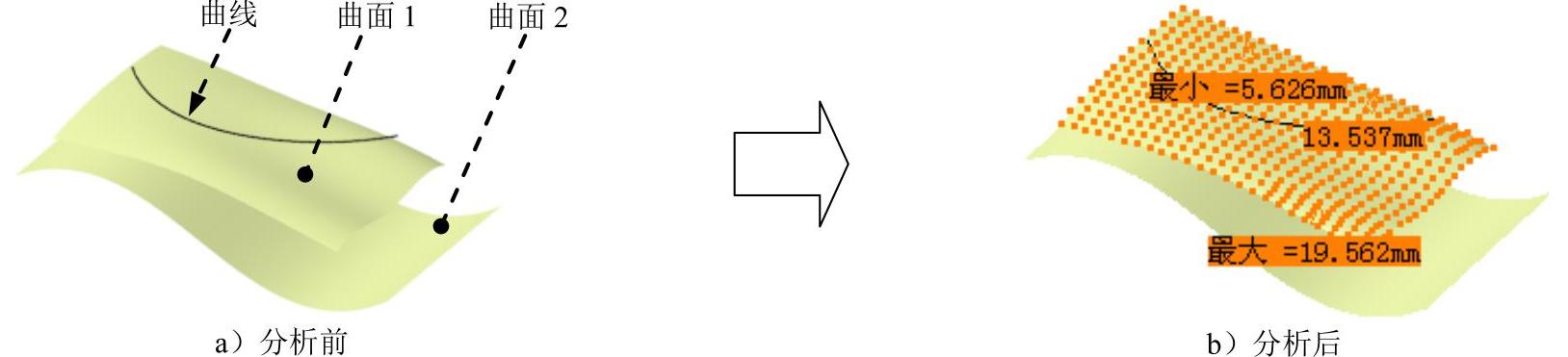
图8.2.23 距离分析
Step1.打开文件D:\cat2014.8\work\ch08.02\DistanceAnalysis.CATPart。
Step2.确认当前工作环境处于“自由曲面设计”工作台,如不是,则切换到该工作台。
Step3.选择命令。选择下拉菜单

 命令,系统弹出图8.2.24所示的“距离分析”对话框。
Step4.定义“源”元素。在绘图区选取图8.2.23a所示的曲面1为“源”元素。
Step5.定义“目标”元素。在“距离分析”对话框的 区域单击
区域单击 文本框,然后在绘图区选取图8.2.23a所示的曲面2为“目标”元素。
图8.2.24所示“距离分析”对话框中部分选项的说明如下。
●  区域:用于定义要分析的元,其包括
 文本框、
文本框、 文本框和
文本框和 按钮。
按钮。

 单选项:用于定义分析的源元。

 单选项:用于定义分析的目标元素。

 按钮:用于反转计算方向。当在有些情况下无法进行反转计算方向时,该按钮被禁用,如其中一个元素为平面。
●  区域:定义用于计算的输入元的预处理,其包括
 按钮、
按钮、 按钮、
按钮、 按钮、
按钮、 按钮、
按钮、 按钮和
按钮和 按钮。
按钮。

 按钮:若单击此按钮,则设置不修改元素并在初始元素之间进行计算。

 按钮:若单击此按钮,则计算沿X方向进行的元素投影之间的距离。仅在分析曲线之间的距离时可用。

 按钮:若单击此按钮,则计算沿Y方向进行的元素投影之间的距离。仅在分析曲线之间的距离时可用。

 按钮:若单击此按钮,则计算沿Z方向进行的元素投影之间的距离。仅在分析曲线之间的距离时可用。

 按钮:若单击此按钮,则根据指南针当前的方向进行投影,并在选定元素的投影之间进行计算。
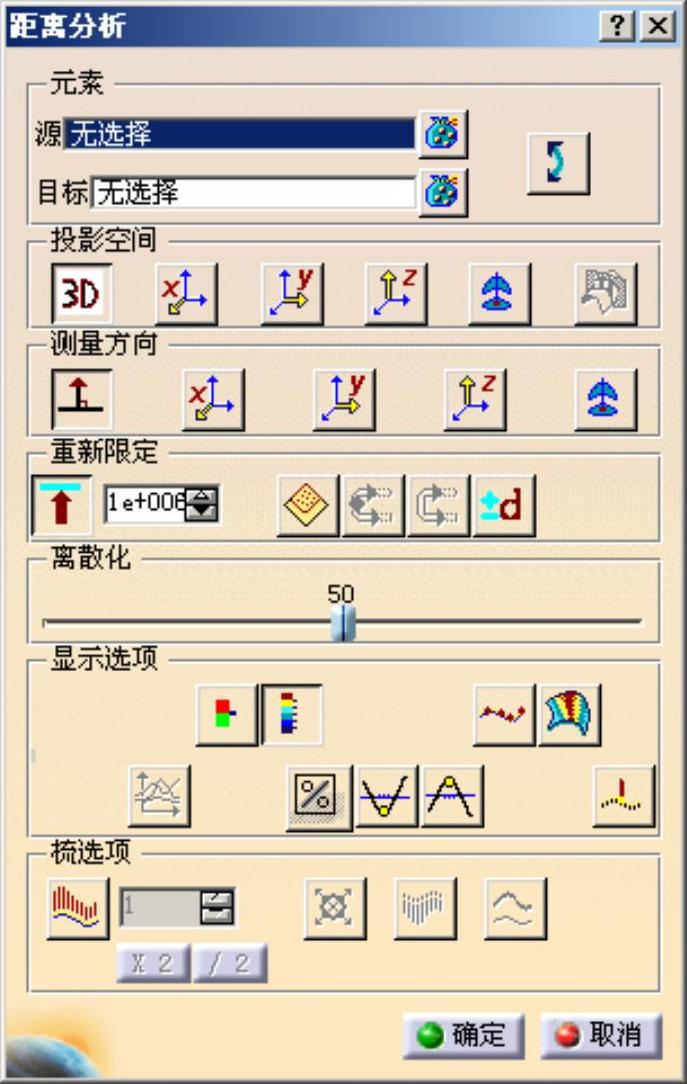
图8.2.24 “距离分析”对话框

 按钮:若单击此按钮,则计算曲线与包含该曲线的平面交线之间的距离。仅在分析曲线与平面之间的距离时可用。
●  区域:用于定义计算距离的方向,其包括
 按钮、
按钮、 按钮、
按钮、 按钮、
按钮、 按钮和
按钮和 按钮。
按钮。

 按钮:用于设置根据源元的法线计算距离。

 按钮:用于设置根据X轴计算距离。

 按钮:用于设置根据Y轴计算距离。

 按钮:用于设置根据Z轴计算距离。

 按钮:用于设置根据指南针方向计算距离。
●  区域:用于定义显示选项,其包括
 按钮、
按钮、 按钮、
按钮、 按钮、
按钮、 按钮、
按钮、 按钮、
按钮、 按钮、
按钮、 按钮、
按钮、 按钮和
按钮和 按钮。
按钮。

 按钮:用于显示表示距离变化的2D图。

 按钮:用于设置基于选择的颜色范围进行完全分析。

 按钮:用于设置仅使用默认显示的3个值和4种颜色进行简化分析。

 按钮:用于设置在几何图形上仅显示点外形的距离分析。(https://www.daowen.com)

 按钮:用于显示最大距离值,以及在几何图形上的位置。

 按钮:用于显示最小距离值,以及在几何图形上的位置。

 按钮:用于显示两个值之间点的百分比。

 按钮:用于使用颜色分布检查分析。当此按钮处于选中状态时,
 按钮、
按钮、 按钮、
按钮、 按钮和
按钮和 按钮不可用。

 按钮:当选中该按钮时,允许将鼠标指针移动到离散化元素上时,显示指针下方的点与其他组元素之间的更精确的距离。
●  区域:用于显示尖峰外形的距离分析,其包括
 按钮、
按钮、 文本框、
文本框、 按钮、
按钮、 按钮和
按钮和 按钮。
按钮。

 按钮:当选中按钮时,其
 区域被激活。

 文本框:用于设置尖峰大小的比率。当选中
 按钮时,该文本框不可用。

 按钮:用于设置仅使用默认显示的三个值和四种颜色进行简化分析。

 按钮:用于设置自动优化的尖峰大小。

 按钮:用于反转几何图形上的尖峰可视化。

 按钮:用于显示将所有尖峰连接在一起的包络线。
●  区域:用于设置离散化参数,其中
 滑块是用于减少或增加计算距离时所要考虑“源”元素的点数。
●  文本框:用于设置显示的最大距离值,小于该距离值的结果在模型和图8.2.26所示的“Colors”对话框中能够显示,否则系统不予显示。如图8.2.25和图8.2.26所示是最大距离值为9mm时的显示结果。
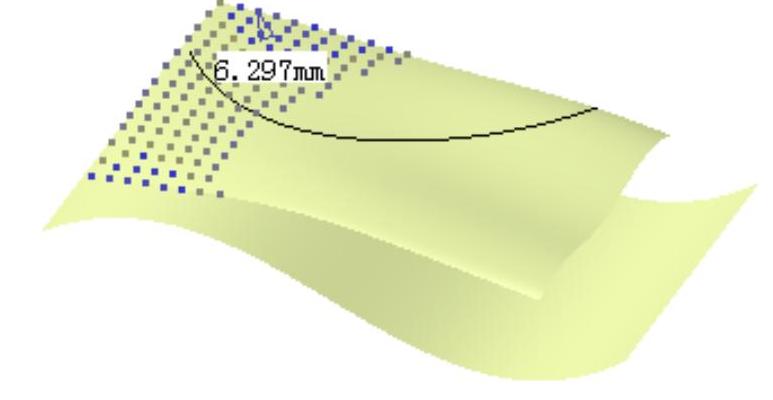
图8.2.25 “Colors”对话框
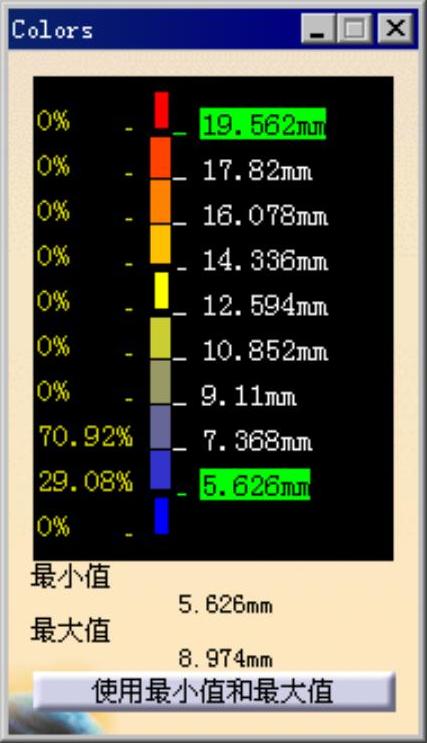
图8.2.26 “Colors”对话框
Step5.定义测量方向。在“距离分析”对话框的 区域单击
区域单击 按钮,将测量方向改为法向距离,此时在绘图区显示图8.2.27所示的分析距离。
Step6.定义显示选项。单击 区域的
区域的 按钮,系统弹出“Colors”对话框。在“Colors”对话框中单击
 按钮。
按钮。
Step7.分析统计分布。在“距离分析”对话框中单击“显示统计信息”按钮 ,此时“Colors”对话框如图8.2.28所示。
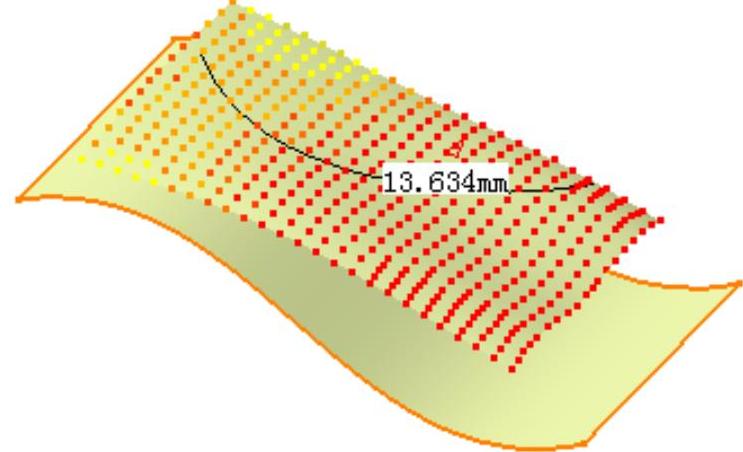
图8.2.27 方向距离分析
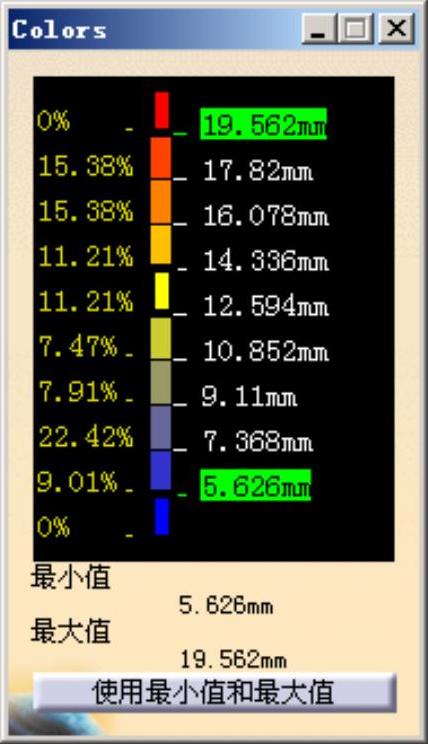
图8.2.28 “Colors”对话框
Step8.显示最小值和最大值。在“距离分析”对话框中单击“最小值”按钮 和“最大值”按钮
 ,此时在绘图区域显示最小值和最大值,如图8.2.29所示。
Step9.单击 按钮,完成距离的分析,如图8.2.23b所示。
说明:若需要在两个面之间做颜色检查,则需在一开始选中图8.2.23a所示的曲面1为“源”元素,曲面2为“目标”元素,之后在“距离分析”对话框的 区域单击
区域单击 按钮调整测量方向,再单击
 区域的
区域的 按钮,系统弹出“Colors”对话框。在“Colors”对话框中单击
 按钮更新最小最大值。然后单击“结构映射模式”按钮
 并单击“距离分析”对话框的
 按钮,完成两个面之间的距离分析,结果如图8.2.30所示(模型显示为“带材料着色”模式)。
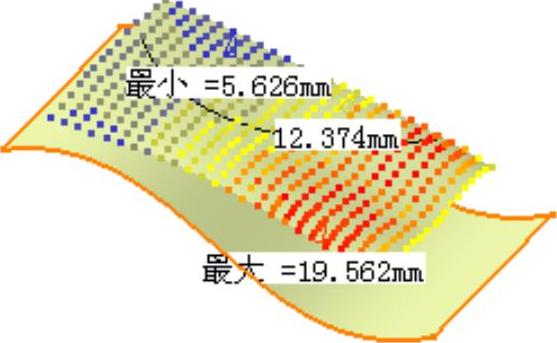
图8.2.29 最小值和最大值
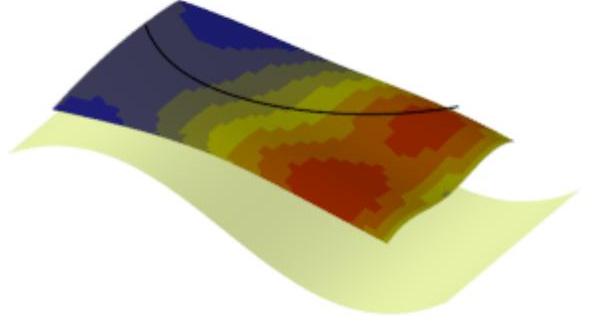
图8.2.30 面与面之间的颜色分布检查