
8.2.3 曲面的拔模分析
使用 命令可以对已知曲面进行拔模分析,可以检测是否能够顺利地进行拔模。下面以图8.2.20所示的实例来说明进行曲面的拔模分析的一般过程。
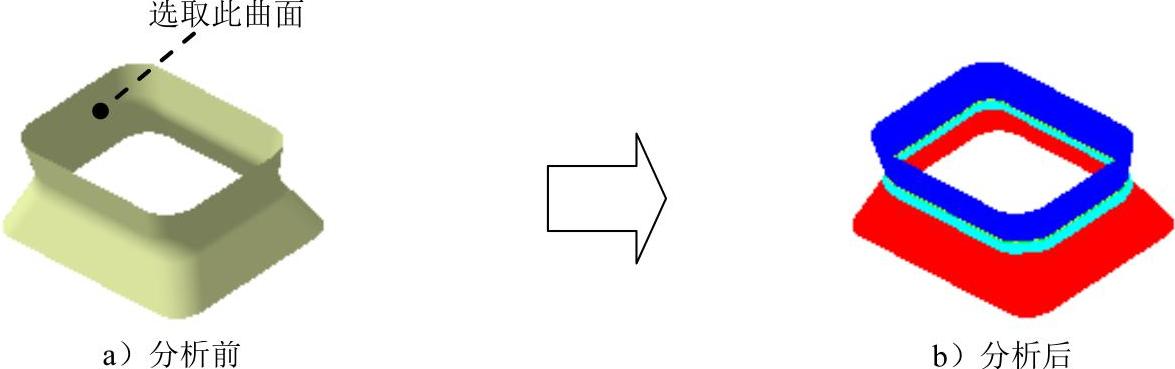
图8.2.20 拔模分析
Step1.打开文件D:\cat2014.8\work\ch08.02\Draft_Analysis.CATPart。
Step2.选择命令。选择下拉菜单



 命令,系统弹出图8.2.21所示的“拔模分析”对话框。
Step3.定义分析对象。在绘图区选取图8.2.20a所示的曲面为要分析的对象。
Step4.定义显示模式。在“拔模分析”对话框的 区域单击“切换至全面分析模式”按钮
 ;在
;在 区域中确认“显示或隐藏色标”按钮
 被按下,此时,系统弹出图8.2.22所示的“拔模分析.2”对话框,同时,模型表面被划分成不同的几个颜色区域,表示的就是模型的不同拔模角度(图8.2.20b)。
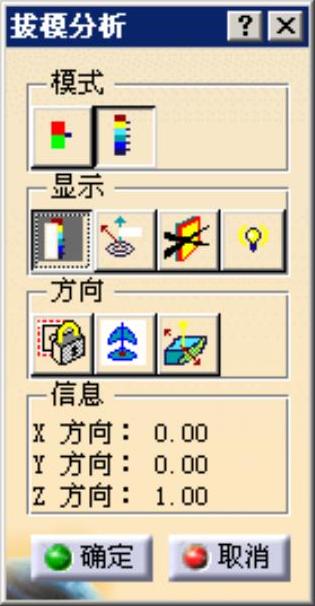
图8.2.21 “拔模分析”对话框
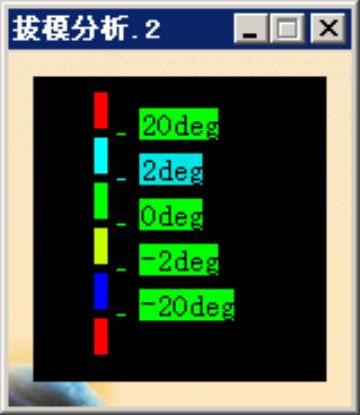
图8.2.22 “拔模分析.2”对话框
说明:
● 在进行拔模分析时,需将视图调整到“带材料着色”视图环境下。
● 若想在拔模分析的状态下调整曲面形状,则需先选择下拉菜单



 命令,然后在进行拔模分析。
图8.2.21所示“拔模分析”对话框中部分选项的说明如下。(https://www.daowen.com)
●  区域:用于定义分析模式,其包括
 按钮和
按钮和 按钮。
按钮。

 按钮:用于设置基于选择的颜色范围进行快速分析。

 按钮:用于设置仅使用默认显示的值和颜色进行全面分析。
●  区域:用于定义分析类型,其包括
 按钮、
按钮、 按钮、
按钮、 和
和 按钮。
按钮。

 按钮:用于以完整颜色范围或有限颜色范围显示(或隐藏)距离分析。

 按钮:用于进行局部分析。当选中此复选框时,将鼠标指针移动到要进行局部分析的位置,此时在指针下方显示箭头,用于标识指针位置上曲面的法线方向(绿色箭头)、拔模方向(红色箭头)和切线方向(蓝色箭头)。在曲面上移动指针时,显示将动态更新。同时将显示圆弧,以指示该点处曲面的相切平面。

 按钮:用于突出显示展示部分的隐藏。

 按钮:用于进行环境光源明暗的调整。

 区域:用于设置方向的相关参数,其包括
 按钮、
按钮、 按钮和
按钮和 按钮。
按钮。
●  按钮:单击该按钮并选择一个方向(直线、平面或使用其法线的平面),或者在指南针操作器可用时使用它的选择方向可以锁定方向。

 按钮:使用指南针定义新的当前拔模方向。单击此按钮后,指南针会出现在要做拔模分析的曲面上,用户可以通过定义指南针的位置改变拔模分析的方向。

 按钮:用于反转拔模方向。
●  区域:用于显示指南针的位置信息。