
8.2.5 切除面分析
使用 命令可以在已知曲面上创建若干切割平面,并对这些切割平面与已知曲面的交线进行曲率分析。下面通过图8.2.31所示的实例说明切除面分析的操作过程。
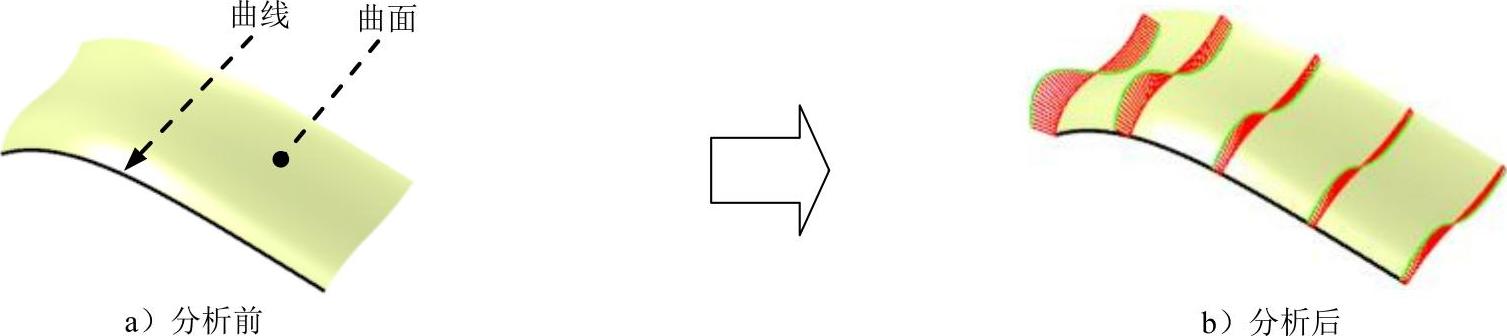
图8.2.31 切除面分析
Step1.打开文件D:\cat2014.8\work\ch08.02\Cutting_Planes.CATPart。
Step2.确认当前工作环境处于“自由曲面设计”工作台。
Step3.选择命令。选择下拉菜单

 命令,系统弹出图8.2.32所示的“分析切除面”对话框。
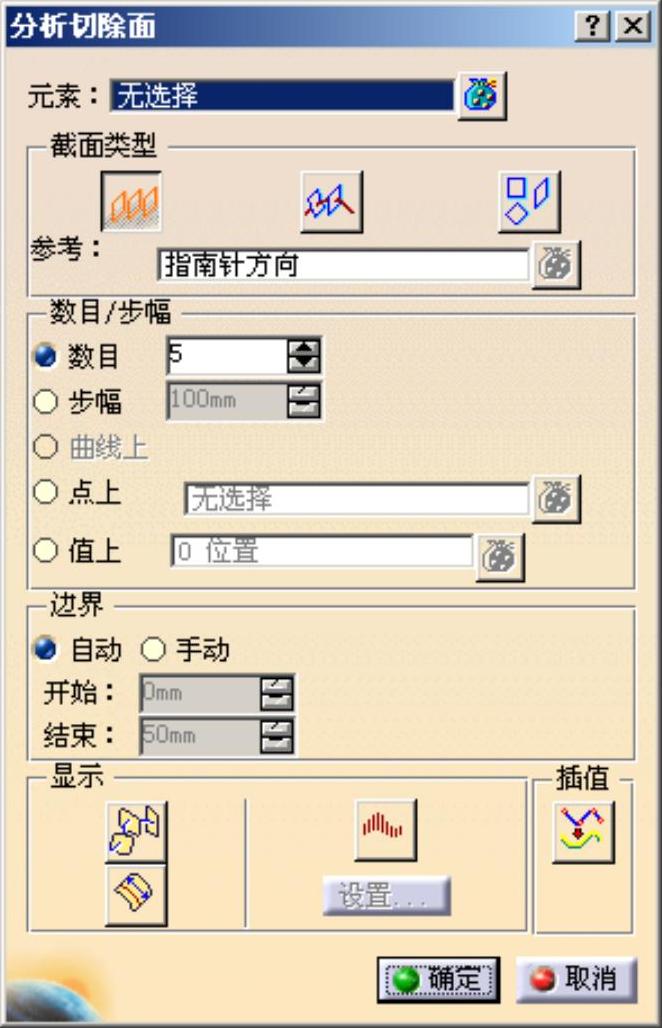
图8.2.32 “分析切除面”对话框
图8.2.32所示“分析切除面”对话框中部分选项的说明如下。
●  区域:用于定义截面的创建类型,其包括
 按钮、
按钮、 按钮和
按钮和 按钮。
按钮。

 按钮:用于创建平行的截面。

 按钮:用于创建与指定曲线垂直的截面。

 按钮:用于创建独立的截面,并且此独立截面必须是前面创建好的平面或曲面。
●  区域:用于设置创建截面的相关参数,其包括
 单选项、
单选项、 单选项和
单选项和 单选项。
单选项。

 单选项:用于定义创建截面的数量,用户可以在其后的文本框中输入值来定义切割平面的数量。

 单选项:用于定义截面的间距,用户可以在其后的文本框中输入值来定义切割平面的间距。

 单选项:用于设置沿曲线的截面位置。
●  区域:用于定义平行截面的相关参数,其包括
 单选项、
单选项、 单选项、
单选项、 文本框和
文本框和 文本框。
文本框。

 单选项:用于设置系统自动根据选择的几何图形定义截面的位置。(https://www.daowen.com)

 单选项:用于将截面的位置定义在指定开始值和结束值之间。

 文本框:用于定义截面的开始值。

 文本框:用于定义截面的结束值。
●  区域:用于设置显示的相关选项,其包括
 、
、 、
、 和
和 按钮。
按钮。

 (平面)按钮:用于设置显示创建的截面。

 (弧长)按钮:用于设置显示创建的弧长。

 (曲率)按钮:用于显示截面与指定曲面交线的曲率。

 按钮:用于显示“箭状曲率”的相关参数。单击此按钮,系统弹出图8.2.33所示的“箭状曲率”对话框,用户可以在该对话框中对“箭状曲率”进行相关的设置。
说明:图8.2.33所示的“箭状曲率”对话框在8.1.1节中有介绍。
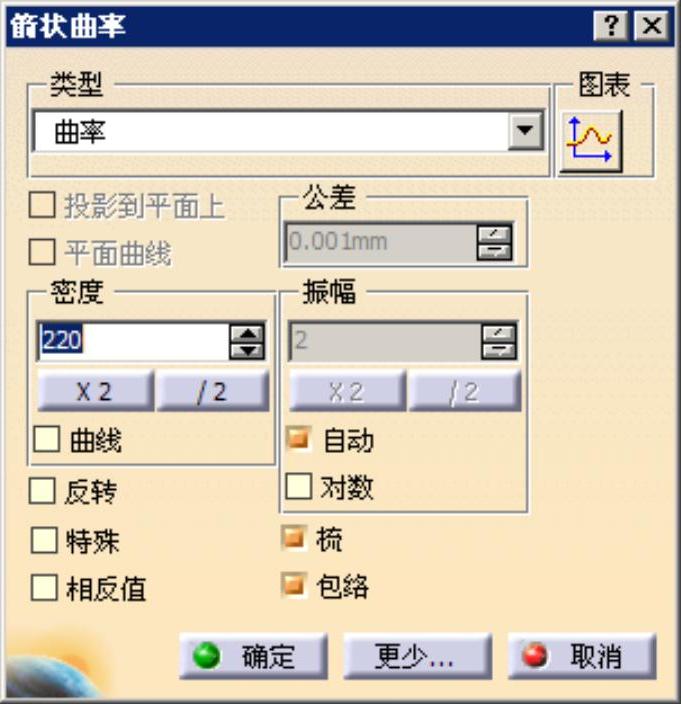
图8.2.33 “箭状曲率”对话框
Step4.设置截面类型。在“分析切除面”对话框的 区域中单击“与曲线垂直的平面”按钮
 。
。
Step5.设置截面数量。在 区域选中
区域选中 单选项,并在其后的文本框中输入值5。
Step6.定义要分析的曲线和面。在绘图区选取图8.2.31a所示的曲面和曲线为分析对象。
Step7.定义显示参数。在 区域中单击“平面”按钮
 和“曲率”按钮
 。
。
Step8.定义箭状曲率的相关参数。在 区域单击
区域单击 按钮,系统弹出“箭状曲率”对话框;在
 下拉列表中选择
 选项,在
选项,在 区域的文本框中输入值50,在
 区域的文本框中输入值300,单击
 按钮,完成箭状曲率的参数设置。
Step9.单击“分析切除面”对话框中的 按钮,完成切除面分析,如图8.2.31b所示。