
10.4.2 在网格面上绘制曲线
使用在网格面上绘制命令可以在已有的网格面上绘制曲线。下面以图10.4.4所示的实例来说明在网格面上绘制曲线的一般过程。
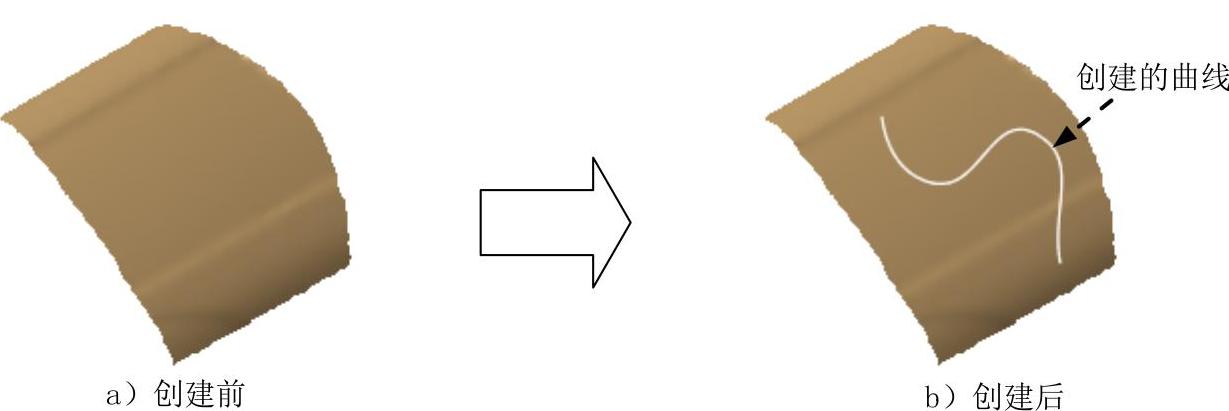
图10.4.4 创建网格面上曲线
Step1.打开文件D:\cat2014.8\work\ch10.04.02\curve_on_mesh.CATPart。
Step2.选择命令。选择下拉菜单

 命令,系统弹出图10.4.5所示的“Curve On Mesh”对话框。
Step3.选取支持网格面。在图形区选取图10.4.6所示的网格面为支持网格面。
Step4.定义曲线参数。在“Curve On Mesh”对话框中 文本框中输入公差值0.1;在
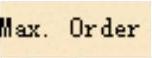 文本框中输入曲线最大阶次6;在
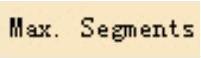 文本框中输入曲线最大段数20。
Step5.定义通过点。在图形区选取图10.4.6所示的6个点为曲线通过点。
Step6.单击 按钮,完成网格面上曲线的创建。
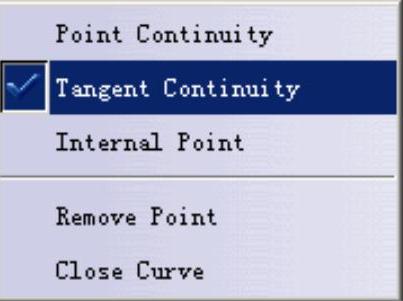
说明:在选取的点上右击,系统弹出图10.4.7所示的快捷菜单。选择 命令,设置该点处连续类型为点连续;选择
 命令,设置该点处连续类型为相切连续;选择
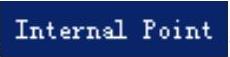 命令,生成曲线上的内部点;选择
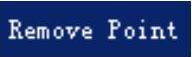 命令,可以将该点移除;选择
 命令,可以将绘制的曲线封闭(图10.4.8)。
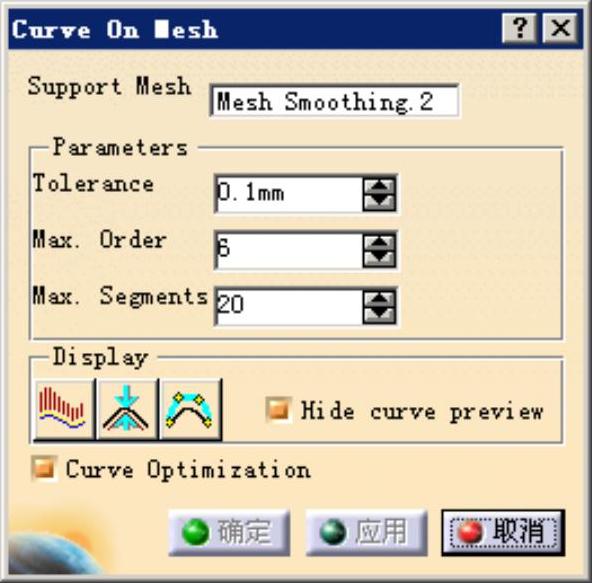
图10.4.5 “Curve On Mesh”对话框
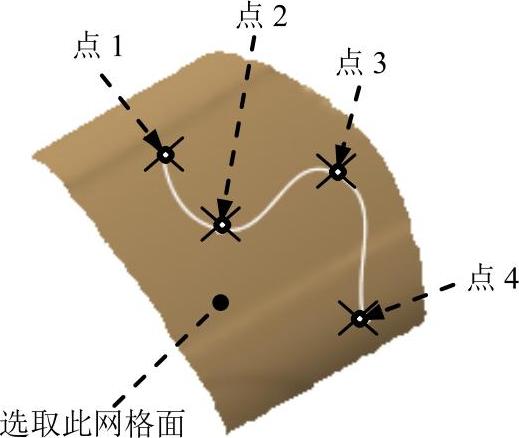
图10.4.6 曲线通过点
 (https://www.daowen.com)
图10.4.7 快捷菜单
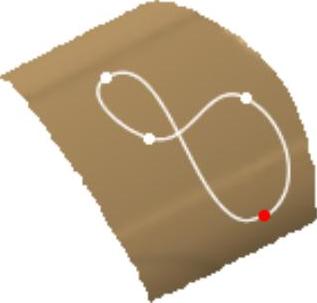
图10.4.8 封闭曲线
图10.4.5所示“Curve On Mesh”对话框中部分选项的说明如下。
●  区域:用来定义生成曲线的显示样式。

 按钮:单击此按钮,显示曲线曲率(图10.4.9)。

 按钮:单击此按钮,显示曲线距离网格面的最大距离值(图10.4.10)。

 按钮:单击此按钮,显示曲线阶次和段数(图10.4.11)。
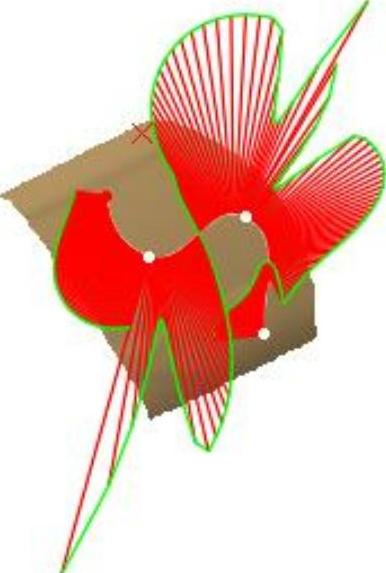
图10.4.9 显示曲率
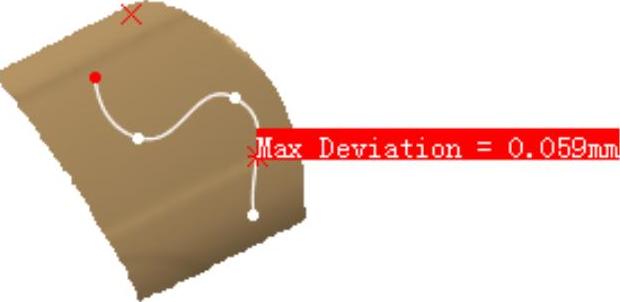
图10.4.10 显示最大距离
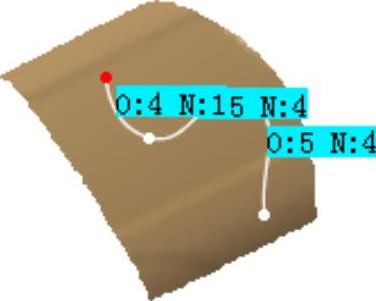
图10.4.11 显示曲线阶次和段数