
10.4.5 截面曲线
使用截面曲线命令可以用剖截面去剖切点云或网格面,然后将相交线生成曲线。下面以图10.4.21所示的实例来说明创建截面曲线的一般过程。
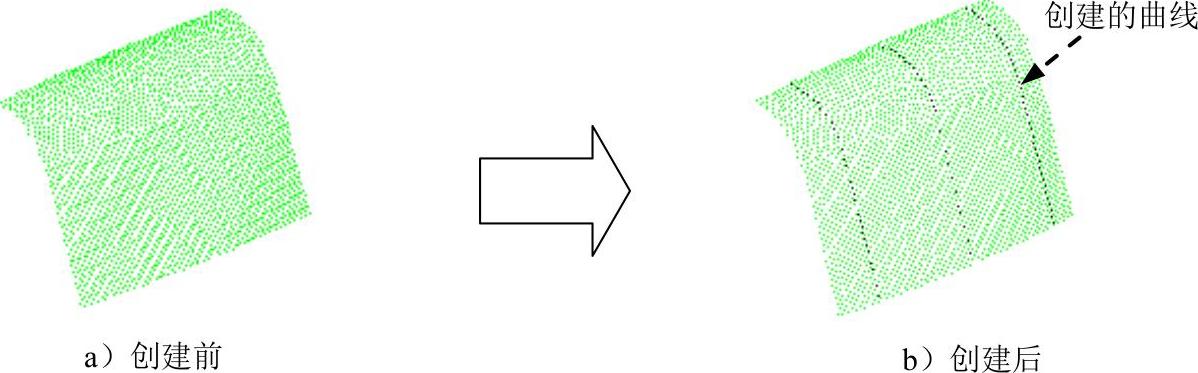
图10.4.21 创建截面曲线
Step1.打开文件D:\cat2014.8\work\ch10.04.05\planar_sections.CATPart。
Step2.选择命令。选择下拉菜单
 命令,系统弹出图10.4.22所示的“Planar Sections”对话框。
Step3.选取元素。在图形区选取图10.4.23所示的点云,此时在图形区出现一个黑色的截面。
Step4.定义截面参数。在“Planar Sections”对话框中单击 按钮,然后单击
 按钮,在
按钮,在 文本框中输入截面个数3;在
 文本框中输入截面间距值5。
说明:在对话框中单击 按钮,可以调整截面生成方向。
Step5.定义结果显示。在对话框中选中 复选框,然后在其后的下拉列表中选择
 选项。
选项。
Step6.单击 按钮,然后单击
 按钮,完成截面曲线的创建。
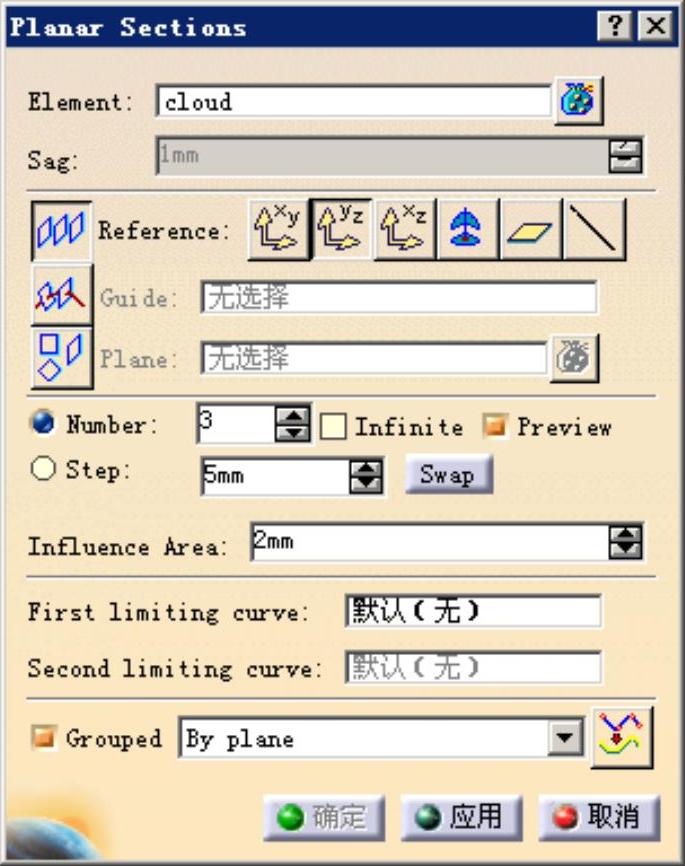
图10.4.22 “Planar Sections”对话框
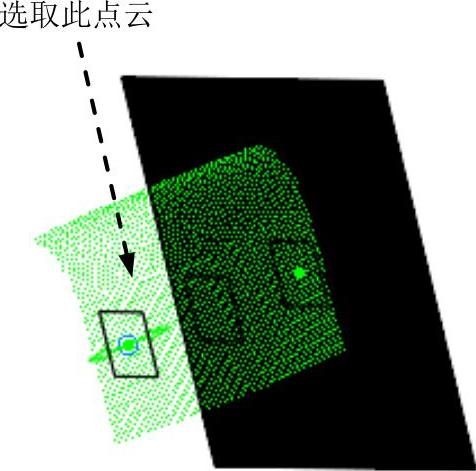
图10.4.23 定义截面
图10.4.22所示“Planar Sections”对话框中部分选项的说明如下。(https://www.daowen.com)
●  按钮:单击此按钮,可以创建平行截面。
●  按钮:单击此按钮,可以沿曲线创建截面,截面与曲线垂直。
●  按钮:单击此按钮,可以选择已有的平面来创建截面。
●  文本框:用于定义影响区域。当点云不是很密集的时候,用平面去切点云,可能不会与点云相交,从而无法生成截面,这个时候可以调整影响区域大小,使平面与该截面周围的点(影响区域内的点)相交,这样就可以顺利创建截面曲线了。
●  复选框:用于定义结果显示方式。包括以下3种显示方式。

 选项:选中此选项,在特征树中只显示一个特征信息(图10.4.24a)。

 选项:选中此选项,在特征树中只显示一个特征信息,同时还显示出创建该截面的元素(点云或网格面)信息(图10.4.24b)。

 选项:选中此选项,在特征树中分别显示各截面信息(图10.4.24c)。

图10.4.24 定义结果显示方式

 按钮:单击此按钮,系统弹出图10.4.25所示的“Curve from Scan”对话框,可以将创建的截面点云生成截面曲线。
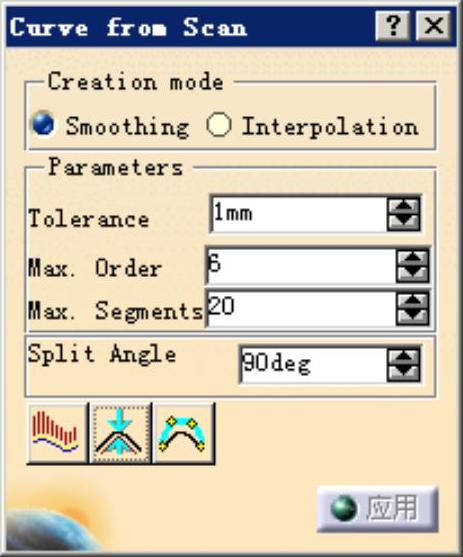
图10.4.25 “Curve from Scan”对话框