
10.6 范例──电吹风机的逆向造型设计
本范例的设计主要的创建过程是,首先导入点云数据,然后对点云进行编辑处理,然后进行点云交线的创建,根据点云交线创建曲线,然后根据创建的曲线构造主要曲面,最后对曲面质量进行分析,从而完成模型的创建。
下面通过一个吹风机的逆向设计为例,说明逆向工程设计的一般过程,如图10.6.1所示。
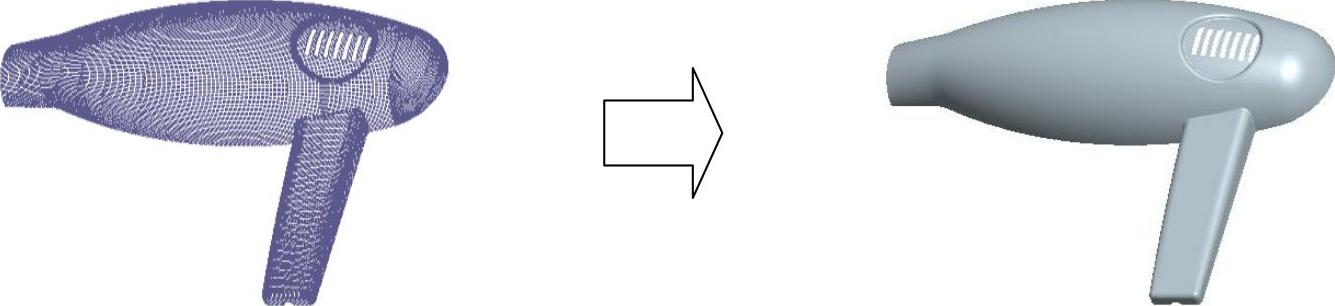
图10.6.1 吹风机的逆向设计
Task1.导入点云数据
Step1.新建零件。新建一个名称为“blower”的Part文件。
Step2.切换工作台。选择下拉菜单

 命令,系统切换至“数字化外形编辑器”工作台。
Step3.选择命令。选择下拉菜单
 命令,系统弹出“Import”对话框。
Step4.选择打开文件格式。在“Import”对话框中的 区域的
区域的 下拉列表中选择
 选项。
选项。
Step5.选择打开文件。在对话框中单击 按钮,系统弹出“选择文件”对话框,在
 下拉列表中选择目录D:\cat2014.8\work\ch10.06,然后选择“cloud.igs”,单击
 按钮。
按钮。
Step6.单击对话框中的 按钮,然后单击
 按钮,完成点云数据加载,结果如图10.6.2所示。
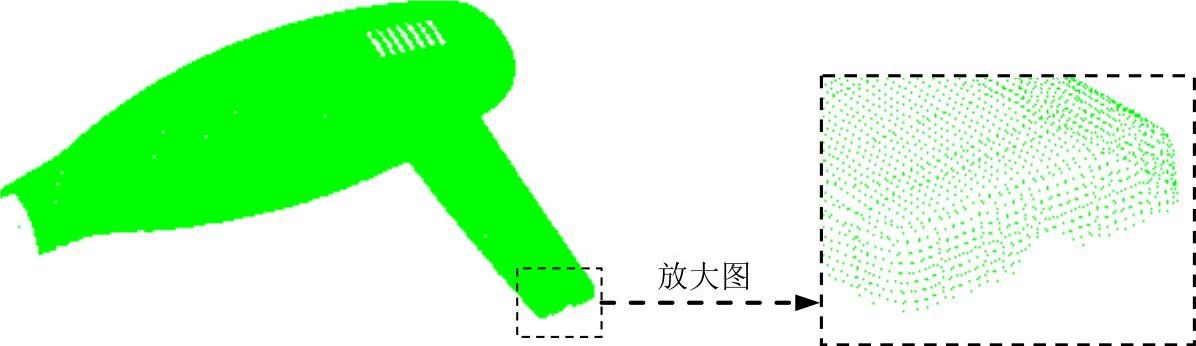
图10.6.2 导入点云数据
Task2.编辑点云
Stage1.删除点云
加载点云数据后,需要对点云进行进一步的处理,使点云符合设计的需要。在该点云中包含如图10.6.3所示的杂点,需要删除。
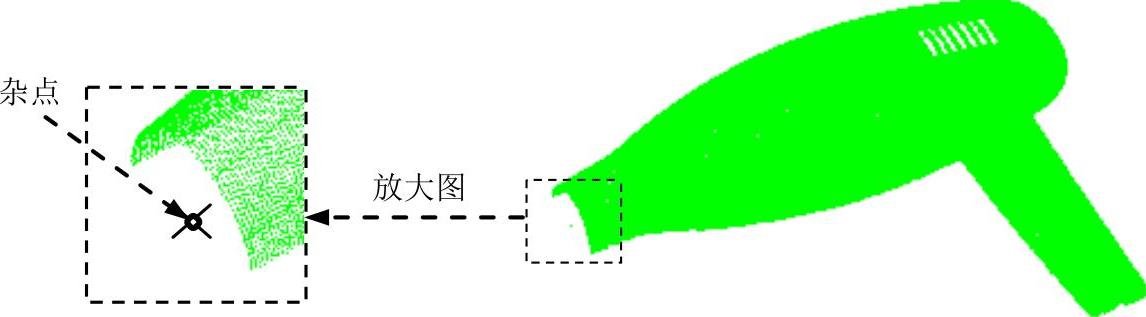
图10.6.3 点云中的杂点
Step1.选择命令。选择下拉菜单
 命令,系统弹出图10.6.4所示的“Remove”对话框。
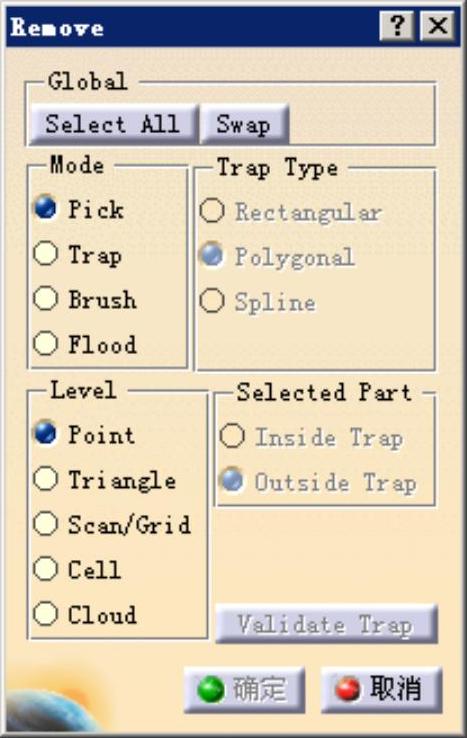
图10.6.4 “Remove”对话框
Step2.选择点云。在图形区选中导入的点云。
Step3.定义拾取点云模式。在“Remove”对话框的 区域中选中
区域中选中 单选项。
单选项。
Step4.定义删除类型和对象。在对话框的 区域中选中
区域中选中 单选项,然后在图形区中选取图10.6.3所示的杂点。
Step5.在“Remove”对话框中单击 按钮,完成删除杂点的操作。
Stage2.创建点云网格面
为了更好的识别点云的各个特征,方便重建模型,需要对点云进行网格化处理。
Step1.选择命令。选择下拉菜单

 命令,系统弹出“Mesh Creation”对话框。
Step2.选取创建对象。在图形区选取导入的点云。
Step3.定义创建方式。在“Mesh Creation”对话框中选中 选项。
选项。
Step4.定义网格面参数和显示模式。在对话框中选中 选项,在
选项,在 后的文本框中输入小平面边缘长度值2。然后在
 区域中选中
区域中选中 和
和 选项。
选项。
Step5.单击对话框中的 按钮,然后单击
 按钮,完成点云网格面的创建,结果如图10.6.5所示。
说明:为了便于观察,此处将导入的点云隐藏。
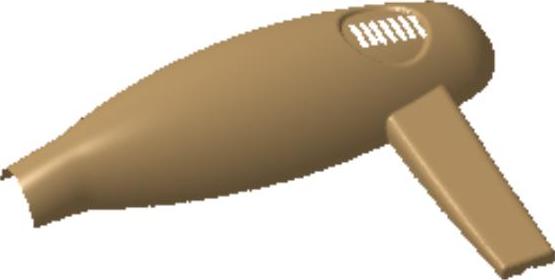
图10.6.5 创建点云网格面
Task3.创建吹风机主体部分曲面
Stage1.激活主体部分网格面
Step1.选择命令。选择下拉菜单
 命令,系统弹出“Activate”对话框。
Step2.定义激活。选取整个网格面,在“Activate”对话框的 区域中选中
区域中选中 选项,在
选项,在 区域中选中
区域中选中 选项,然后在图形区点云上绘制图10.6.6所示的多边形区域作为激活范围。在
 区域中选中
区域中选中 选项。
选项。
Step3.单击 按钮,完成激活点云的操作,结果如图10.6.7所示。
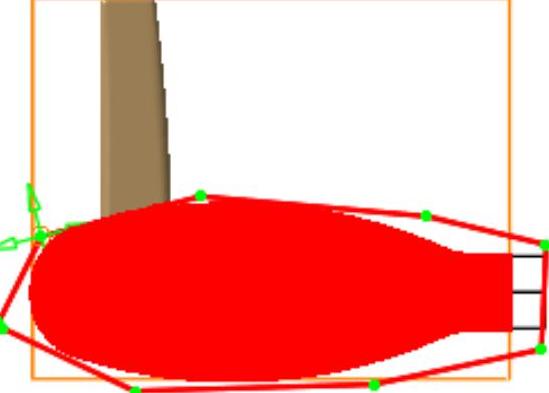
图10.6.6 定义激活范围
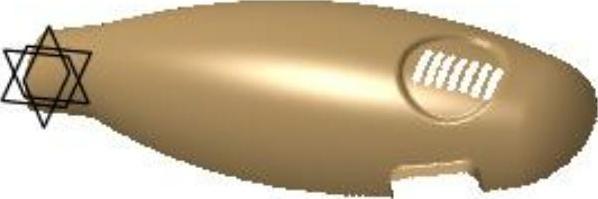
图10.6.7 激活点云
Stage2.创建曲线
Step1.切换工作台。选择下拉菜单

 命令,切换到“创成式外形设计”工作台。
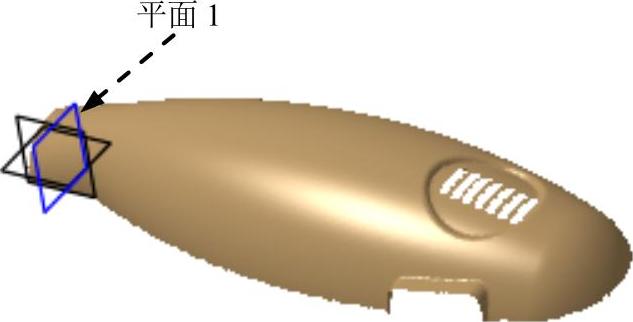
Step2.创建图10.6.8所示的特征──平面1。选择下拉菜单

 命令;选取yz平面为参考面,输入偏移距离值2.0,单击
 按钮,完成平面1的创建。
Step3.参照Step2创建图10.6.9所示的平面2、平面3和平面4。偏移距离值分别为110.0、196.0和267.0。
Step4.参照Step2创建图10.6.9所示的平面5。选取zx平面为参考面,输入偏移距离值3.0。
 (https://www.daowen.com)
图10.6.8 创建平面1
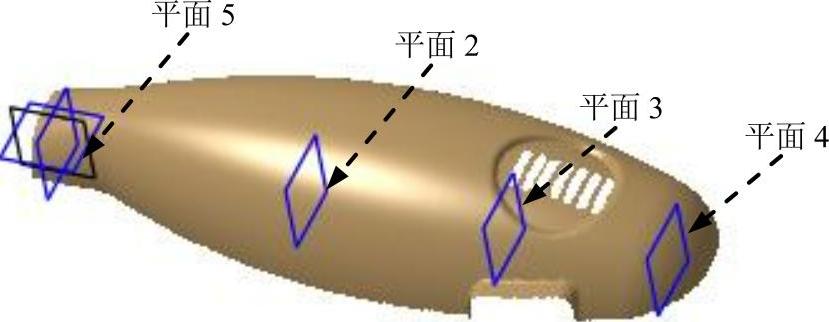
图10.6.9 创建平面
Step5.切换工作台。选择下拉菜单

 命令,切换到“数字化外形编辑器”工作台。
Step6.创建图10.6.10所示的截面离散线1。选择下拉菜单
 命令,系统弹出“Planar Sections”对话框;选取网格面,在对话框中单击
 按钮,然后选取平面1,在
 文本框中输入截面个数1,单击对话框中的
 按钮,再单击
 按钮,完成截面离散线1的创建。
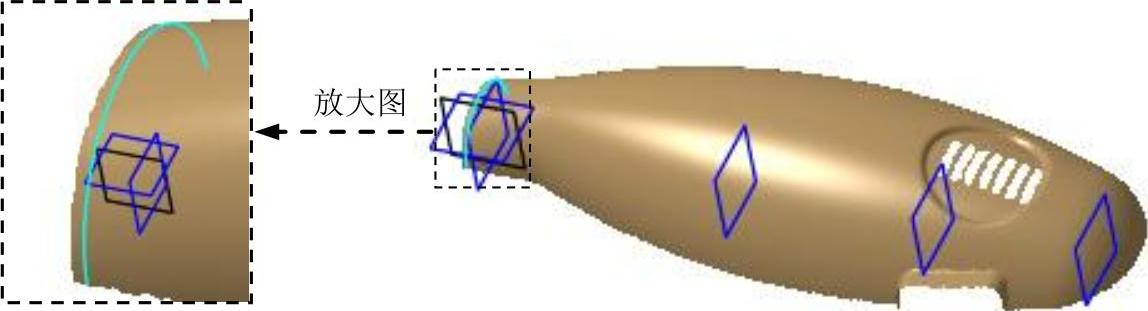
图10.6.10 截面离散线1
Step7.参照Step6创建图10.6.11所示的其余截面离散线。分别选取平面2、平面3、平面4、平面5和xy平面。
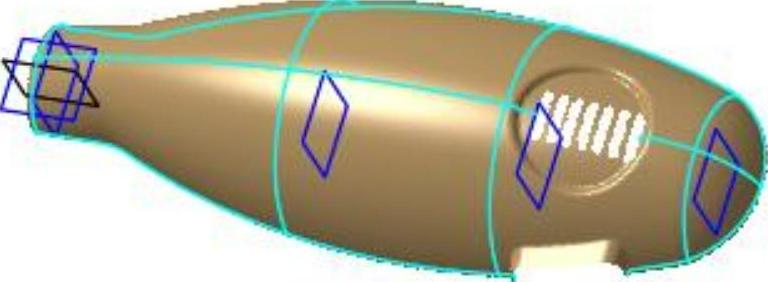
图10.6.11 创建其余截面离散线
Step8.创建图10.6.12所示的曲线1。选择下拉菜单
 命令,系统弹出“Curve from Scan”对话框;在图形区选取图10.6.10所示的截面离散线1。在对话框的
 区域中选中
区域中选中 单选项。在
单选项。在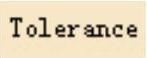 文本框中输入公差值0.01;在
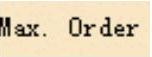 文本框中输入曲线最大阶次16;在
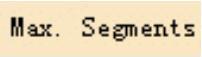 文本框中输入曲线最大段数100。单击
 按钮,然后单击
 按钮,完成曲线1的创建。
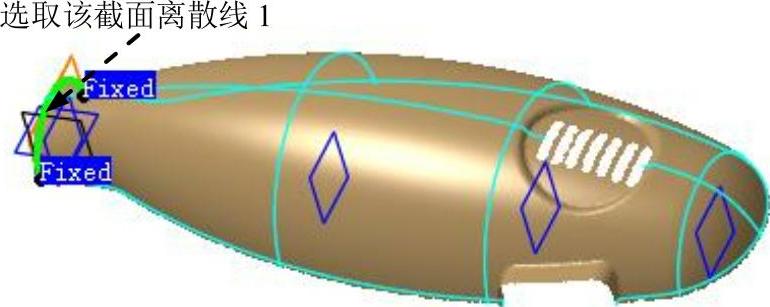
图10.6.12 创建曲线1
Step9.参照Step8创建图10.6.13所示的其余曲线。分别选取截面离散线2、截面离散线3、截面离散线4、截面离散线5和截面离散线6、。
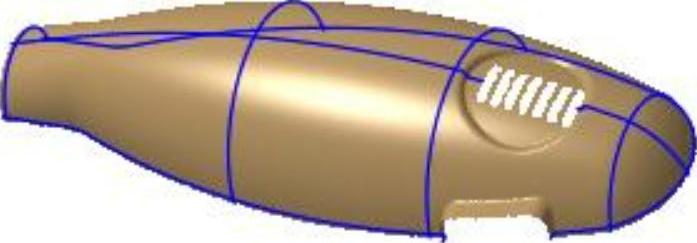
图10.6.13 创建其余曲线
Step10.切换工作台。选择下拉菜单

 命令,切换到“快速曲面重建”工作台。
Step11.分割曲线。选择下拉菜单
 命令,系统弹出“Curves Slice”对话框,在模型树中选取所有的曲线对象;单击
 按钮,完成曲线分割的操作。
说明:为了便于后面的操作,此处完成分割曲线后,将前面的曲线、截面离散线和平面全部隐藏,删除不需要的曲线。
Step12.创建图10.6.14所示的3D曲线。
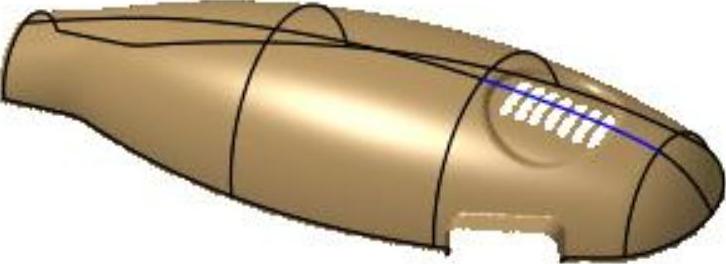
图10.6.14 创建3D曲线
(1)选择下拉菜单

 命令,系统弹出“3D曲线”对话框。
(2)绘制初步的3D曲线。在对话框中的 下拉列表中选择
 选项,然后选取图10.6.15所示的点1和点2为参考点,单击
 按钮,完成初步3D曲线的绘制。
注意:此处选择的点1和点2分别为图10.6.15所示的两条曲线上的点,而不是两曲线的端点。
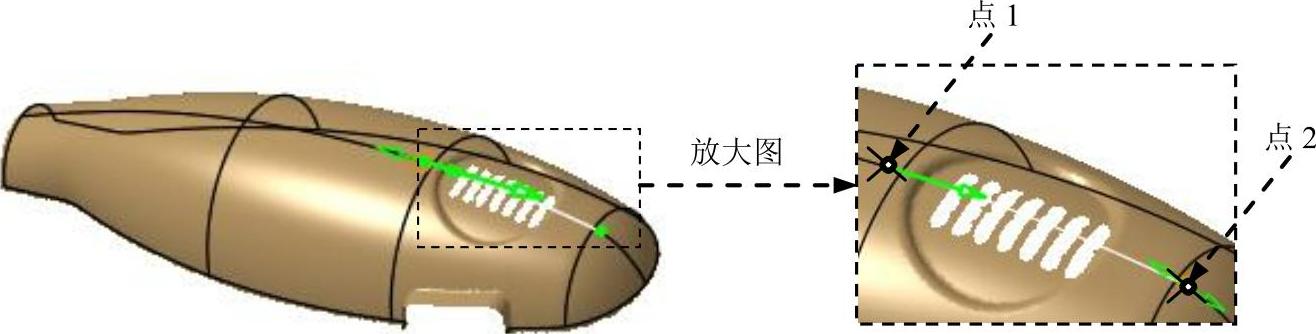
图10.6.15 绘制初步的3D曲线
(3)编辑曲线约束。在图形区双击3D曲线,分别选取图10.6.15所示的点1和点2右击,在弹出的快捷菜单中选择 命令,系统自动捕捉3D曲线与相连曲线相切,然后分别将两点移动到图10.6.16所示的位置。
(4)编辑曲线约束。分别选取图10.6.16所示的箭头1和箭头2右击,在弹出的快捷菜单中选择 命令,系统弹出“向量调谐器”对话框,在对话框的
 文本框中输入值0.6和0.7,单击
 按钮。
按钮。
(5)单击 按钮,完成3D曲线的绘制。
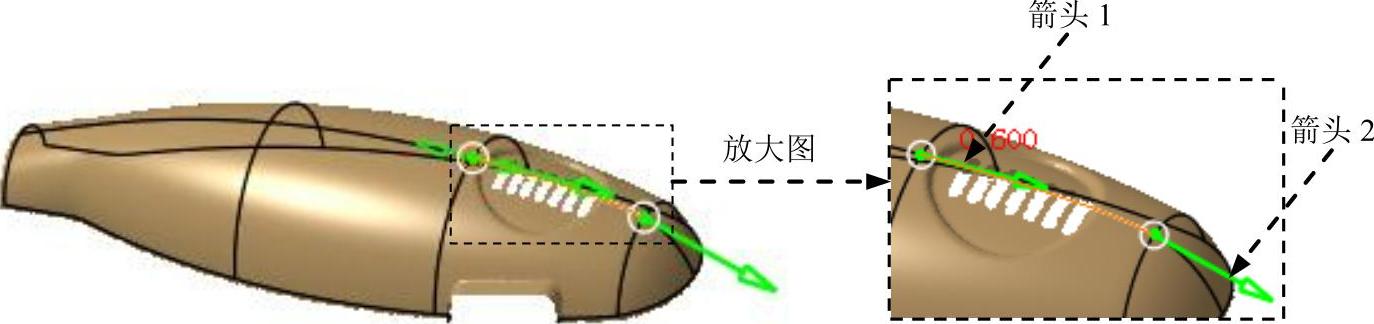
图10.6.16 编辑曲线约束
Step13.创建图10.6.17所示的对称曲线。选择下拉菜单
 命令,系统弹出“对称定义”对话框,选取图10.6.17所示的曲线为曲线对象,选取xy平面为对称参考,单击
 按钮,完成对称曲线的创建。
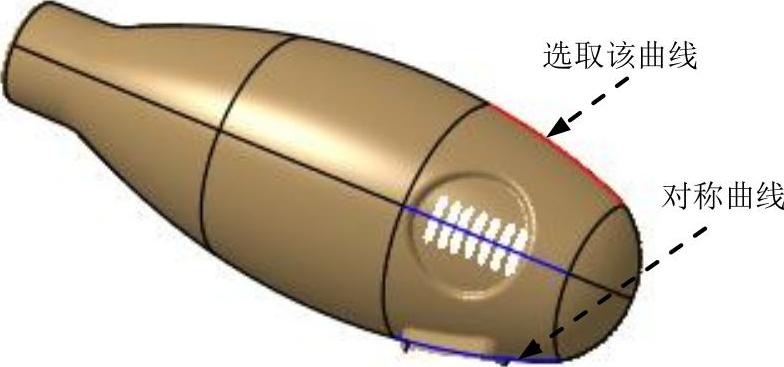
图10.6.17 创建对称曲线
Stage3.曲面重建
Step1.创建图10.6.18所示的曲面1。
(1)选择命令。选择下拉菜单
 命令,系统弹出“Power Fit”对话框。
(2)定义拟合曲面。选取网格面为点云对象,然后选取图10.6.19所示的边界曲线,在对话框中选中 单选项;单击对话框中的
 选项卡,在
选项卡,在 文本框中输入值0.01。
(3)单击 按钮,然后单击
 按钮,完成曲面1的创建。
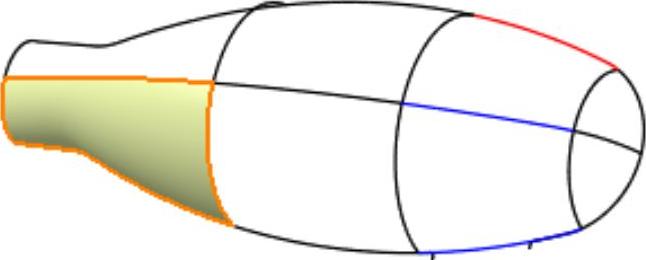
图10.6.18 创建曲面1
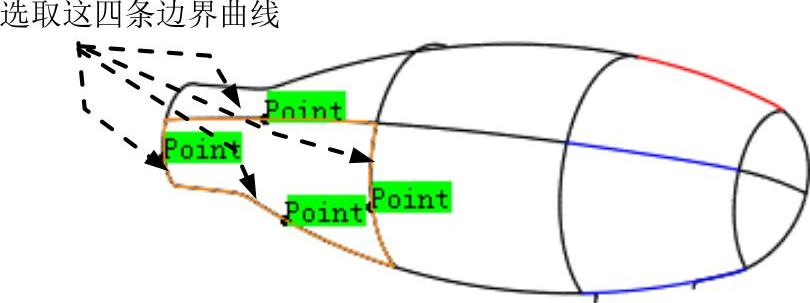
图10.6.19 创建3D曲线
Step2.创建图10.6.20所示的曲面2。选择下拉菜单
 命令,选取网格面,然后选取图10.6.21所示的边界曲线。
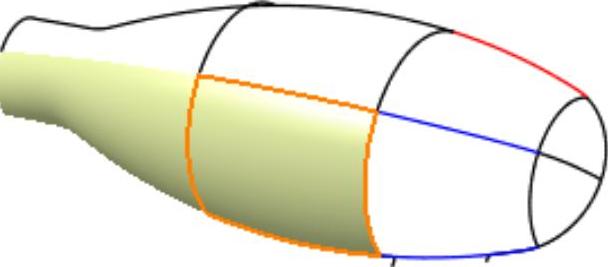
图10.6.20 创建曲面2
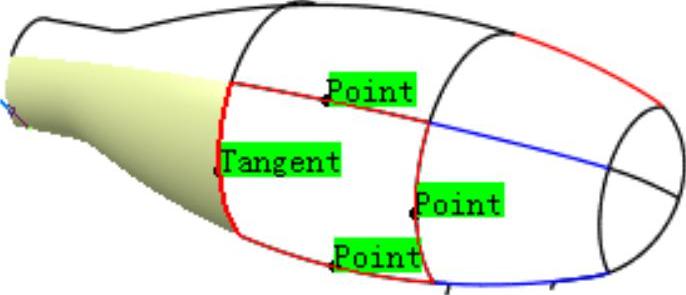
图10.6.21 边界曲线
Step3.参照Step2创建图10.6.22所示的其余曲面。
注意:此处在创建图10.6.22所示的曲面1和曲面2时不需要选择网格面,直接选择边界来创建曲面即可。
Step4.创建接合曲面。选择下拉菜单
 命令;系统弹出图10.6.23所示的“接合定义”对话框;选取所有的曲面为接合对象,在对话框的
 文本框中输入值0.1,单击
 按钮,完成接合曲面的创建。