
12.6 钣金件5
钣金件5的钣金件模型及设计树如图12.6.1所示。
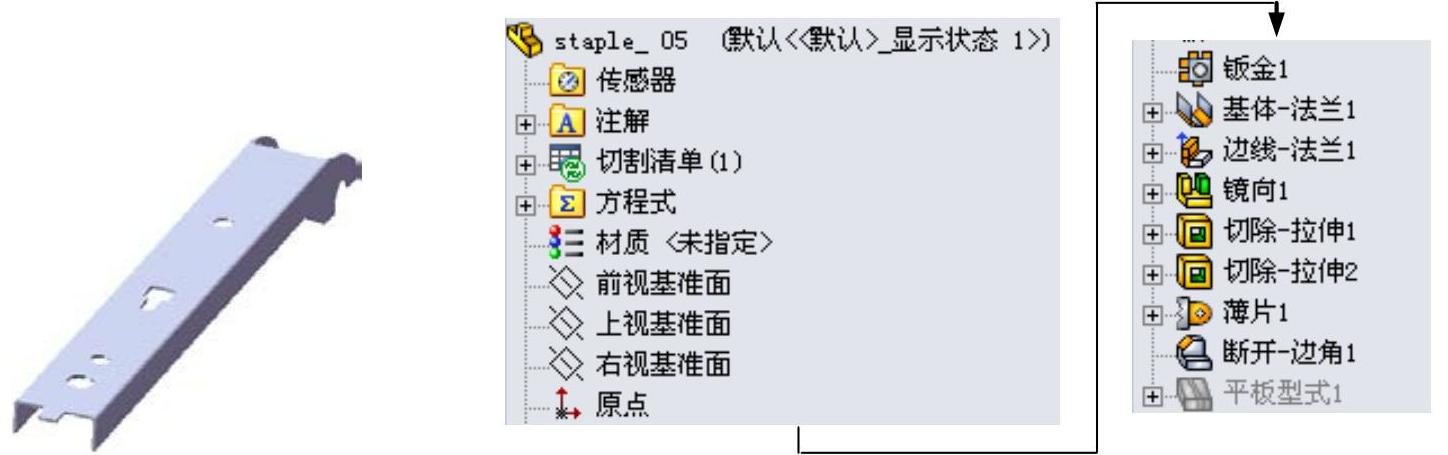
图12.6.1 钣金件模型及设计树
Step1.新建模型文件。选择下拉菜单
 命令,在系统弹出的“新建SolidWorks文件”对话框中选择“零件”模块,单击
 按钮,进入建模环境。
Step2.创建图12.6.2所示的钣金基础特征——基体-法兰1。
(1)选择命令。选择下拉菜单

 命令(或单击“钣金”工具栏上的“基体法兰/薄片”按钮
 )。
)。
(2)定义特征的横断面草图。
①定义草图基准面。选取前视基准面作为草图基准面。
②定义横断面草图。在草图环境中绘制图12.6.3所示的横断面草图。
③选择下拉菜单
 命令,退出草图环境,此时系统弹出“基体法兰”对话框。
(3)定义钣金参数属性。在 区域的
区域的 文本框中输入厚度值0.5。取消选中
 复选框。
复选框。
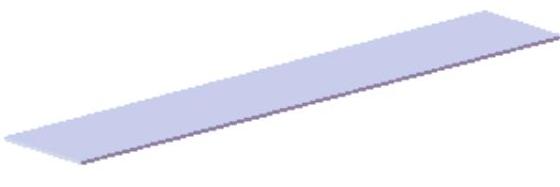
图12.6.2 基体-法兰1
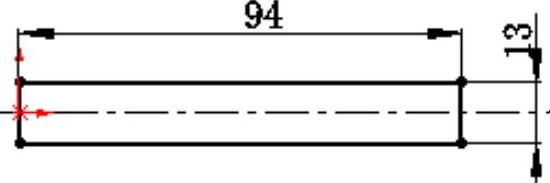
图12.6.3 横断面草图
(4)单击 按钮,完成基体-法兰1的创建。
Step3.创建图12.6.4所示的钣金特征——边线-法兰1。
(1)选择命令。选择下拉菜单
 命令(或单击“钣金”工具栏中的
 按钮)。
按钮)。
(2)定义特征的边线。选取图12.6.5所示的模型边缘为生成的边线法兰的边线。
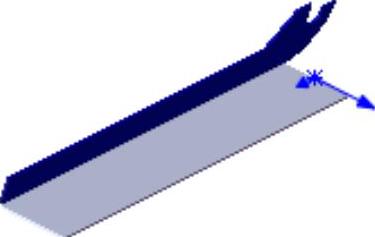
图12.6.4 边线-法兰1
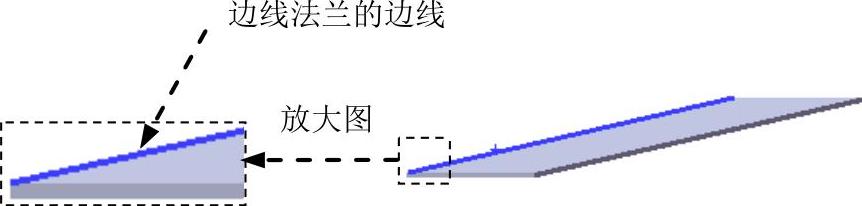
图12.6.5 边线法兰的边线
(3)定义法兰参数。
①定义法兰角度值。在 区域的
区域的 文本框中输入角度值90.0。
②定义长度类型和长度值。在“边线法兰”对话框 区域的
区域的 下拉列表中选择
 选项,在
选项,在 文本框中输入深度1.0。
③定义法兰位置。在 区域中单击“材料在内”按钮
 。
。
(4)单击 按钮,完成边线-法兰1的初步创建。
(5)编辑边线-法兰1的草图。在设计树的 上右击,在弹出的快捷菜单中单击“编辑草图”按钮
 ,系统进入草图环境。绘制图12.6.6所示的草图。退出草图环境,此时系统完成边线-法兰1的创建。
Step4.创建图12.6.7所示的镜像1。
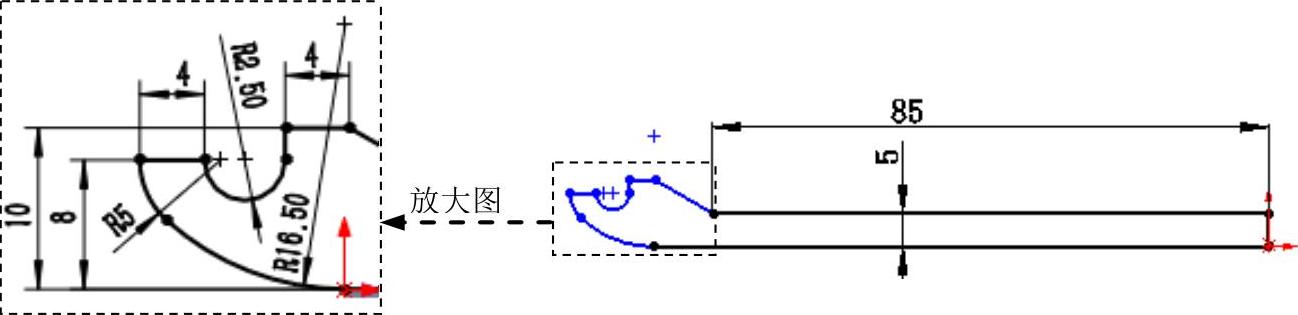
图12.6.6 边线-法兰1草图
(1)选择命令。选择下拉菜单
 命令。
命令。
(2)定义镜像基准面。选取上视基准面作为镜像基准面。
(3)定义镜像对象。选择边线-法兰1作为镜像1的对象。
(4)单击 按钮,完成镜像1的创建。
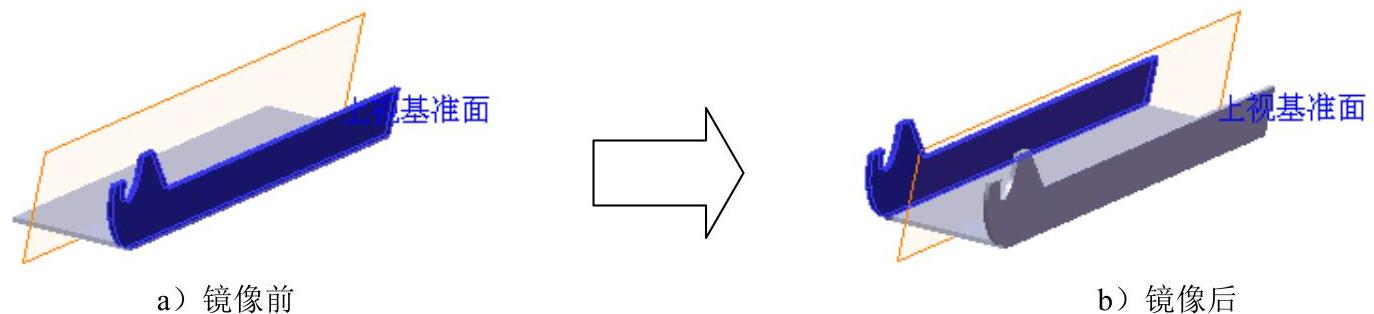
图12.6.7 镜像1
Step5.创建图12.6.8所示的切除-拉伸1。
(1)选择命令。选择下拉菜单
 命令。(https://www.daowen.com)
(2)定义特征的横断面草图。
①定义草图基准面。选取图12.6.8所示的表面作为草图基准面。
②定义横断面草图。在草图环境中绘制图12.6.9所示的横断面草图。
(3)定义切除深度属性。在“切除-拉伸”对话框 区域的
区域的 下拉列表中选择
 选项,选中
选项,选中 复选框与
复选框与 复选框。其他选择默认设置值。
(4)单击 按钮,完成切除-拉伸1的创建。
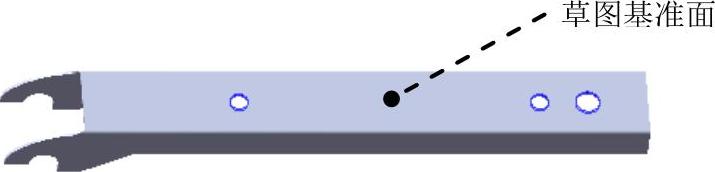
图12.6.8 切除-拉伸1
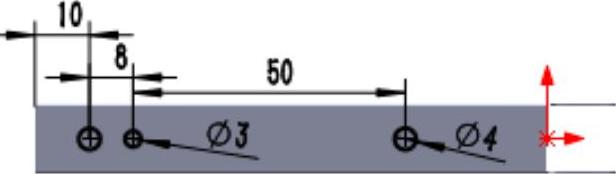
图12.6.9 横断面草图
Step6.创建图12.6.10所示的切除-拉伸2。
(1)选择命令。选择下拉菜单
 命令。
命令。
(2)定义特征的横断面草图。
①定义草图基准面。选取图12.6.10所示的表面作为草图基准面。
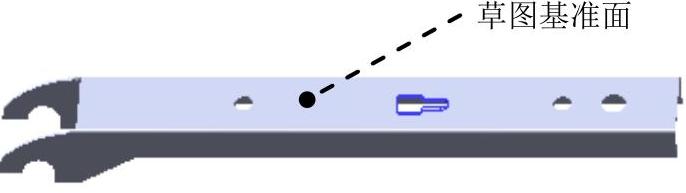
图12.6.10 切除-拉伸2
②定义横断面草图。在草图环境中绘制图12.6.11所示的横断面草图。
(3)定义切除深度属性。在“切除-拉伸”对话框 区域的
区域的 下拉列表中选择
 选项,选中
选项,选中 复选框与
复选框与 复选框。其他选择默认设置值。
(4)单击 按钮,完成切除-拉伸2的创建。

图12.6.11 横断面草图
Step7.创建图12.6.12所示的钣金特征——薄片1。
(1)选择命令。选择下拉菜单

 命令(或单击“钣金”工具栏上的“基体法兰/薄片”按钮
 )。
)。
(2)定义特征的横断面草图。
①定义草图基准面。选取图12.6.12所示的表面作为草图基准面。
②定义横断面草图。在草图环境中绘制图12.6.13所示的横断面草图。
③选择下拉菜单
 命令,退出草图环境,此时系统自动生成薄片1。
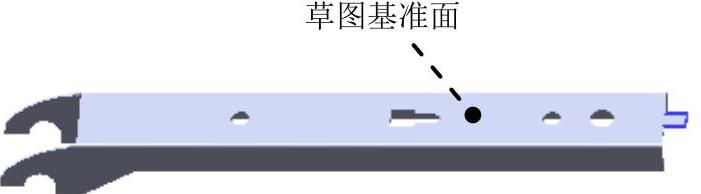
图12.6.12 薄片1

图12.6.13 横断面草图
Step8.创建图12.6.14所示的钣金特征——断开-边角1。
(1)选择命令。选择下拉菜单
 命令(或单击“钣金”工具栏中的
 按钮)。
按钮)。
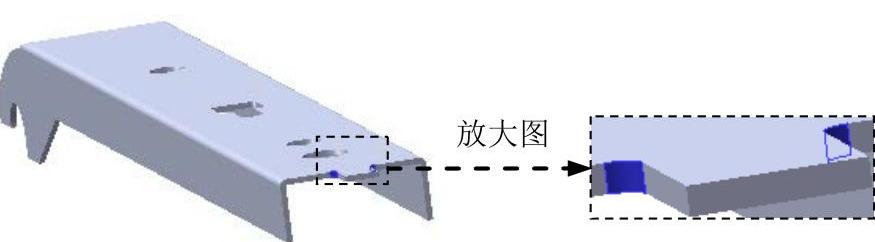
图12.6.14 断开-边角1
(2)定义折断边角选项。激活 区域的
区域的 ,选取图12.6.15所示的各边线。在
 文本框中选取“圆角”按钮
 ,在
,在 文本框中输入圆角半径0.5。
(3)单击 按钮,完成断开-边角1的创建。
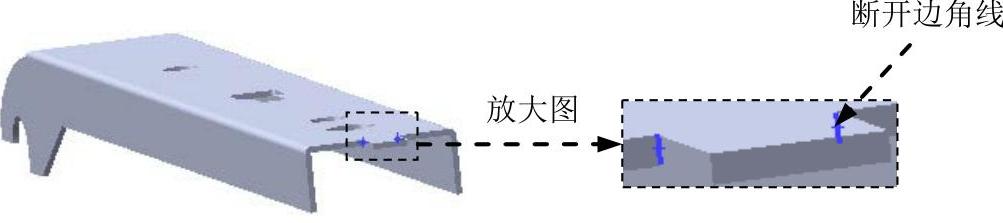
图12.6.15 断开边角线
Step9.至此,钣金件5模型创建完毕。选择下拉菜单
 命令,将模型命名为staple_05,即可保存钣金件模型。