
1)ABAP工作台 编辑画面 创建Web Dynpro组件
选中“Web Dynpro Comp./Intf.”,在相应的文本框中输入程序的名称,如图4-70所示
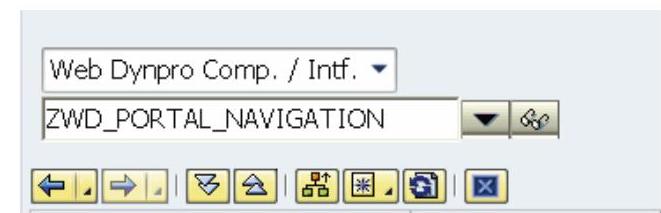
图 4-70
创建Web Dynpro组件如图4-71所示
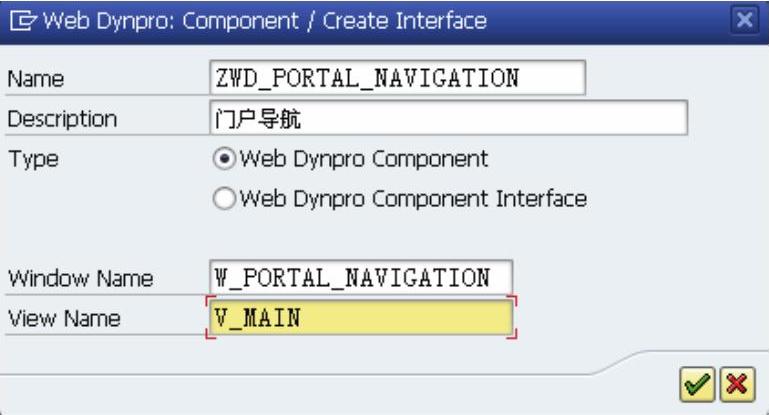
图 4-71
编辑Web Dynpro组件如图4-72所示
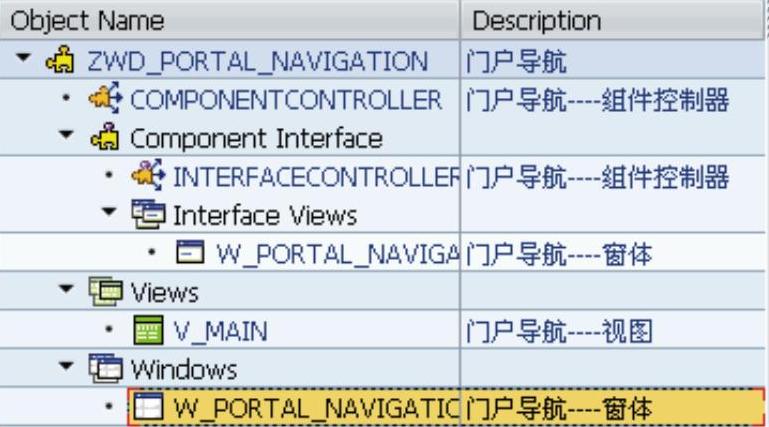
图 4-72
2)在ABAP工作台中的编辑界面编辑视图。
选择视图V_MAIN,选中“Layout”选项卡,插入UI元素如图4-73所示
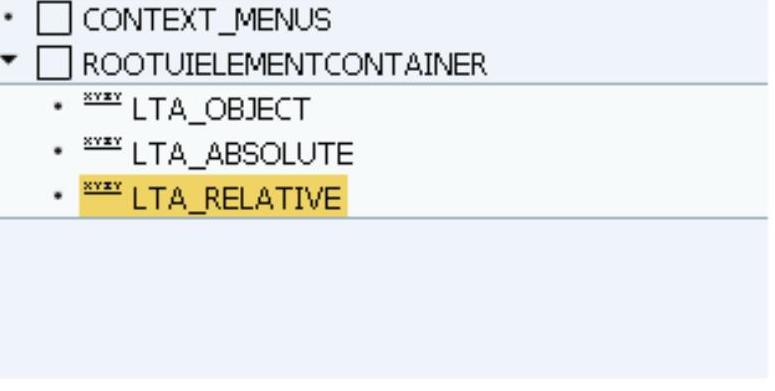
图 4-73
编辑布局如图4-74所示

图 4-74为LinkToAction类UI元素LTA_OBJECT创建动作如图4-75所示
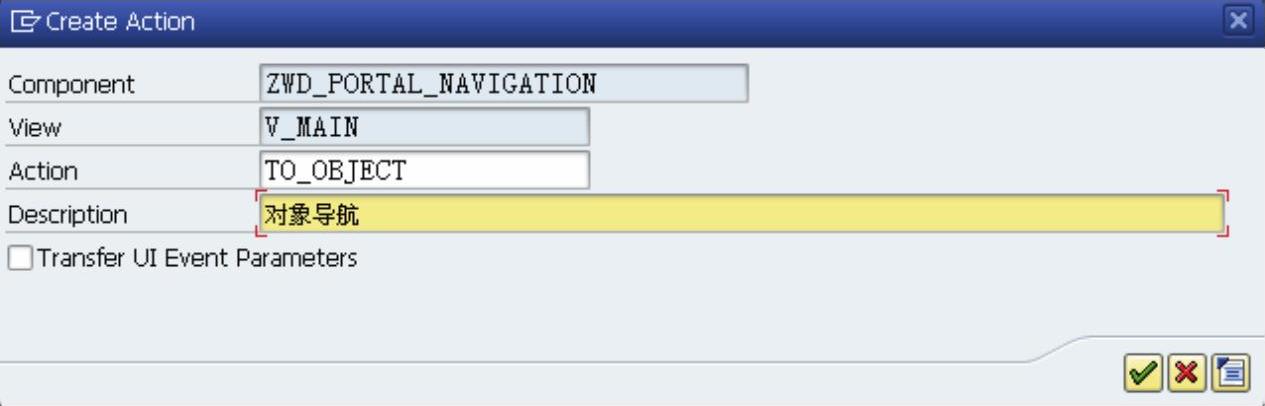
图 4-75
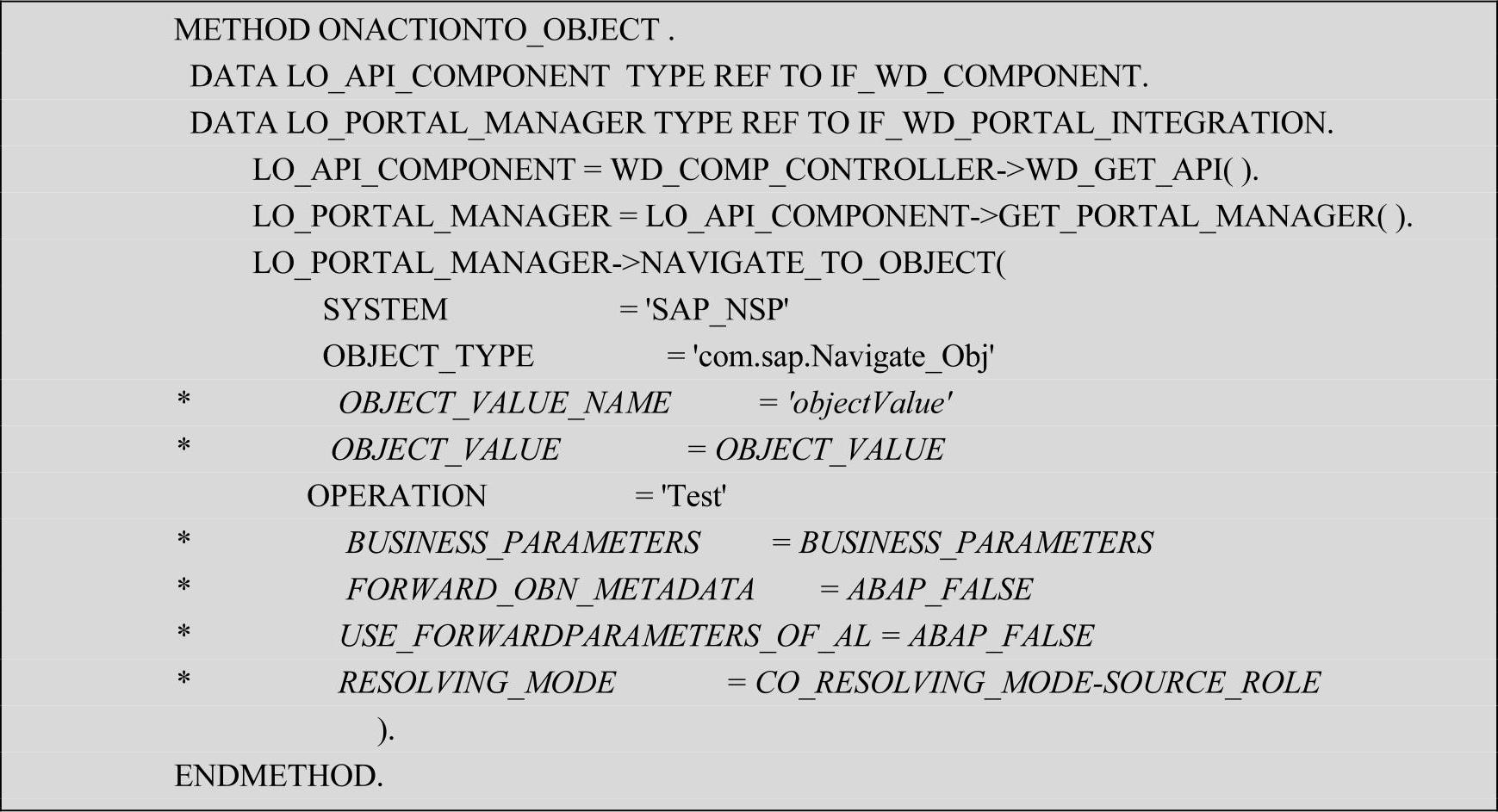
动作处理程序编辑如下
为LinkToAction类UI元素LTA_ABSOLUTE创建动作如图4-76所示
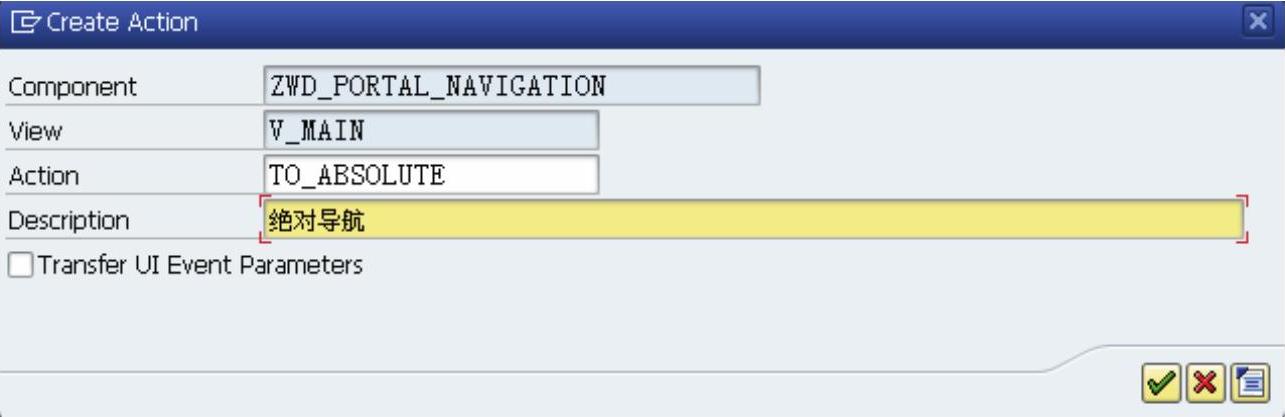
图 4-76
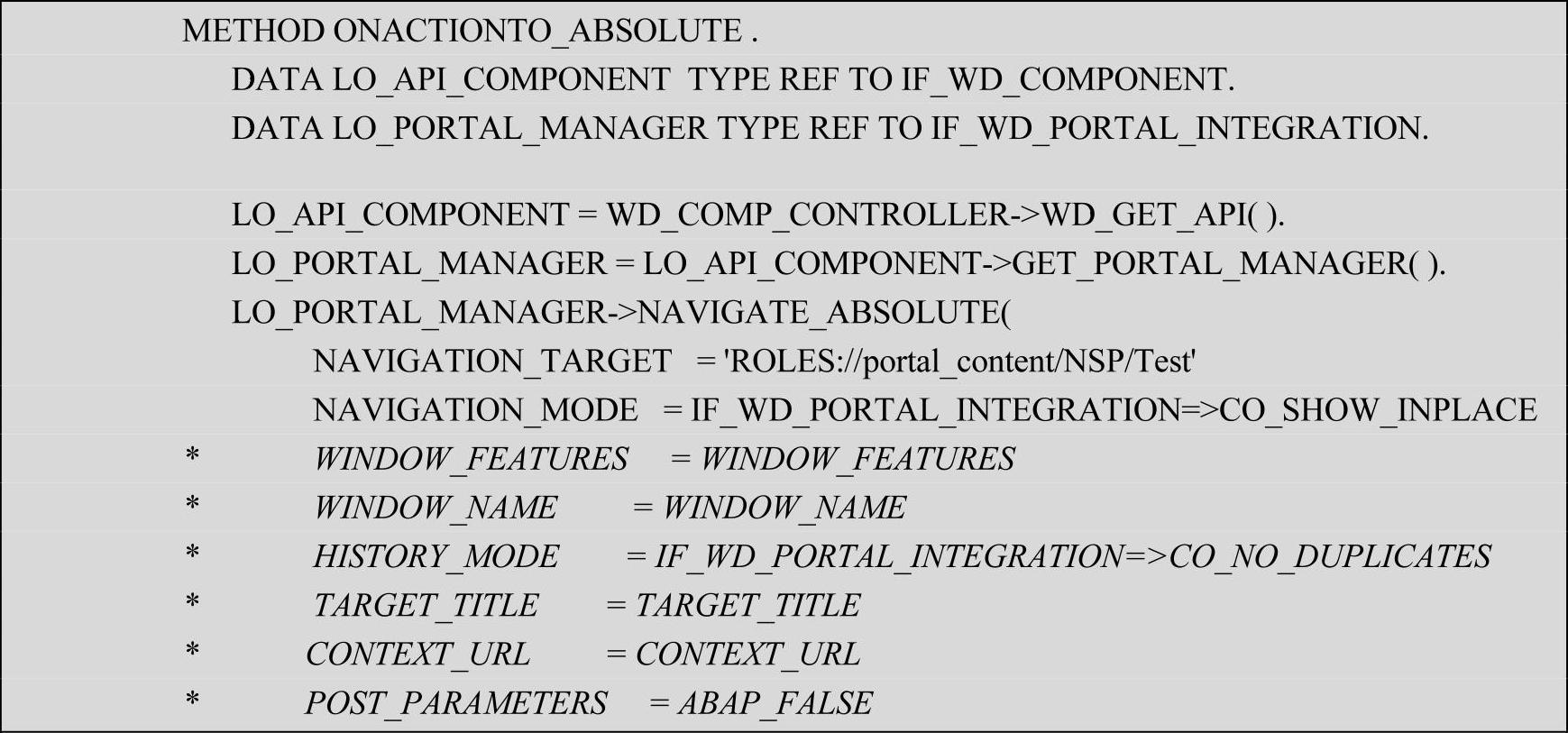
动作处理程序编辑如下

为LinkToAction类UI元素LTA_RELATIVE创建动作如图4-77所示
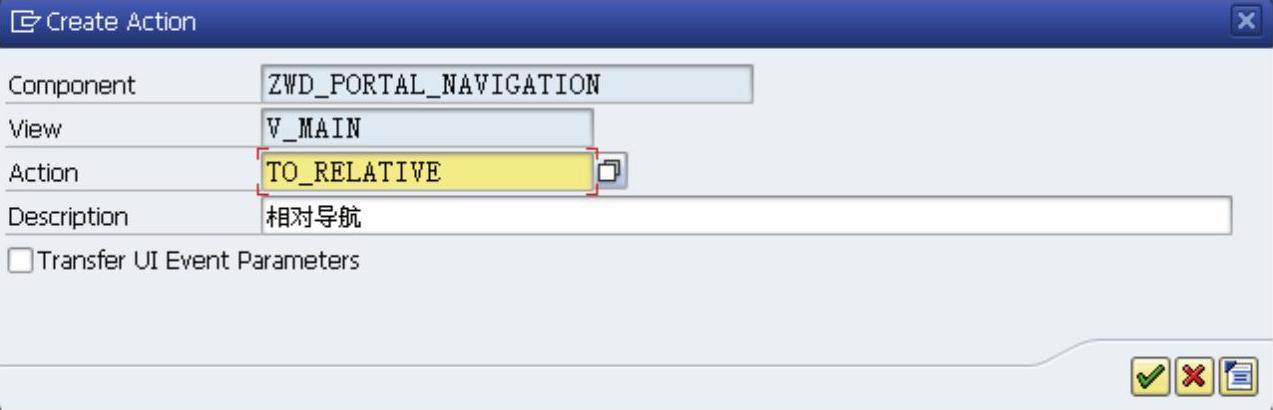
图 4-77
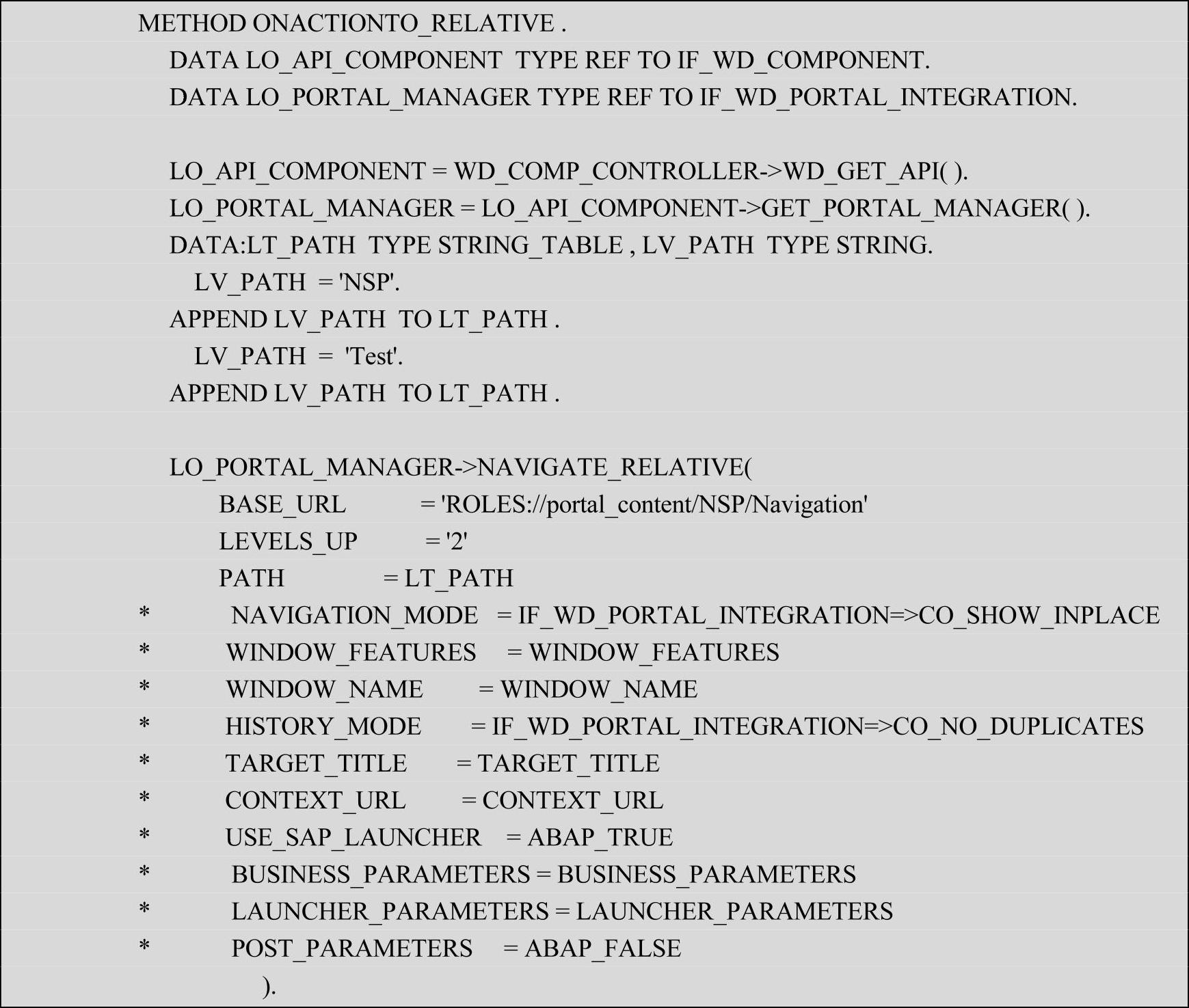
动作处理程序编辑如下
 (https://www.daowen.com)

3)在ABAP工作台中的编辑界面创建Web Dynpro Application如图4-78所示

图 4-78
创建Web Dynpro应用程序的iView:
在应用技术(Application Technology)向导页中,选择Web Dynpro ABAP应用程序,创建一个Web Dynpro ABAP应用程序的iView,如图4-79所示。
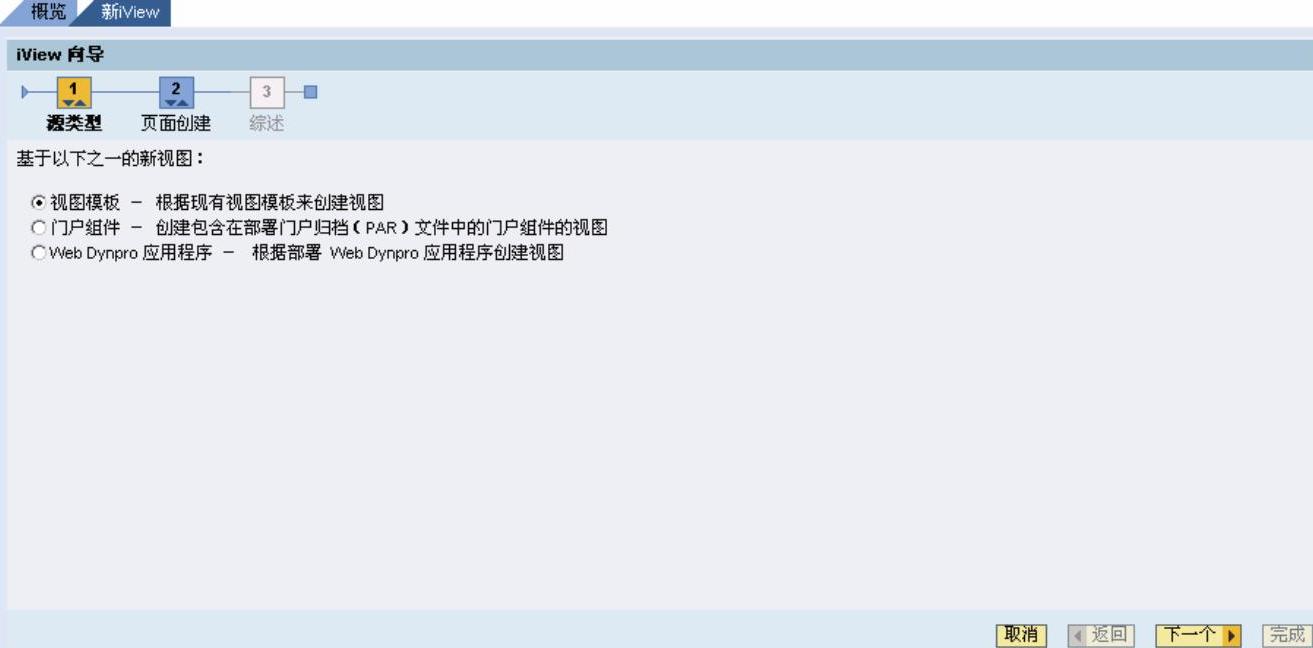
图 4-79
单击  按钮,如图4-80所示
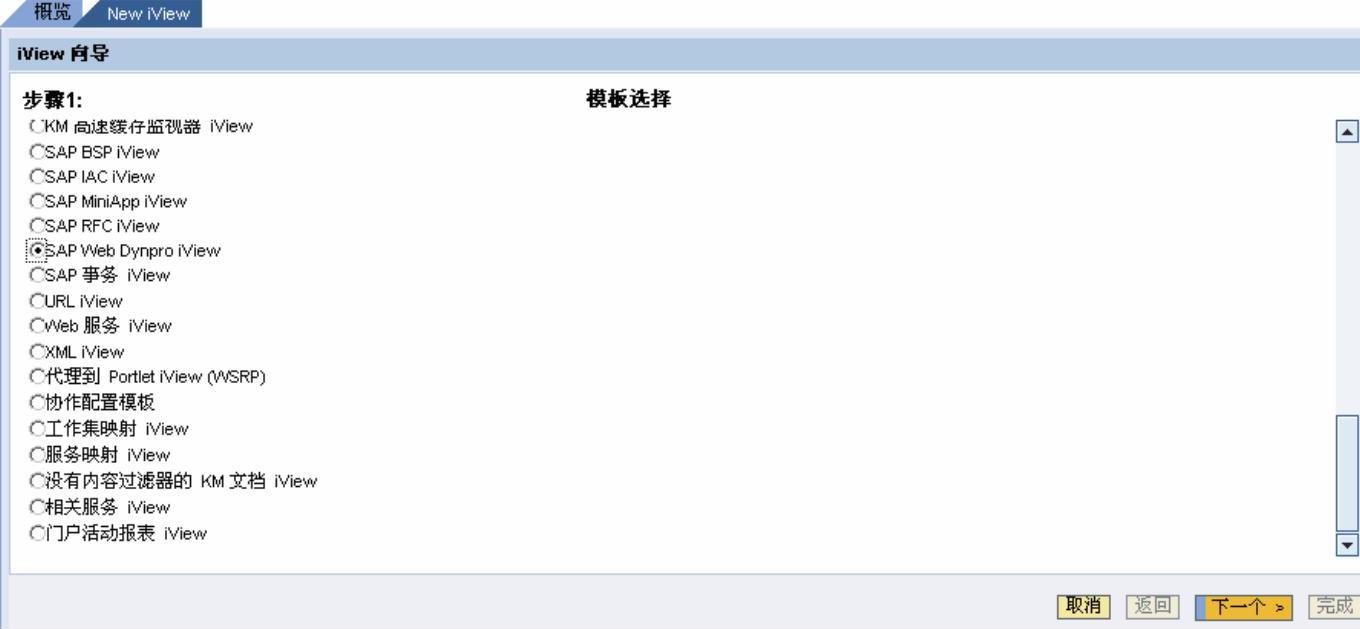
图 4-80
选中“SAP Web Dynpro iView”单选按钮,单击  按钮,如图4-81所示
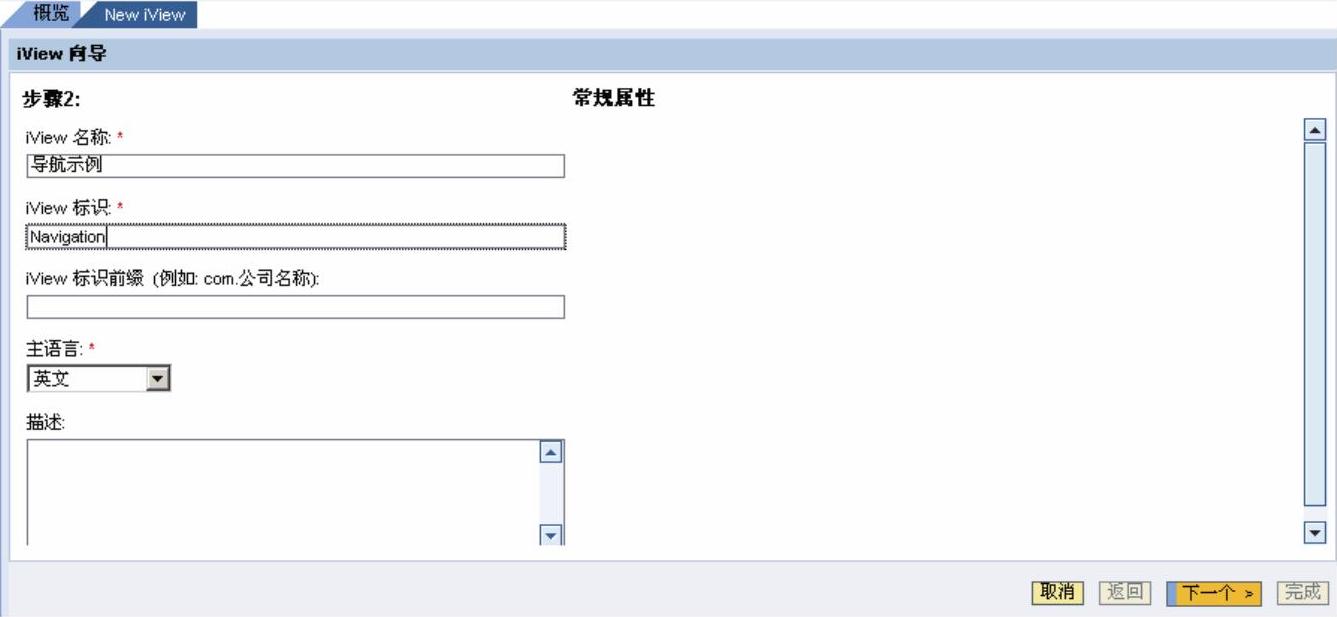
填写必要的信息,单击  按钮,如图4-82所示
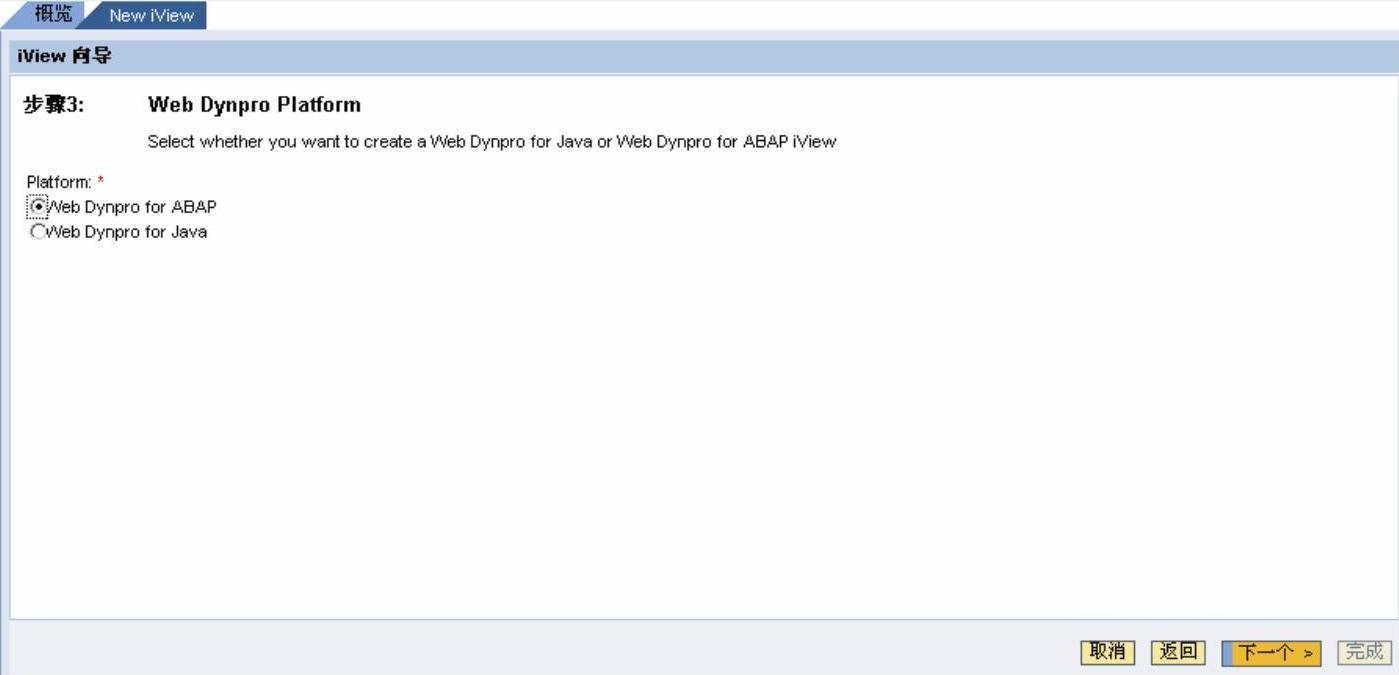
选中“Web Dynpro for ABAP”单选按钮,单击
按钮,如图4-83所示
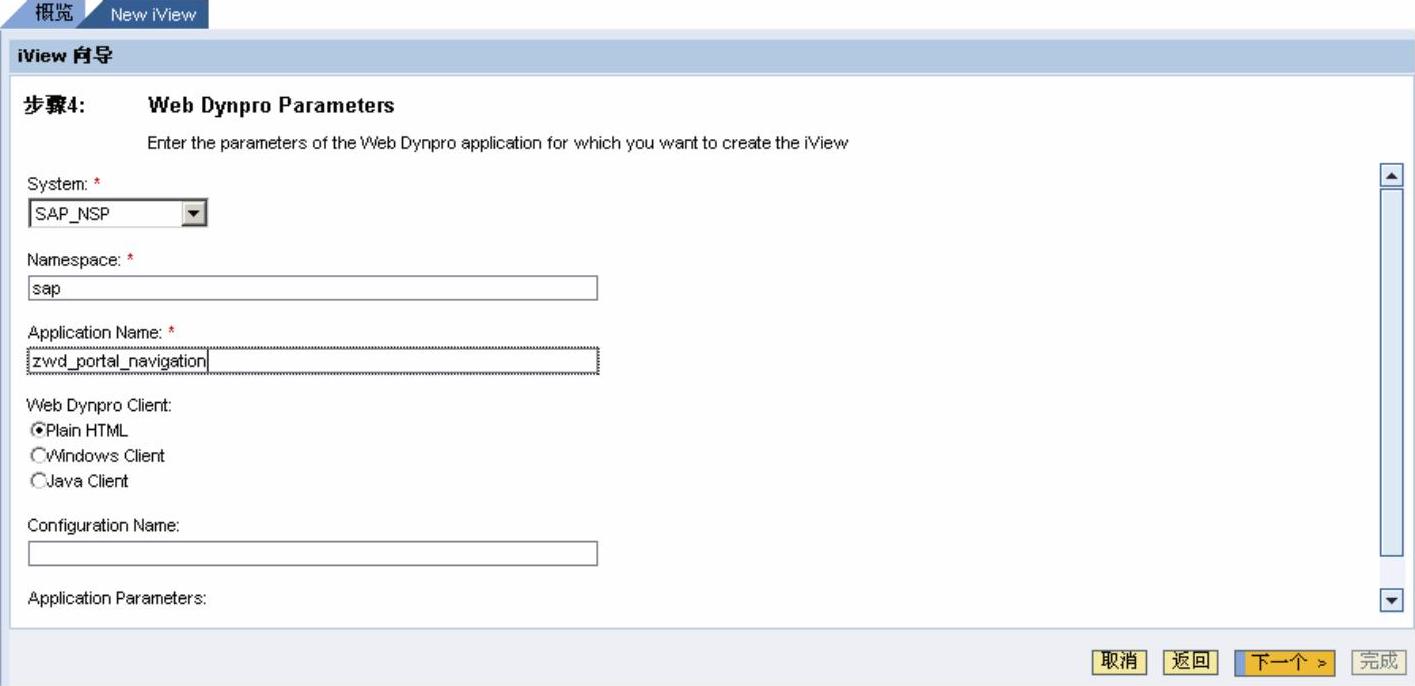
图 4-83
填写必要信息,单击  按钮,如图4-84所示
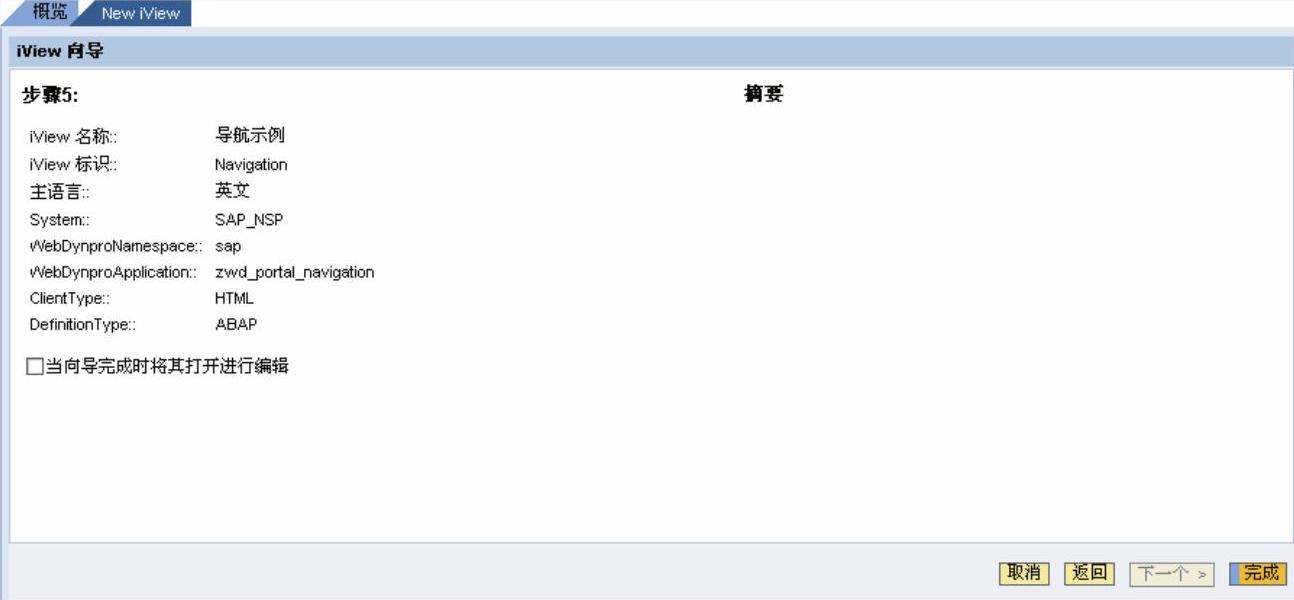
图 4-84
确认信息无误,单击  按钮,并将其属性“输入点”改为“是”,如图4-85所示
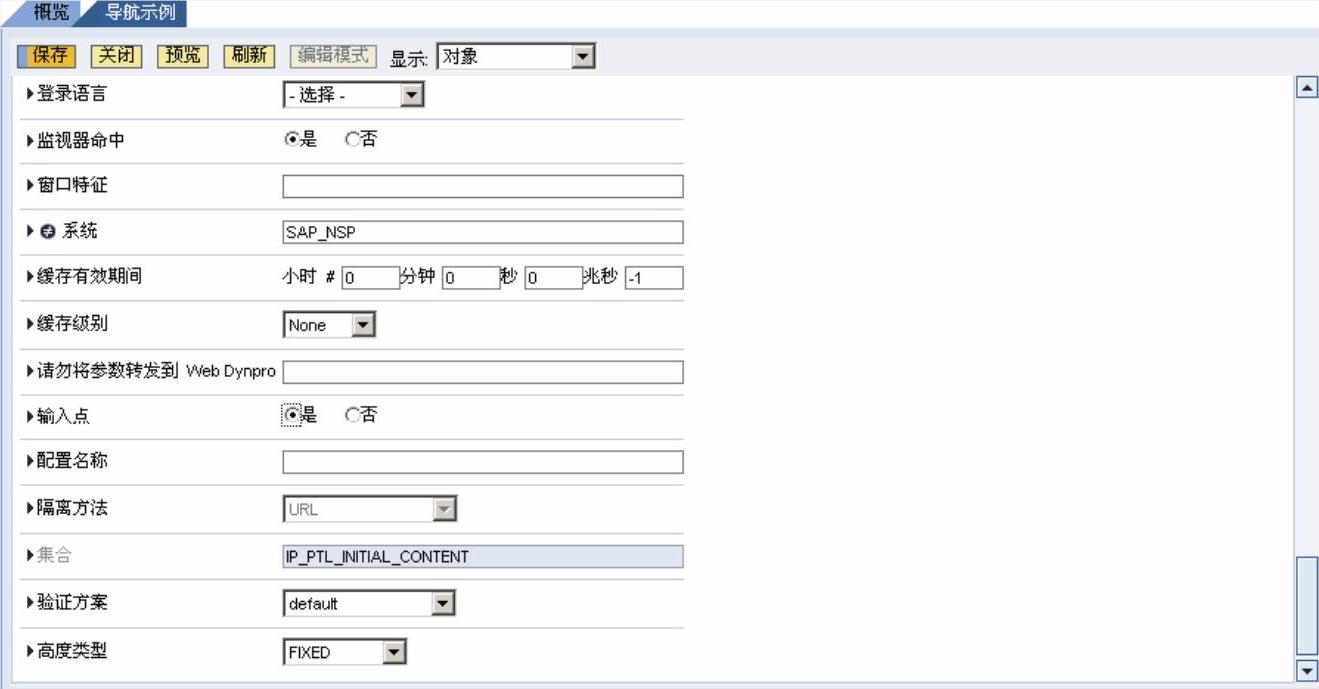
图 4-85
编辑结果如图4-86所示
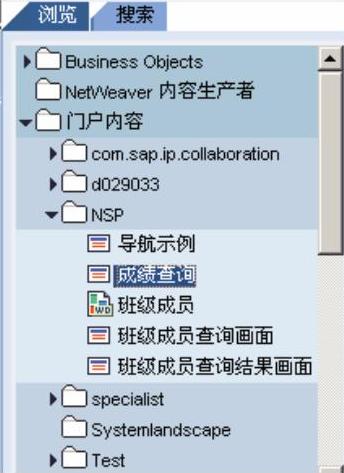
图 4-86
免责声明:以上内容源自网络,版权归原作者所有,如有侵犯您的原创版权请告知,我们将尽快删除相关内容。





