
【摘要】:选取“反射线1”为切除元素。图2.8 定义支持面图2.9 “Split Mold Area”对话框图2.10 创建分割区域Stage3.移动元素Step1.选择命令。选择下拉菜单命令,系统弹出“Transfer Element”对话框。图2.11 定义型腔区域图2.12 型腔区域Step3.定义型芯区域。图2.13 定义型芯区域图2.14 型芯区域说明:● 读者在定义区域面时,可以灵活运用选项、选项和选项来快速地完成定义。Step4.在“Transfer Element”对话框中单击按钮,完成元素的移动。
Step1.选择命令。选择下拉菜单

 命令,系统弹出“Transfer Element”对话框。
Step2.定义Other区域。在该对话框的 下拉列表中选择
 选项,然后选取图11.8和图11.9所示的面,结果如图11.10所示。
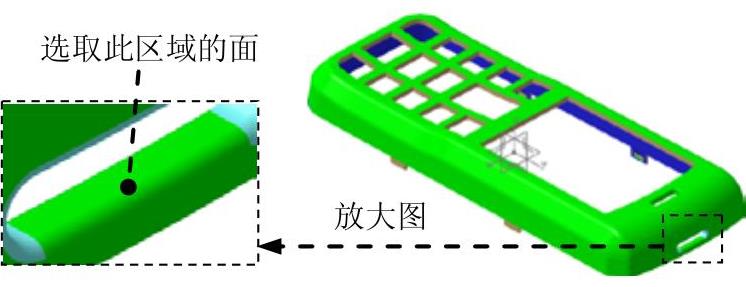
图11.8 定义Other区域
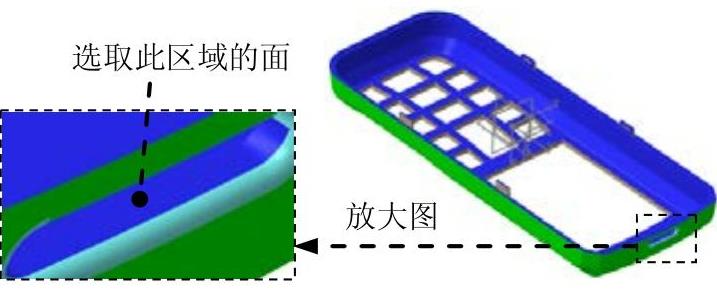
图11.9 定义Other区域
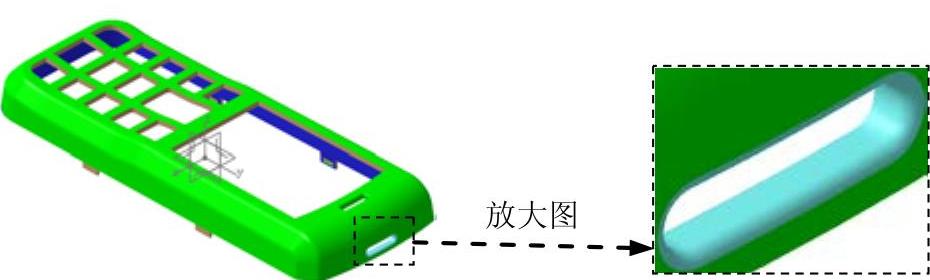
图11.10 Other区域
说明:在选取Other面时共有5个面,读者可根据录像进行选取。
Step3.定义型芯区域。在该对话框的 下拉列表中选择
 选项,然后选取图11.11和图11.12所示的面,结果如图11.13所示。
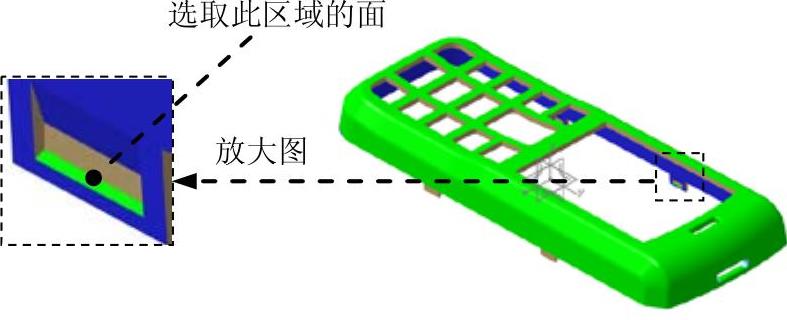
图11.11 定义型芯区域
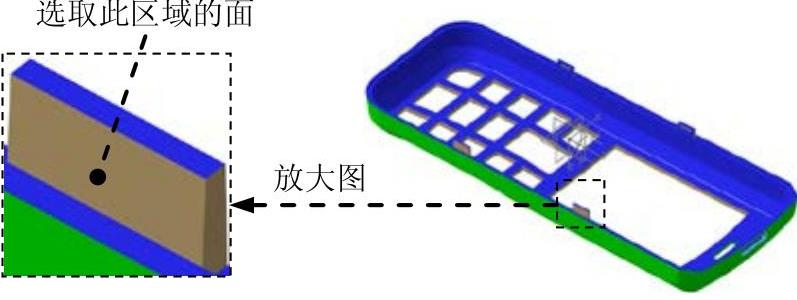 (https://www.daowen.com)
图11.12 定义型芯区域
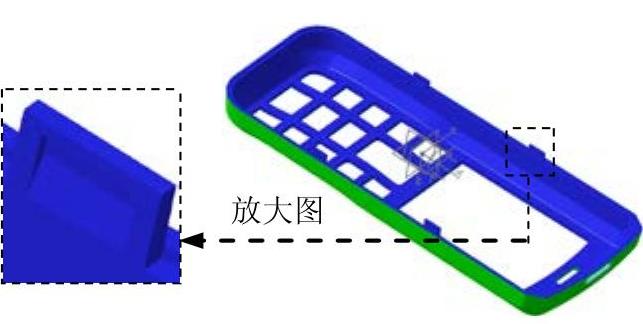
图11.13 型芯区域
说明:在选取型芯面时共有28个面,读者可根据录像进行选取。
Step4.定义型腔区域。在该对话框的 下拉列表中选择
 选项,然后选取图11.14所示的面,结果如图11.15所示。
说明:在选取型腔面时共有70个面,读者可根据录像进行选取。
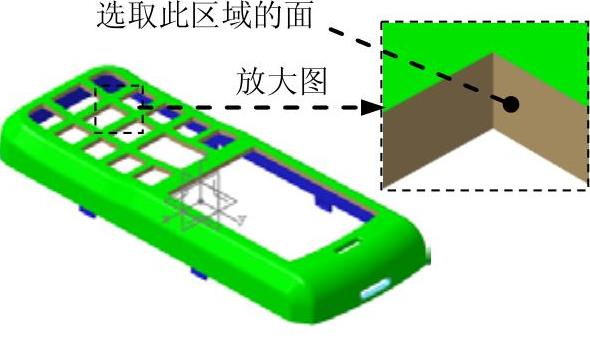
图11.14 定义型腔区域
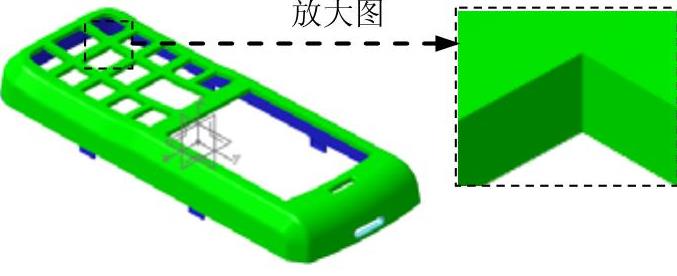
图11.15 型腔区域
Step5.在“Transfer Element”对话框中单击 按钮,完成元素的移动。
免责声明:以上内容源自网络,版权归原作者所有,如有侵犯您的原创版权请告知,我们将尽快删除相关内容。





