
图4.2.29所示的模具分型面是采用阴影法设计的,下面说明其操作过程。
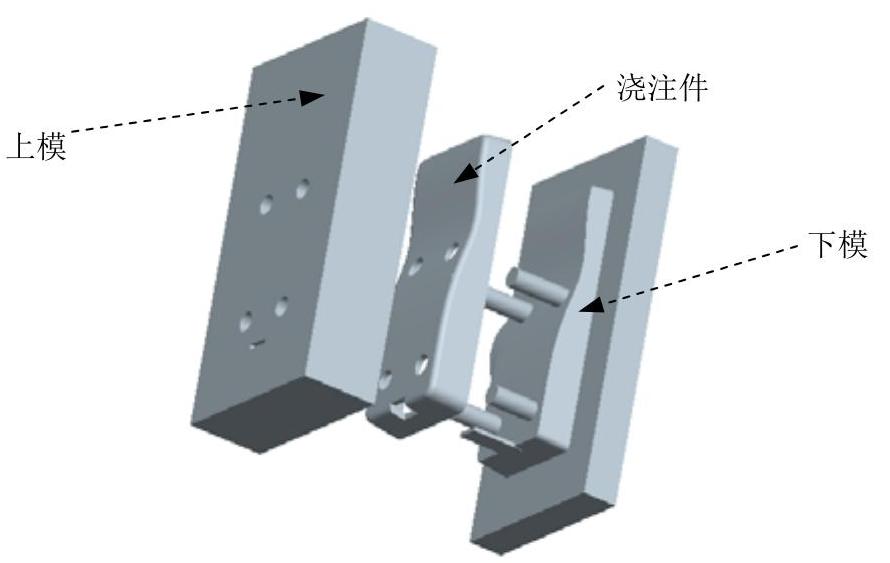
图4.2.29 塑料盖的分模
Stage1.打开模具模型
将工作目录设置至D:\creo3.3\work\ch04.02.06,然后打开文件block1_mold_1.asm。
Stage2.创建分型面
下面将创建图4.2.30所示的分型面,以分离模具的上模和下模。
Step1.单击 功能选项卡
功能选项卡 区域中的“分型面”按钮
 ,系统弹出“分型面”操控板。
Step2.在系统弹出的“分型面”操控板中的 区域单击
区域单击 按钮,在“属性”文本框框中输入分型面名称ps,单击
 按钮。
按钮。
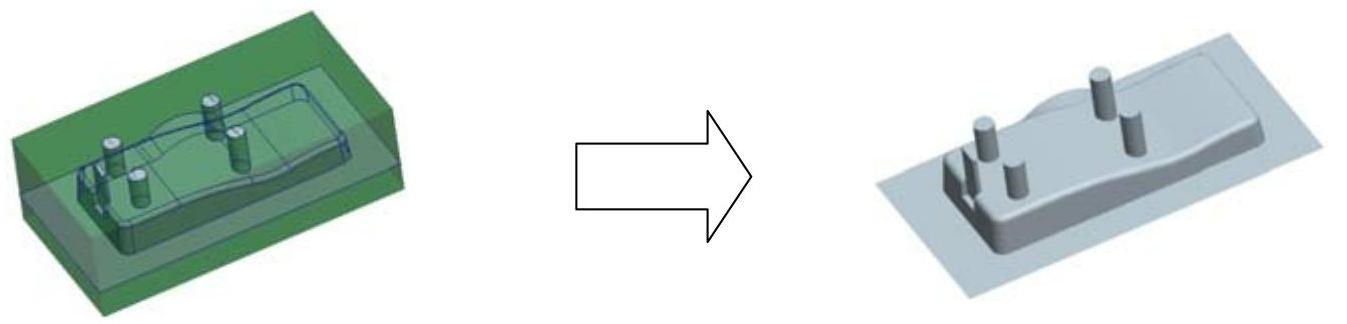
图4.2.30 创建分型面
Step3.单击 功能选项卡中的
 按钮,在系统弹出的快捷菜单中单击
 按钮,系统弹出“阴影曲面”对话框和
 菜单。
菜单。
Step4.定义光线投影的方向。在系统弹出的 菜单中,用户可进行下面的操作来定义光线投影的方向。
(1)在 菜单中选择
菜单中选择 命令(系统默认选取该命令)。
(2)在系统 的提示下,选取图4.2.31所示的坯料的A表面。
(3)选择 命令,确认图4.2.31中的箭头方向为光线投影的方向(若显示相反方向箭头,应单击反向命令)。
Step5.定义环闭合。
(1)双击“阴影曲面”对话框中的 元素。
元素。
(2)在系统弹出的 菜单中,接受该菜单中默认选中的
 和
和 复选框,然后选择该菜单中的
 命令。
命令。
(3)在系统 的提示下,选取图4.2.31所示坯料的A表面。(https://www.daowen.com)
(4)选择 菜单中的
菜单中的 命令。
命令。
Step6.单击“阴影曲面”对话框中的 按钮,预览所创建的分型面,然后单击
 按钮完成操作。
Step7.在“分型面”选项卡中,单击“确定”按钮 ,完成分型面的创建。
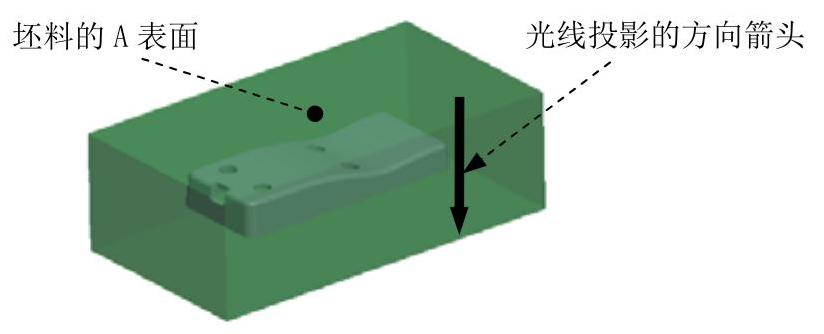
图4.2.31 坯料的A表面
Stage3.用分型面创建上下两个体积块
Step1.选择 功能选项卡
功能选项卡 区域中的按钮
 命令(即用“分割”的方法构建体积块)。
Step2.在系统弹出的 菜单中,依次选择

 命令,此时系统弹出“分割”对话框和“选择”对话框。
Step3.在系统 的提示下,选取图4.2.30所示的分型面,然后单击“选择”对话框中的
 按钮。
按钮。
Step4.在“分割”对话框中单击 按钮。
按钮。
Step5.此时,系统弹出“属性”对话框,同时坯料中分型面上半部分变亮,在该对话框中单击 按钮,着色后的模型如图4.2.32所示,然后,在对话框中输入名称upper_mold,单击
 按钮。
按钮。
Step6.系统再次弹出“属性”对话框,同时坯料中分型面下侧的部分变亮,如图4.2.33所示,输入名称lower_mold,单击 按钮。
按钮。
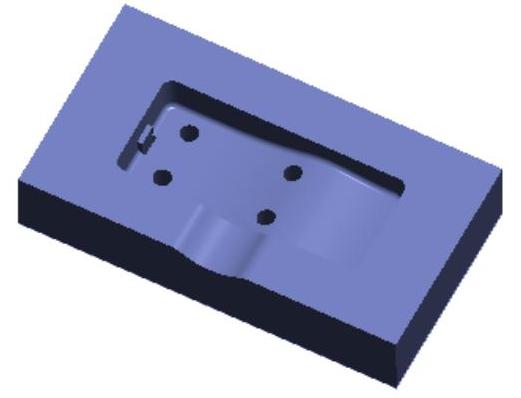
图4.2.32 着色后的分型面上侧
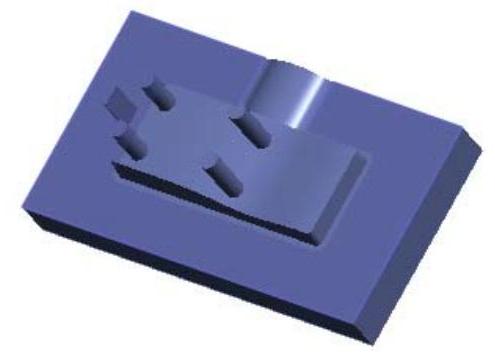
图4.2.33 着色后的分型面下侧
Stage4.抽取模具元件及生成浇注件
将浇注件命名为MOLDING。
免责声明:以上内容源自网络,版权归原作者所有,如有侵犯您的原创版权请告知,我们将尽快删除相关内容。






