
下面以浇注件cap_molding.prt为例,详细介绍用塑料顾问模块进行零件模流分析的一般操作方法。
Step1.设置工作目录及打开文件。
(1)将工作目录设置至D:\creo3.3\work\ch10。
(2)选择下拉菜单
 命令,打开浇注件cap_molding.prt。
Step2.创建图10.2.1所示的基准点PNT0,该基准点将作为模流分析时的浇注位置点,其操作方法如下。
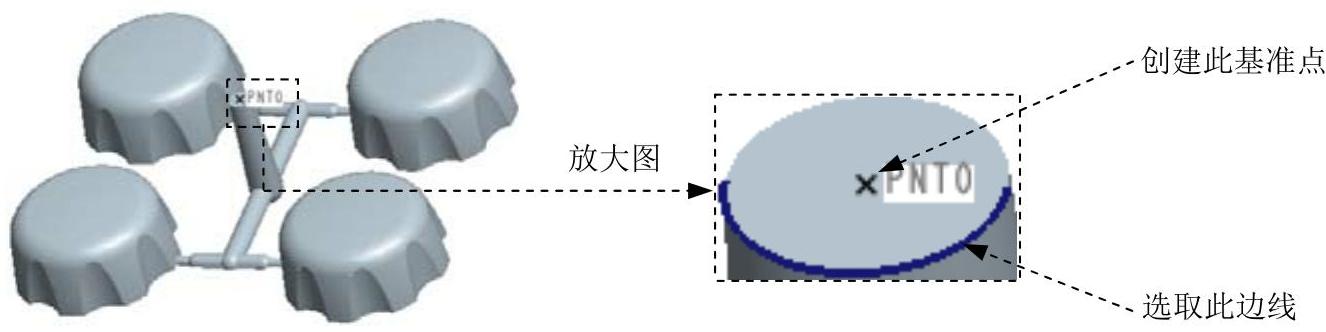
图10.2.1 创建基准点PNT0
(1)单击“创建基准点”按钮 ,系统弹出“基准点”对话框。
(2)在模型中选取图10.2.1所示的边线为参考,再在“基准点”对话框中选择约束类型为 ,如图10.2.2所示。
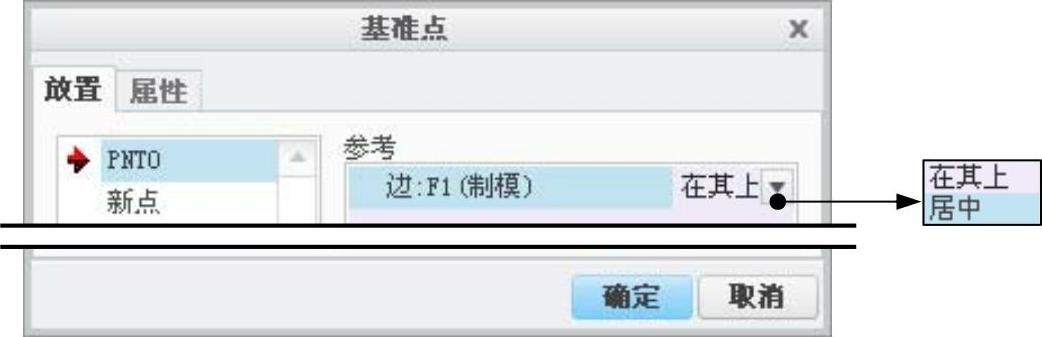
图10.2.2 “基准点”对话框
(3)单击对话框中的 按钮。
按钮。
Step3.在快速访问工具栏中单击“Plastic Advisor”按钮 ,进入“塑料顾问”模块。
Step4.选取浇注位置点。此时系统的提示如图10.2.3所示,选取前面创建的基准点PNT0为浇注点,并单击“选择”对话框中的 按钮。
按钮。

图10.2.3 系统提示信息
Step5.此时出现图10.2.4所示的PLASTICAdvisor7.0操作界面,若在此操作界面中显示的是“没有可以显示的页面”窗口,可单击操作界面下方的 按钮来进行切换,显示cap_molding窗口。
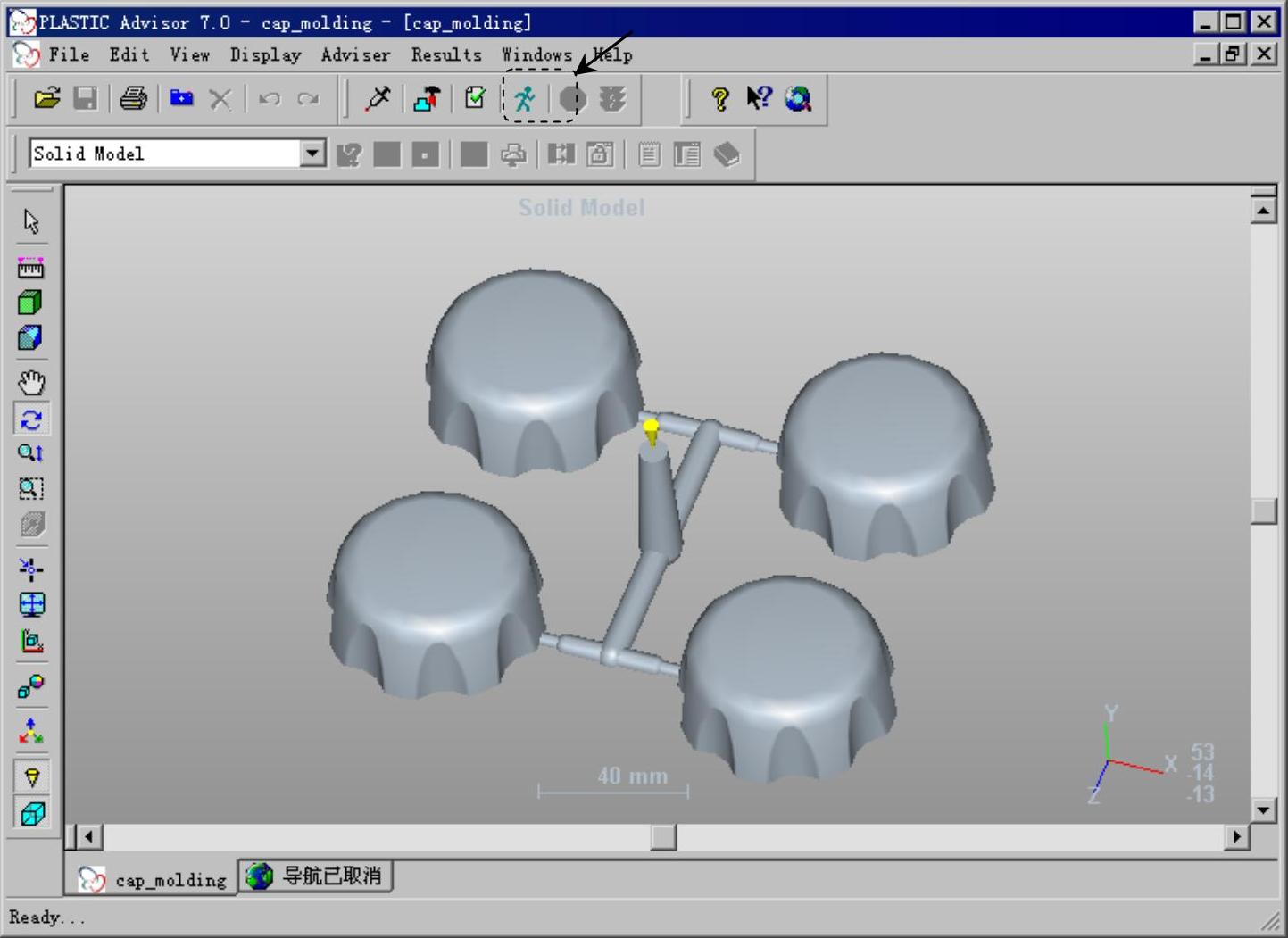
图10.2.4 PLASTIC Advisor7.0操作界面
Step6.在图10.2.4所示的PLASTIC Advisor7.0操作界面工具栏中单击 按钮,系统弹出图10.2.5所示的“Analysis Wizard-Analysis Selection”(分析选择)对话框(一),在该对话框中选中
 复选框,然后单击
 按钮,此时“Analysis Wizard-Select Material”对话框(二)如图10.2.6所示,在此对话框中可以设置零件的塑料材料类型及工艺参数,方法如下。
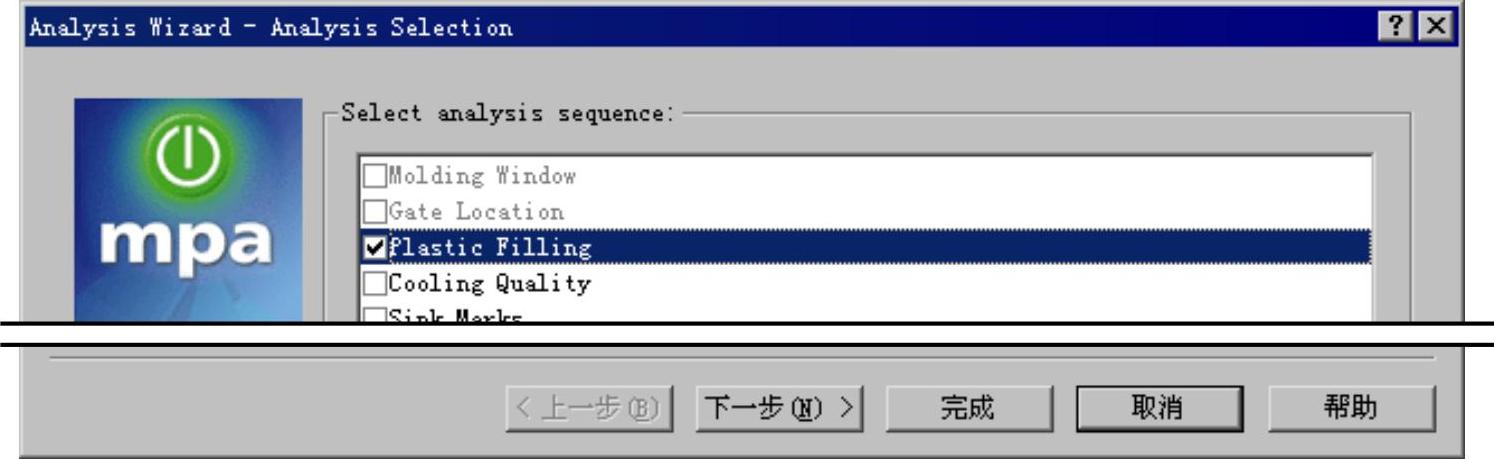
图10.2.5 “Analysis Wizard-Analysis Selection”对话框(一)
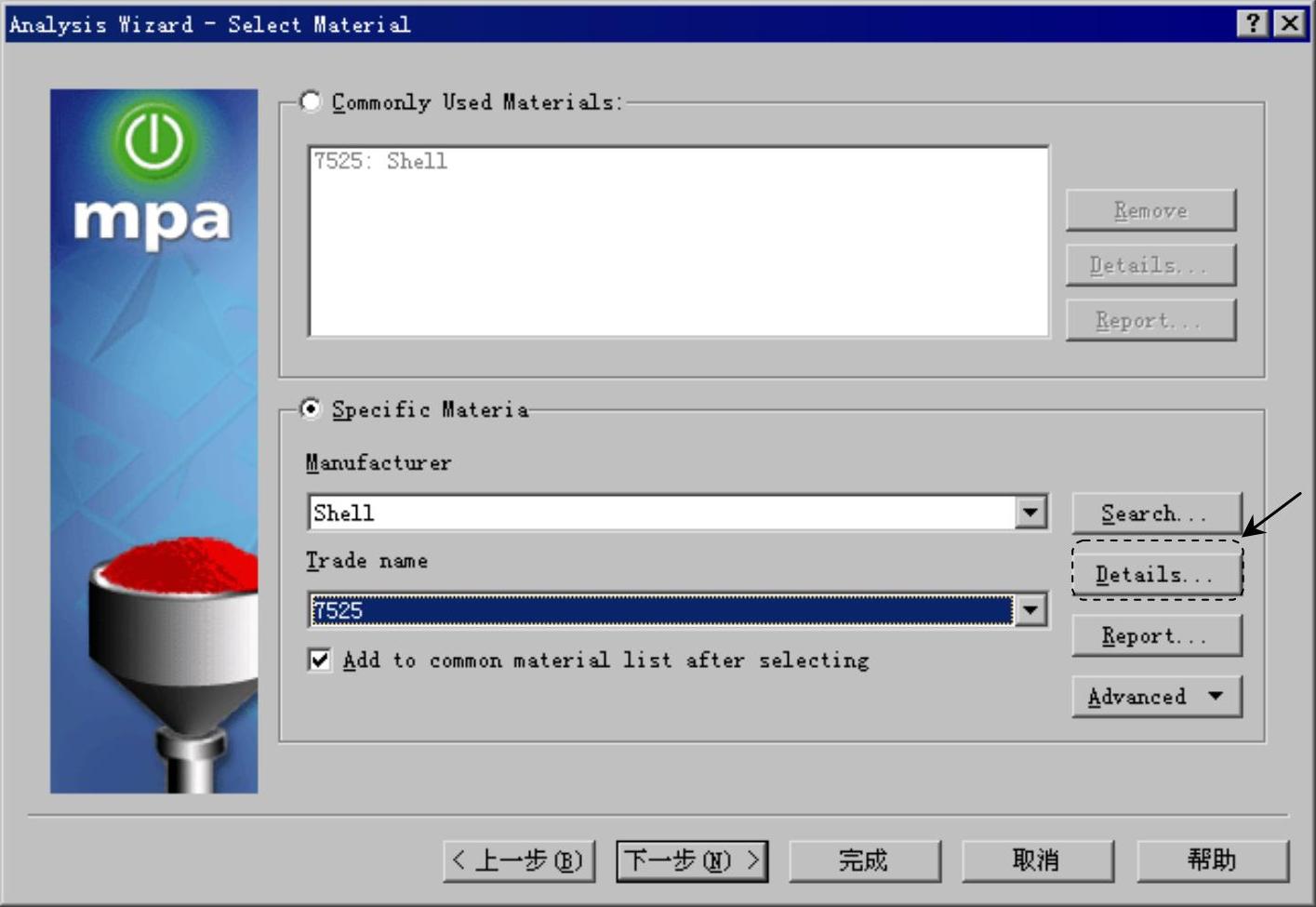
图10.2.6 “Analysis Wizard-Select Material”对话框(二)
(1)选择塑料材料的供应商及其产品名。
①选中 (指定材料)单选项。
②在 (供应商)列表框中选择Shell(壳牌)。
③在 (产品名称)列表框中选择7525,这样便选取了Shell(壳牌)公司的7525聚丙烯塑料。
(2)查看所选材料的相关属性。
①单击对话框中的 (详细资料)按钮,系统便弹出图10.2.7所示的对话框,在
 (一般属性)选项卡中,可以了解有关该材料的基本信息。
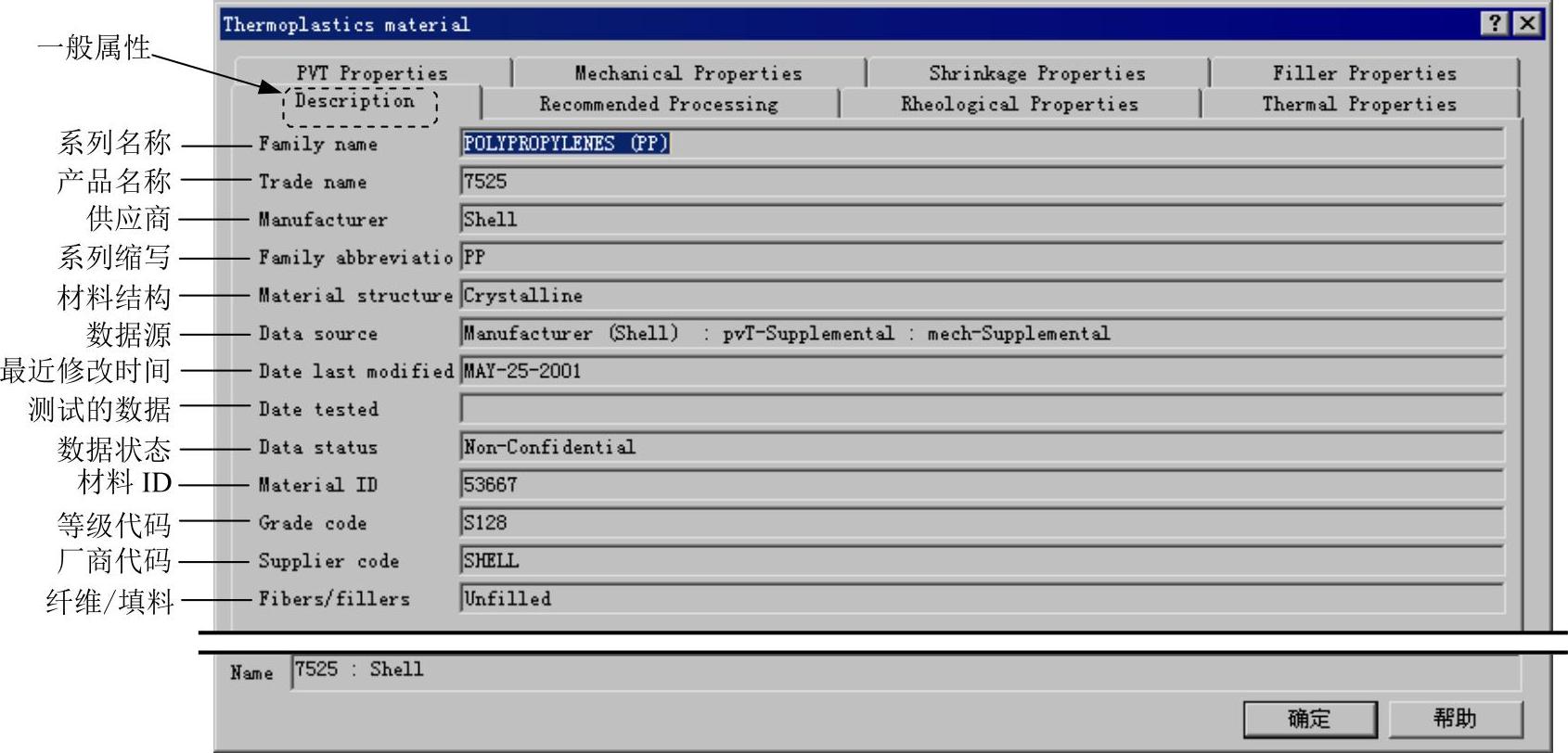
图10.2.7 “一般属性”选项卡
②选择 (推荐工艺参数)选项卡(图10.2.8),查看相关信息。
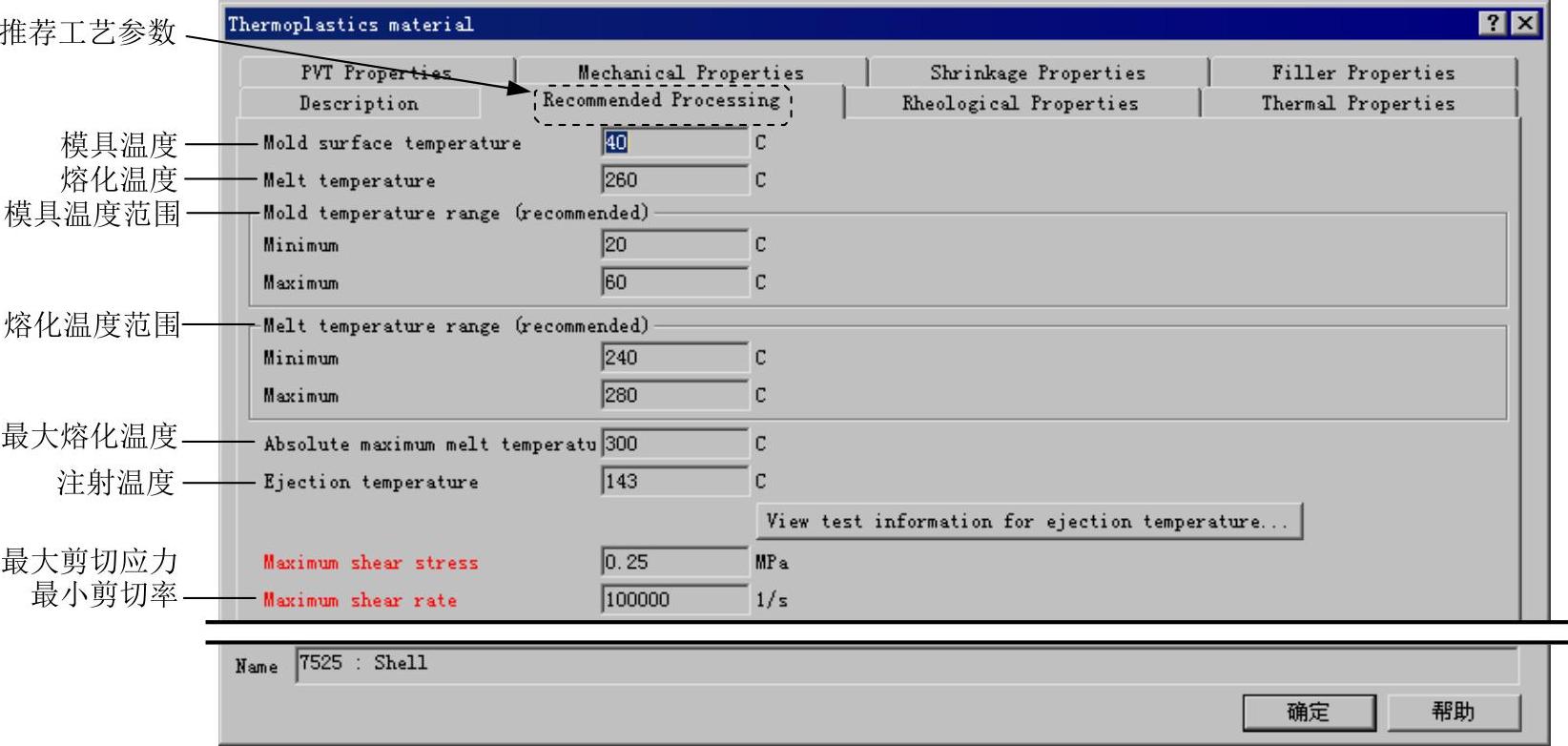
图10.2.8 “推荐工艺参数”选项卡
③打开 (流变学属性)选项卡(图10.2.9),查看相关信息。在该选项卡中,可以单击
 区域的
区域的 (显示)按钮,则系统会弹出图10.2.10所示的对话框,可以了解相关信息。
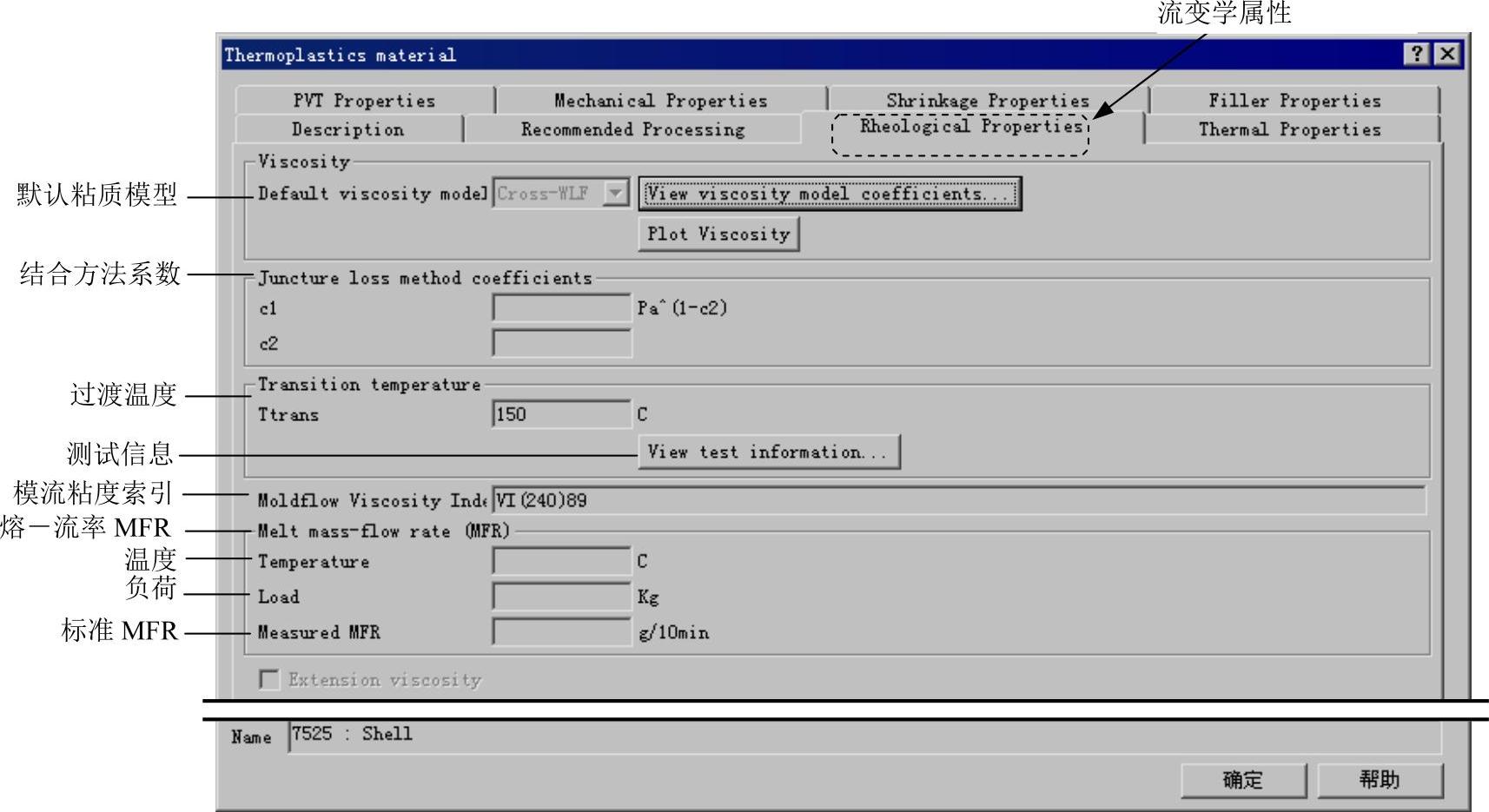
图10.2.9 “流变学属性”选项卡
④打开 (热力学属性)选项卡(图10.2.11),查看相关信息。
⑤打开 (压力、体积和温度)选项卡(图10.2.12),查看相关信息。
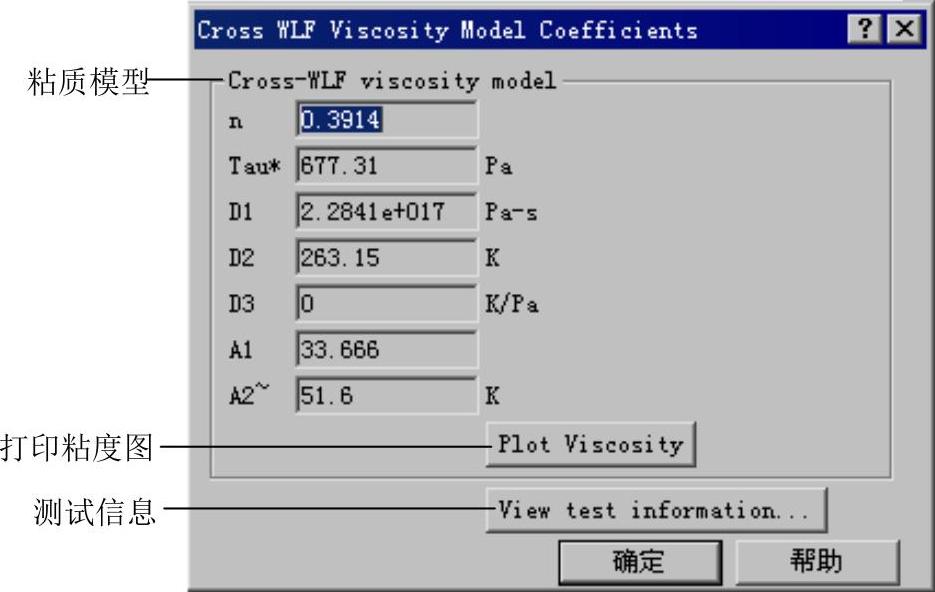
图10.2.10 “默认粘质模型”对话框
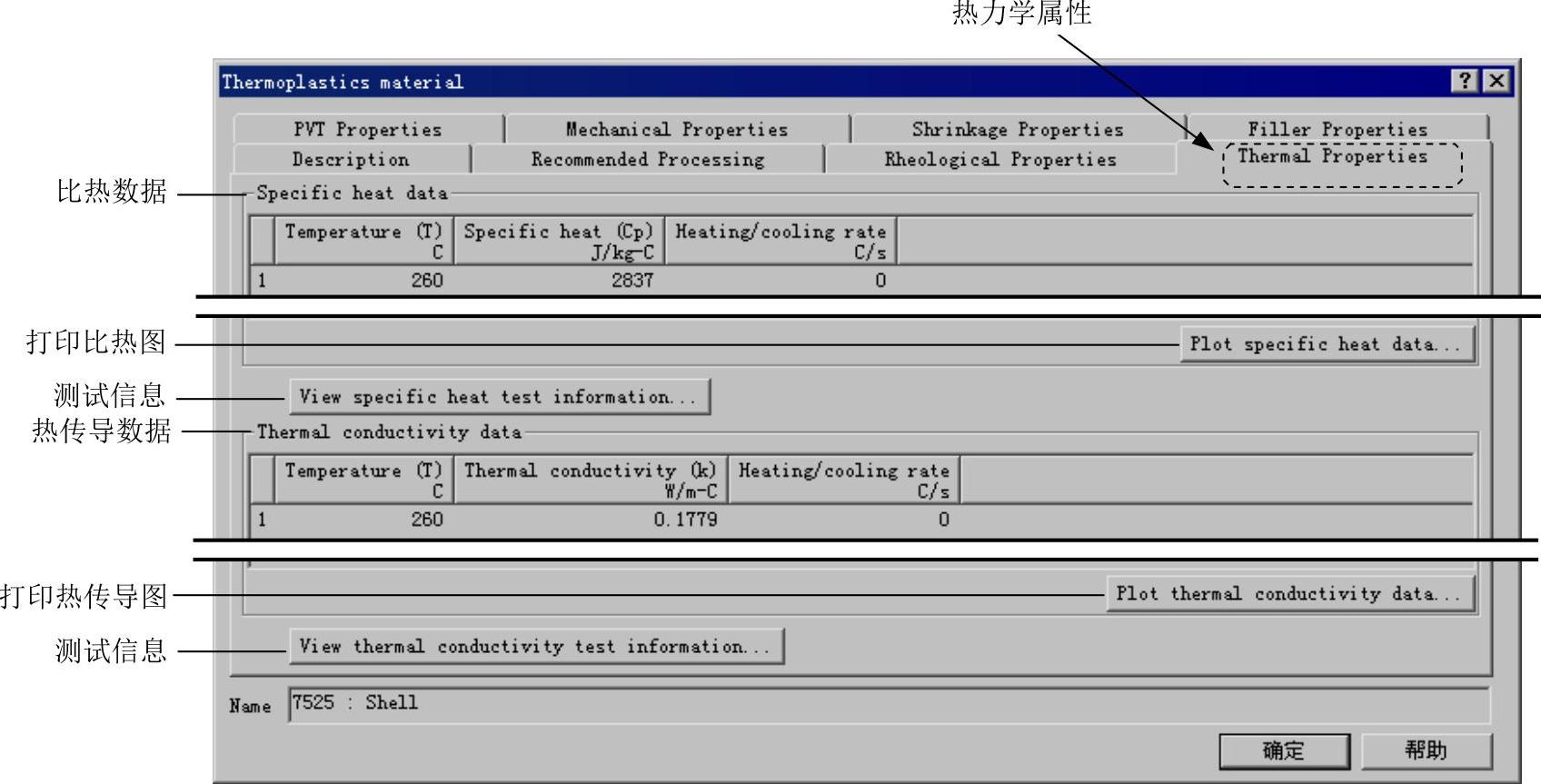
图10.2.11 “热力学属性”选项卡
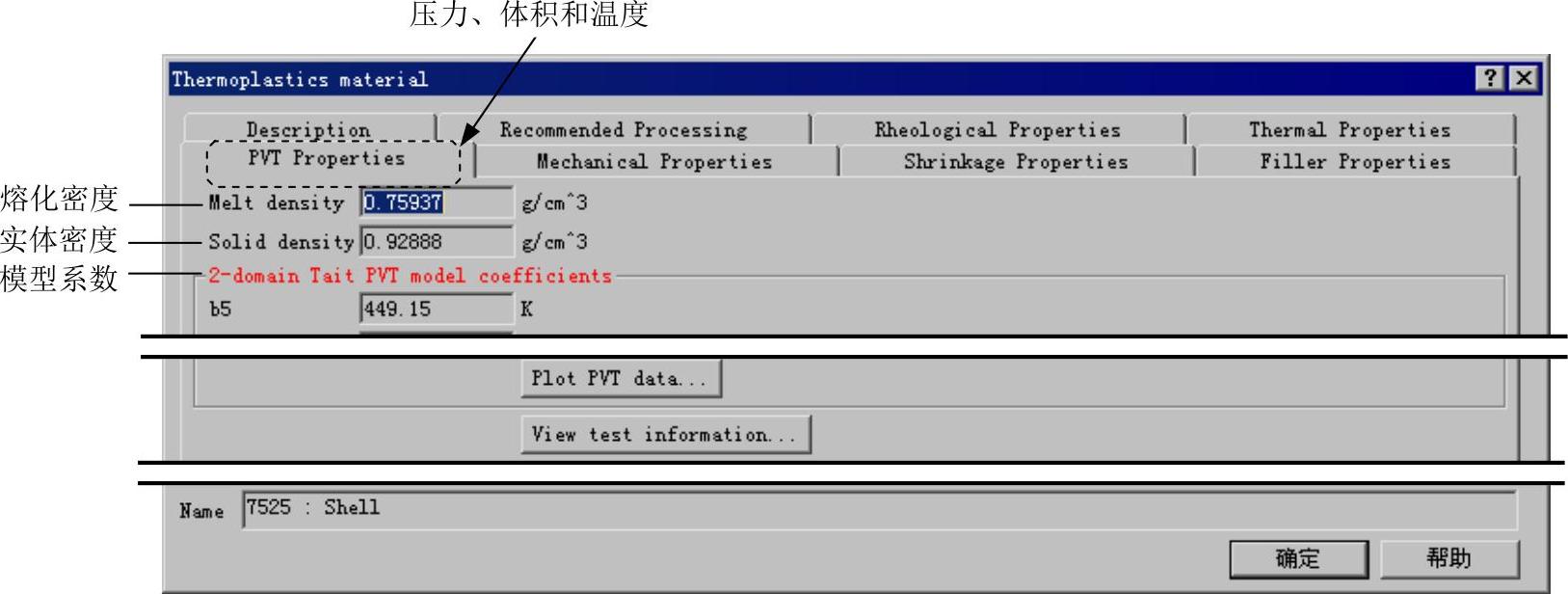
图10.2.12 “压力、体积和温度”选项卡
⑥打开 (机械动力属性)选项卡(图10.2.13),查看相关信息。
⑦查看了所选材料的相关信息后,单击 按钮。
按钮。
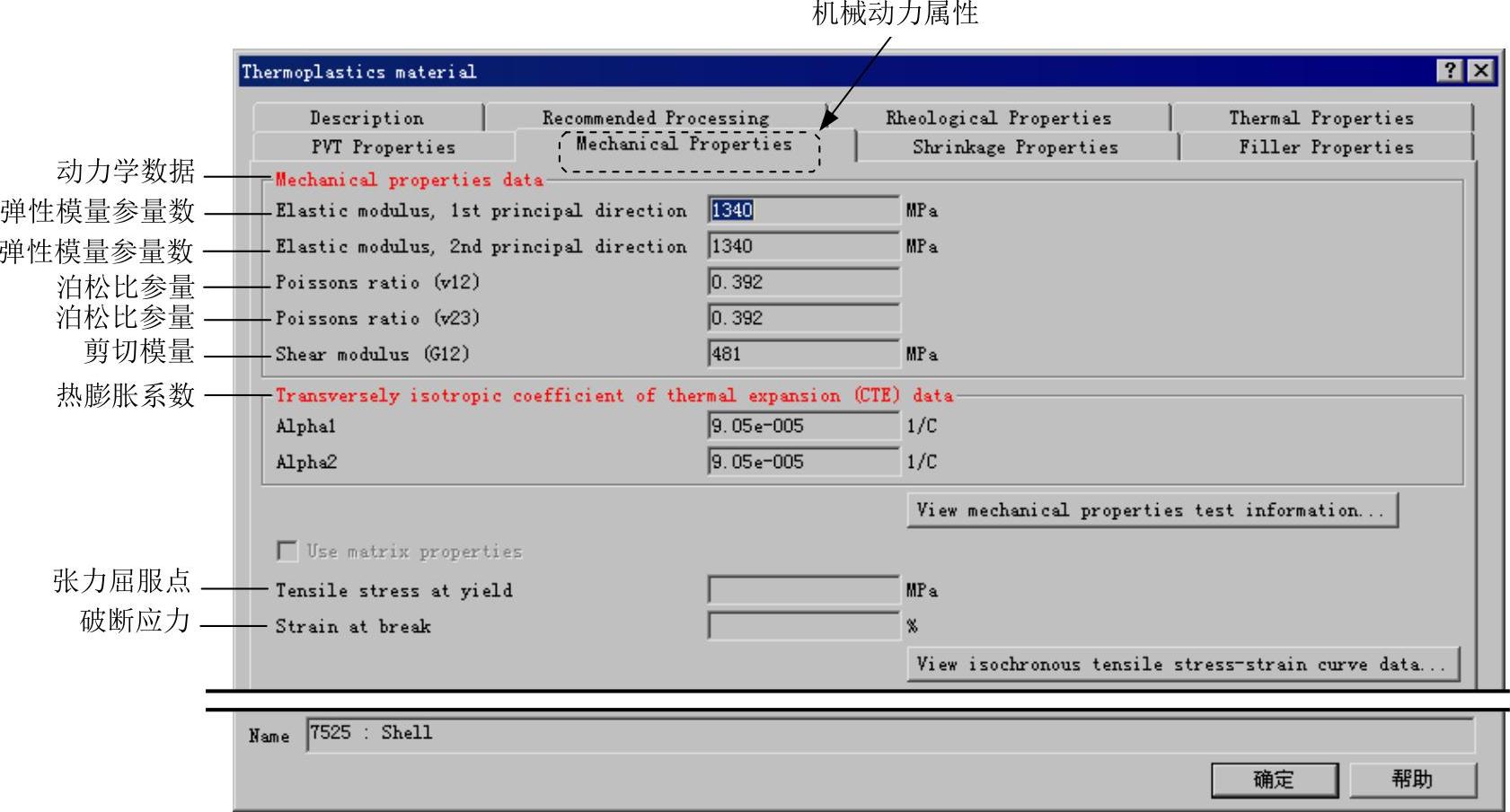
图10.2.13 “机械动力属性”选项
(3)模拟注射分析。在“Analysis Wizard-Select Material”对话框中单击 按钮,系统弹出“Analysis Wizard-Processing Conditions”对话框,在该对话框中接受厂商推荐的设置值,然后单击
 按钮,此时系统开始注射模拟分析,如图10.2.14所示。

图10.2.14 注射模拟分析
Step7.进行分析计算。
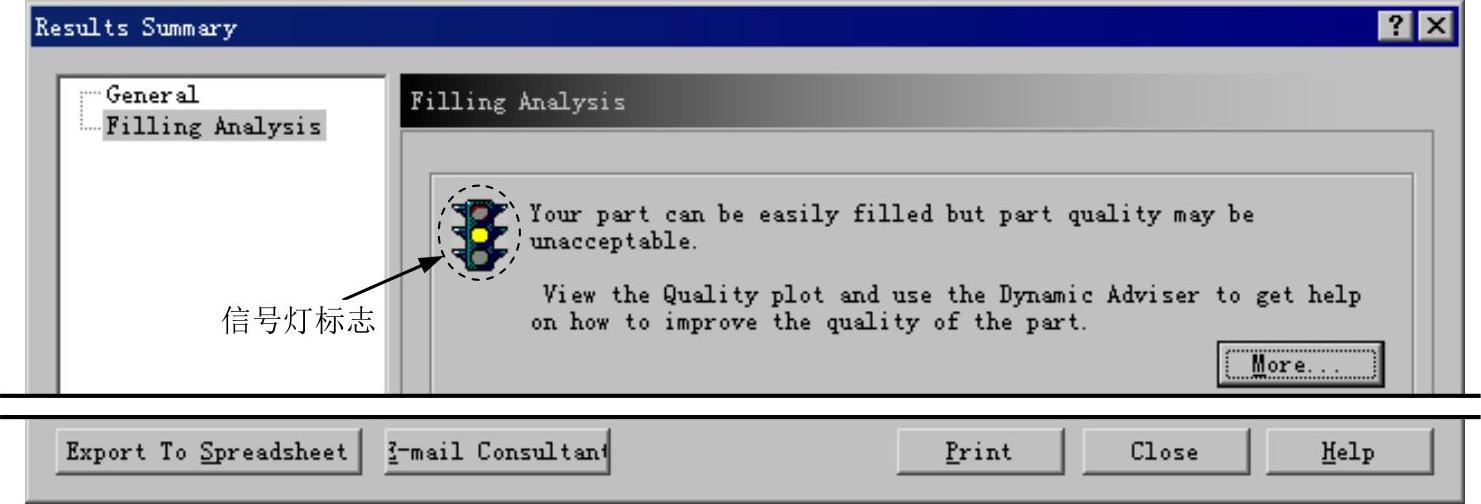
(1)查看注射模拟分析结果。注射模拟分析后,系统弹出图10.2.15所示的“Results Summary”对话框,显示大概的分析结果。该对话框中有一个信号灯的标志,若显示绿灯,表示分析结果合格;若显示红灯,则表示分析结果不合格。查看结果后,单击 按钮关闭对话框。
 (https://www.daowen.com)
图10.2.15 “Results Summary”对话框
(2)对塑件进行熔接痕分析。在工具栏中单击“熔接痕分析”按钮 ,可以检查塑件上出现的Weld Line(熔接痕)位置。此时系统将会在塑件上给出可能产生熔接痕的位置,分析结果表明该注射件在注射的过程中不会产生熔接痕。
说明:熔接痕是由于来自不同方向的熔融塑料前端部分被冷却,在结合处未能完全融合而产生的。在结合处开设冷料穴、提高喷嘴温度、提高塑料温度、提高模具温度,可避免产生熔接痕。
(3)对塑件进行气泡分析。在工具栏中单击 按钮,可以检查塑件上出现的Air Trap(气泡)位置。此时系统将会在塑件上给出可能产生气泡的位置,分析结果表明该塑件在注射的过程中会产生气泡,结果如图10.2.16所示。
说明:熔融塑料进入模腔后,如果模腔内的气体没有完全排除,则会在塑件表面产生气泡。在气泡出现的位置开设排气结构,可防止气泡的产生。
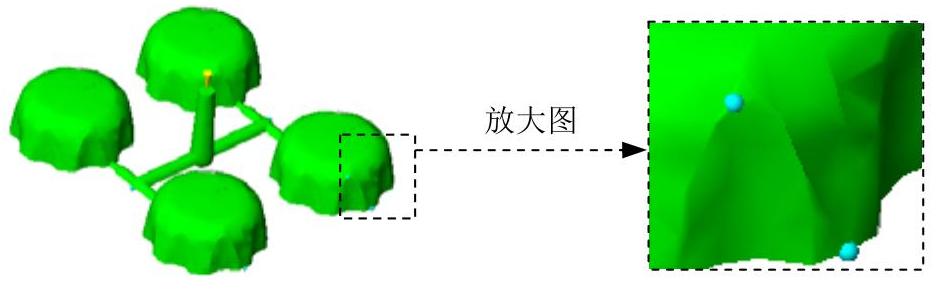
图10.2.16 进行气泡分析结果
(4)对塑件进行填充时间分析。
①在工具栏中的图10.2.17所示的下拉列表中,可以选择分析项目 ,在图10.2.17(填充时间分析)中可观察熔融塑料填充整个模腔的时间,分析结果如图10.2.17所示。
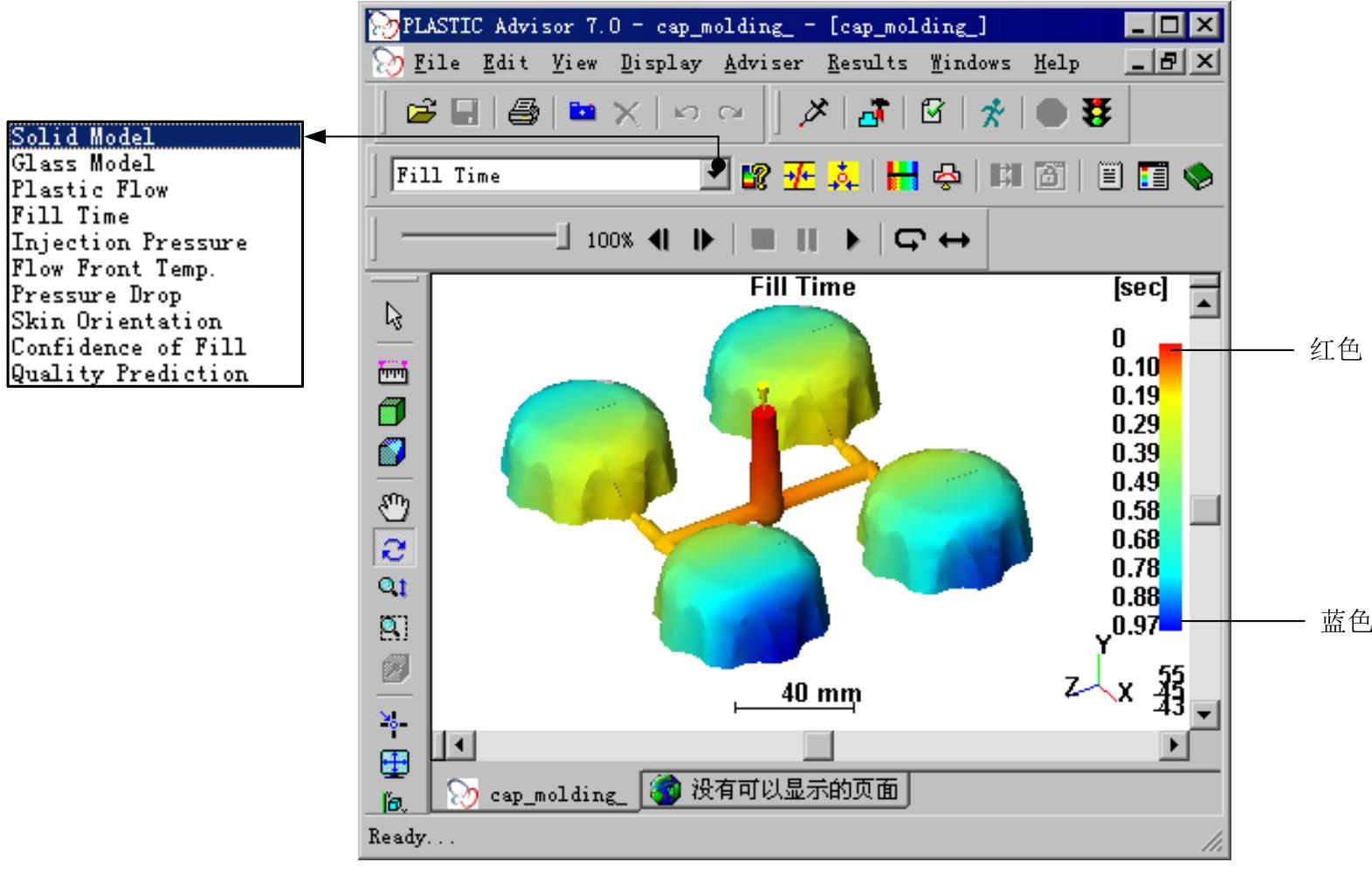
图10.2.17 填充时间分析
②在工具栏中的播放控制工具条 中单击“播放”按钮
 ,查看塑料填充的先后过程。
说明:
①图10.2.17所示模腔中(塑件上)不同的部位显示不同颜色,不同的颜色代表不同的填充时刻。在屏幕右部带有时间刻度的竖直颜色长条上,可查出每个部位的填充时间。在颜色长条上,红色区域表示填充时间最短,蓝色区域表示填充时间最长。
②根据填充时间可以计算塑件生产时间、安排产能,更主要的是根据填充时间可以设置推料杆的压力(推力),控制熔融塑料填充模腔的速度,减少注射过程产生银丝、缺料缺陷。
(5)对塑件进行注射压力分析。
①在工具栏中图10.2.17所示的下拉列表中,可以选择分析项目 (注射压力),可观察熔融塑料填充整个模腔的压力分布情况,分析结果如图10.2.18所示。
说明:图10.2.18所示模腔中(塑件上),不同的部位显示不同颜色,不同的颜色代表不同压力值,在屏幕右部带有压力的竖直颜色长条上,可查出每个部位的压力。在压力长条上,红色区域表示注射压力最大,蓝色区域表示注射压力最小。根据注射压力的大小,可选择合适压力规格的注射机。另外,注射压力分析结果还可帮助模具设计师合理安排浇注点的位置和模穴的数目,确定模具的结构。
②在工具栏中的播放控制工具条 中单击“播放”按钮
 ,查看在注射过程中的压力分布情况。
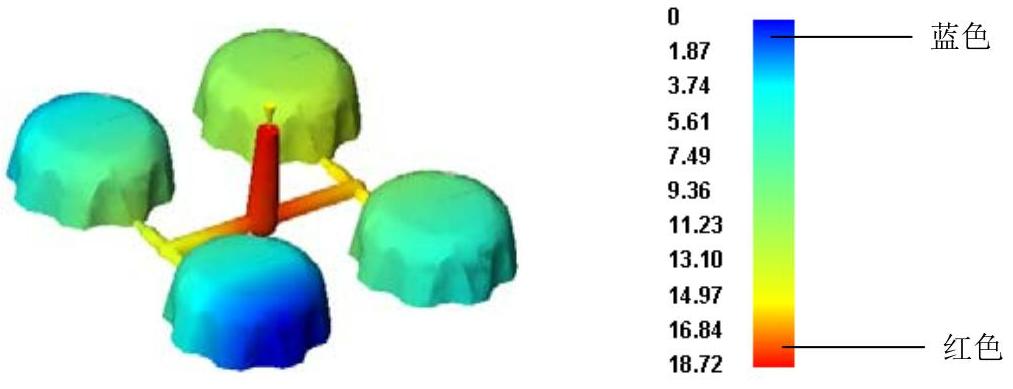
图10.2.18 注射压力分析
注意:对于较复杂的模具,可以尝试选择多个浇注点分别进行模流分析,然后根据各自的分析结果选择一个最佳的浇注点。
(6)对塑件进行注射温度分析。
①在工具栏中图10.2.17所示的下拉列表中,可以选择分析项目 (注射温度),可观察熔融塑料填充整个模腔的温度分布情况,分析结果如图10.2.19所示。
说明:图10.2.19所示模腔中(塑件上)不同的部位显示不同颜色,不同的颜色代表不同的注射温度。在屏幕右部带有时间刻度的竖直颜色长条上,可查出每个部位的注射温度。在颜色长条上,红色区域表示注射温度最高,蓝色区域表示注射温度最低。
②在工具栏中的播放控制工具条 中单击“播放”按钮
 ,查看在注射过程中的温度分布情况。
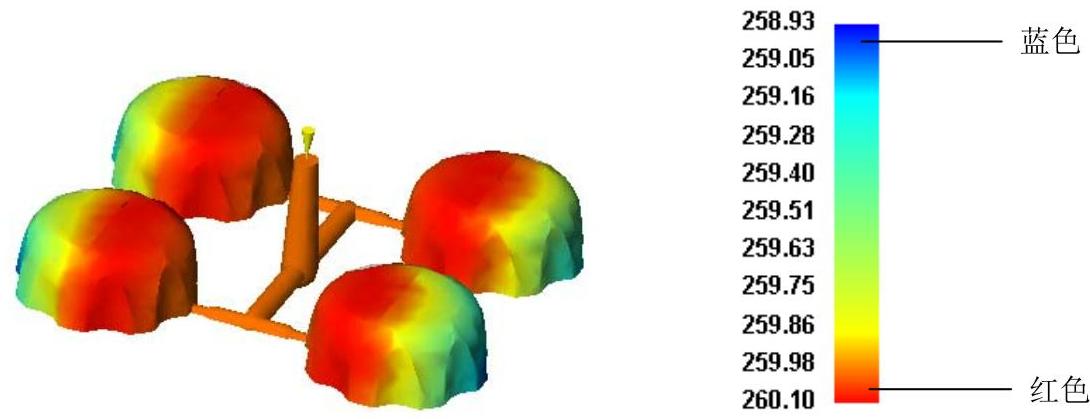
图10.2.19 注射温度分析
说明:根据注射温度的高低,可以确定创建冷却系统或加热系统的位置分布情况,以完成模具上冷却系统或加热系统结构的设计。
(7)对塑件进行注射压力损失分析。
①在工具栏中图10.2.17所示的下拉列表中,可以选择分析项目 (压力损失),可观察熔融塑料填充整个模腔的注射压力损失分布情况,分析结果如图10.2.20所示。
说明:图10.2.20所示模腔中(塑件上),不同的部位显示不同颜色,不同的颜色代表不同的注射压力损失值。在屏幕右部带有时间刻度的竖直颜色长条上,可查出每个部位的注射压力损失值。在颜色长条上,蓝色区域表示注射压力损失最小,红色区域表示注射压力损失最大。
②在工具栏中的播放控制工具条 中单击“播放”按钮
 ,查看在注射过程中的压力损失分布情况。
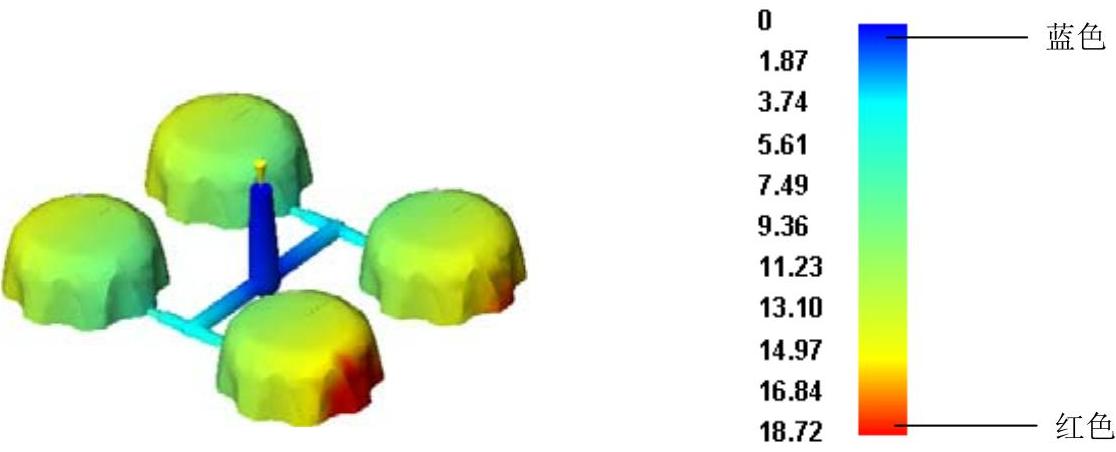
图10.2.20 注射压力损失分析
(8)对注射件进行填充质量分析。
在工具栏中图10.2.17所示的下拉列表中,可以选择分析项目 (填充质量),可观察熔融塑料填充整个模腔的质量分布情况,分析结果如图10.2.21所示。
说明:
●图10.2.21所示模腔中(塑件上),不同的部位显示不同颜色,不同的颜色代表不同的填充质量。在屏幕右部带有时间刻度的竖直颜色长条上,可查出每个部位的填充质量。在颜色长条上,红色区域表示填充质量低,黄色区域表示填充质量中,绿色区域表示填充质量高。
●根据填充质量分析得到的结论,可以提前得知注射件的结果,若分析出来存在问题可以提前将其解决,以提高设计效率,减少后续的返工。
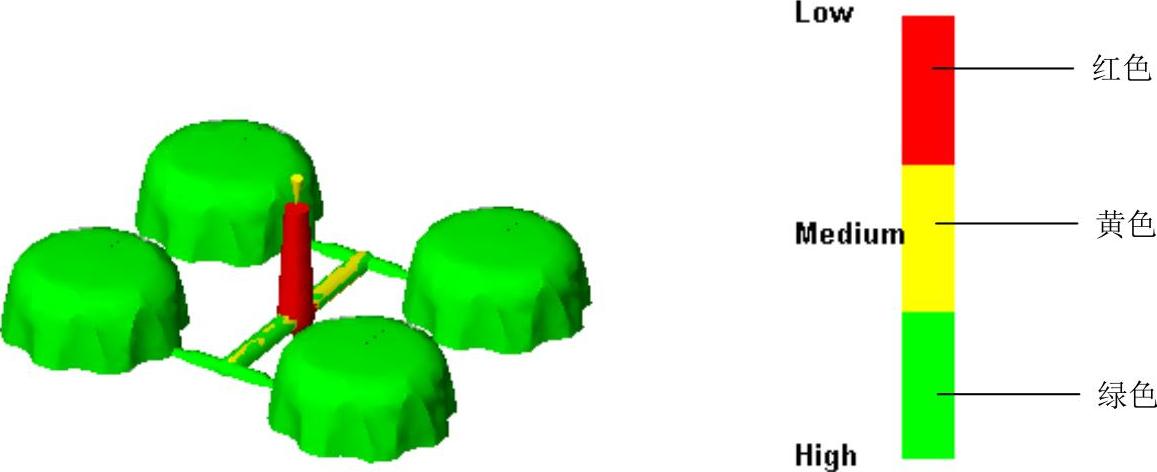
图10.2.21 填充质量分析
(9)对注射件进行流动取向分析。
在工具栏中图10.2.17所示的下拉列表中,可以选择分析项目 (流动取向),可观察熔融塑料填充整个模腔的流动情况,分析结果如图10.2.22所示。
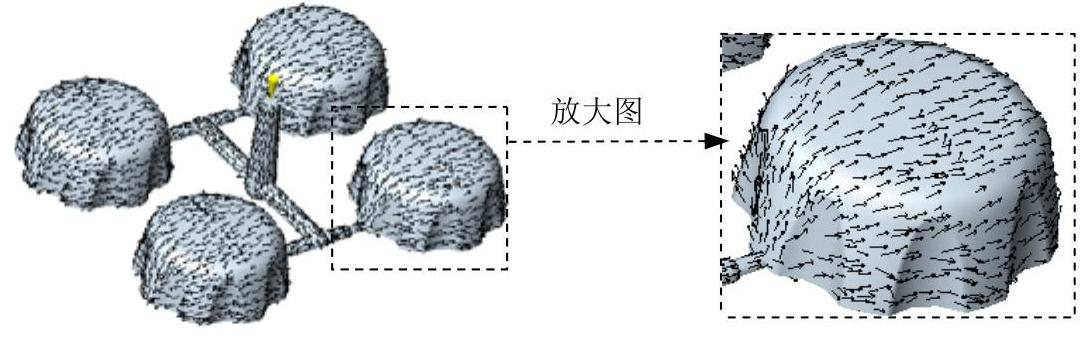
图10.2.22 流动取向分析
Step8.制作分析报告书。
(1)在PLASTIC Advisor7.0操作界面中选择下拉菜单

 命令,在弹出的“Preferences”对话框中选取
 选项,指定浏览器的路径,如图10.2.23所示,再单击
 按钮。
按钮。
说明:单击工具栏 按钮,可以编辑要加入报告书的批注。
(2)单击工具栏 按钮,系统弹出“Report Wizard”对话框,选中
 (创建新报表)单选项,然后单击
 按钮。
按钮。
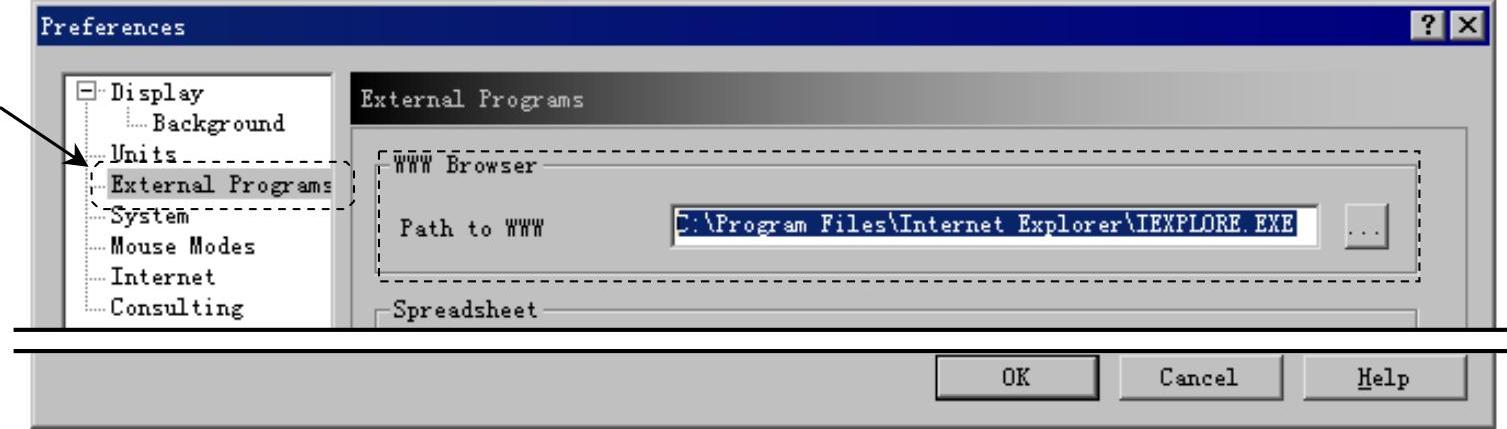
图10.2.23 指定浏览器的路径
(3)在“Report Wizard”对话框中,可以输入Title(标题)、Author(作者)、Company(公司)、Recipient(接受者)、Recipient Company(接受公司)以及Logo(标识)等信息,此处接受默认(不输入信息),直接单击 按钮。
按钮。
(4)在系统弹出的“Report Wizard”对话框中 区域下拉列表中,选择要报告其分析结果的零件为
 ,然后选择要加入报告书中的分析项目(本例中按默认设置),单击
 按钮。
按钮。
(5)在系统弹出的“Report Wizard”对话框中,接受默认设置,然后单击 (生成报告)按钮,系统弹出“Select target directory...”对话框,在该对话框中单击选择路径按钮
 (本例中按默认路径),在弹出的“PLASTIC Advisor7.0”对话框中单击
 按钮,此时系统便开始制作报告书,制作完成后系统将自动打开生成的报告。
免责声明:以上内容源自网络,版权归原作者所有,如有侵犯您的原创版权请告知,我们将尽快删除相关内容。





