
本例绘制旋钮,如图4-134所示。根据图形的特点,采用圆命令circle、阵列命令array等命令绘制主视图、利用镜像命令mirror和图案填充命令bhatch完成左视图。
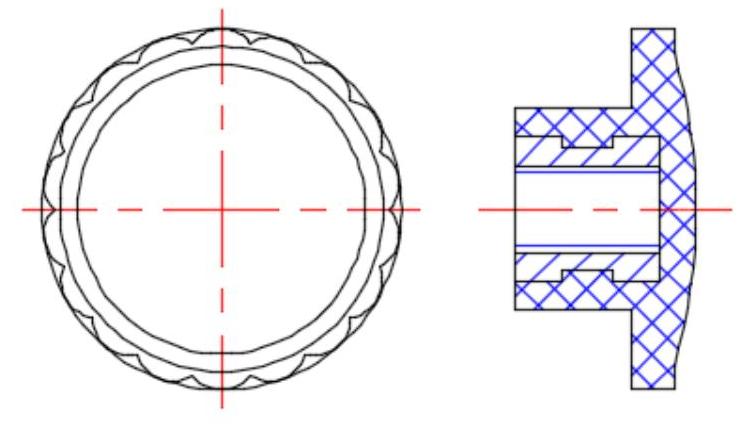
图4-134 旋钮
光盘路径
光盘\动画演示\第4章\旋钮.avi
操作步骤
 设置图层。单击“默认”选项卡“图层”面板中的“图层特性”按钮
 ,新建3个图层:
第一图层命名为“轮廓线”,线宽属性为0.3mm,其余属性默认。
第二图层命名为“中心线”,颜色设为红色,线型加载为CENTER,其余属性默认。
第三图层命名为“细实线”,颜色设为蓝色,其余属性默认。
 绘制中心线。将“中心线”层置为当前层。单击“默认”选项卡“绘图”面板中的“直线”按钮
 ,绘制相互垂直的中心线,结果如图4-135所示。
 绘制圆。将“轮廓线”层置为当前层。单击“默认”选项卡“绘图”面板中的“圆”按钮
 ,以两中心线的交点为圆心,分别绘制半径为20、22.5和25的同心圆,再以半径为20的圆和竖直中心线的交点为圆心,绘制半径为5的圆,结果如图4-136所示。
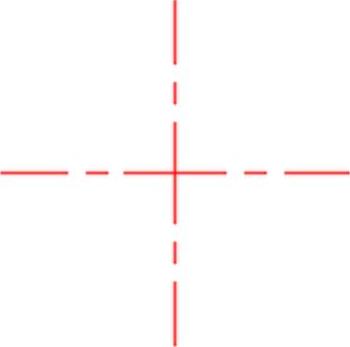
图4-135 绘制中心线
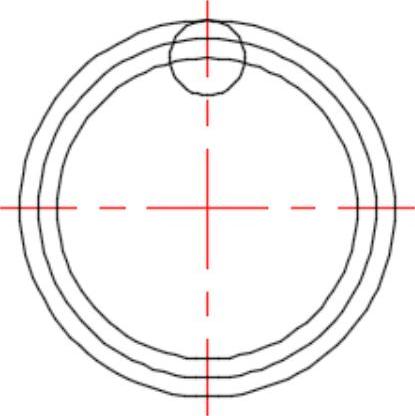
图4-136 绘制圆
 绘制辅助直线。单击“默认”选项卡“绘图”面板中的“直线”按钮
 ,起点为两中心线的交点,终点坐标分别为(@30<80)、(@30<100),结果如图4-137所示。
 修剪处理。单击“默认”选项卡“修改”面板中的“修剪”按钮
 ,修剪相关图线,结果如图4-138所示。
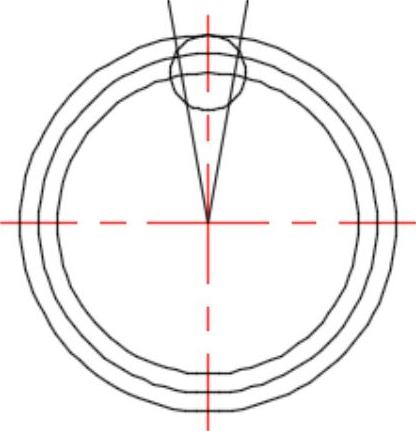
图4-137 修剪处理
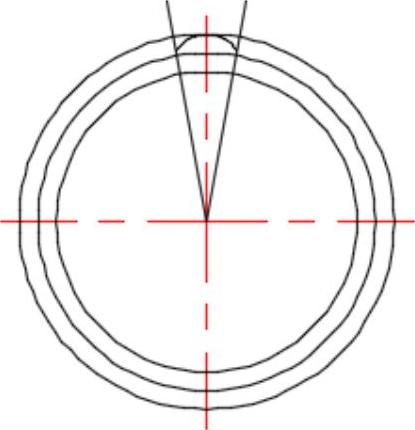
图4-138 绘制辅助直线
 删除线段。单击“默认”选项卡“修改”面板中的“删除”按钮
 ,删除辅助直线,结果如图4-139所示。
 单击“修改”工具栏中的“阵列”按钮
 ,选取圆弧,进行阵列,命令行提示与操作如下:

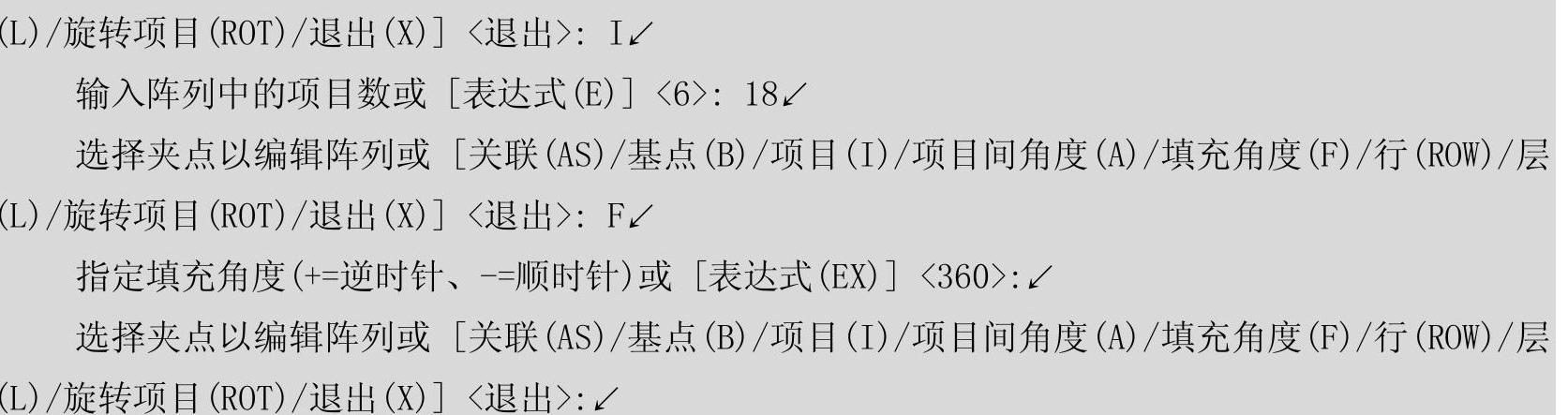
结果如图4-140所示。
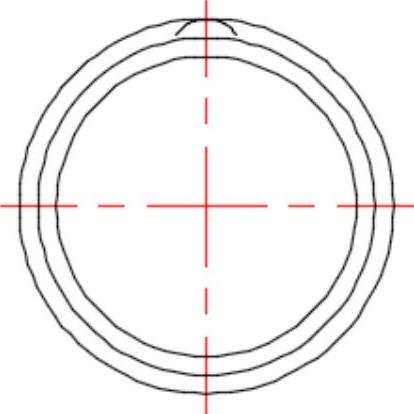
图4-139 删除结果
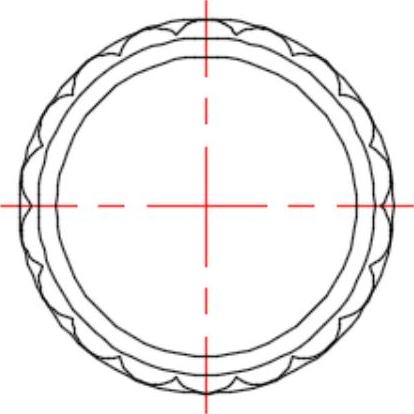
图4-140 阵列处理(https://www.daowen.com)
 绘制直线。转换图层,单击“默认”选项卡“绘图”面板中的“直线”按钮
 ,绘制线段1和线段2,其中线段1与左边的中心线同水平位置,结果如图4-141所示。
 偏移处理。单击“默认”选项卡“修改”面板中的“偏移”按钮
 ,将线段1分别向上偏移5、6、8.5、10、14和25,将线段2分别向右偏移6.5、13.5、16、20、22和25。
选取偏移后的直线,将其所在层分别修改为“轮廓线”层和“细实线”层,其中离基准点划线最近的线为细实线,结果如图4-142所示。
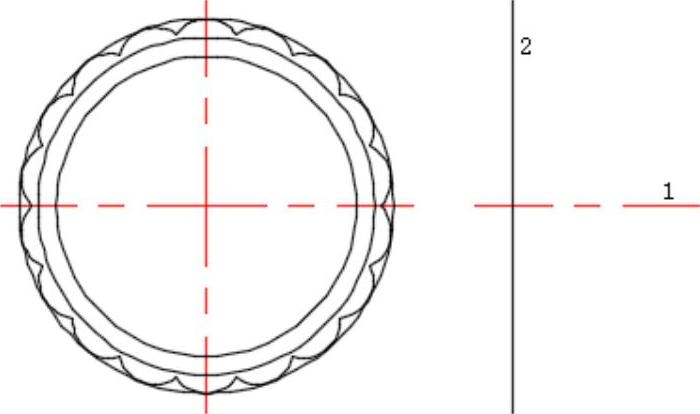
图4-141 绘制直线
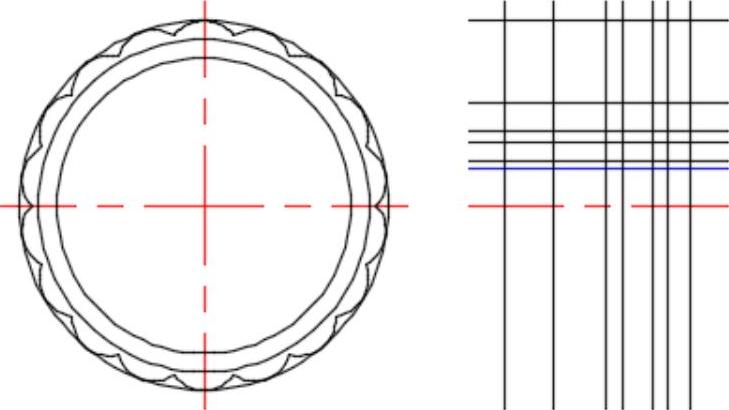
图4-142 偏移处理
 修剪处理。单击“默认”选项卡“修改”面板中的“修剪”按钮
 ,将多余的线段进行修剪,结果如图4-143所示。
 绘制圆。单击“默认”选项卡“绘图”面板中的“圆”按钮
 ,命令行提示与操作如下:


结果如图4-144所示。
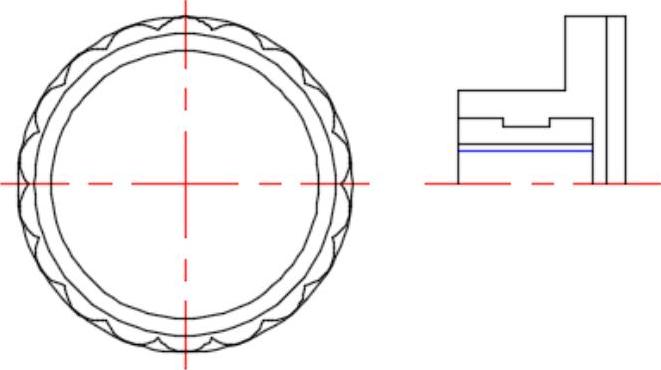
图4-143 修剪处理
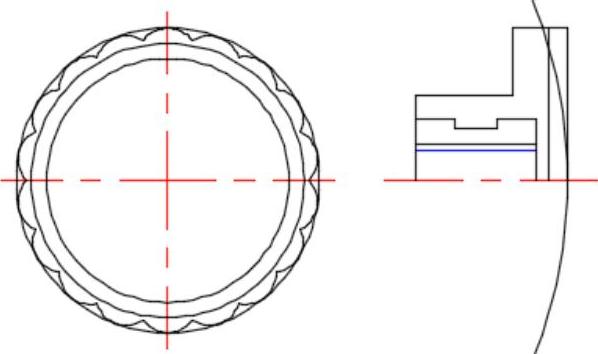
图4-144 绘制圆
 修剪处理。单击“默认”选项卡“修改”面板中的“修剪”按钮
 ,将多余的线段进行修剪,结果如图4-145所示。
 删除多余线段。单击“修改”工具栏中的“删除”按钮
 ,将多余线段进行删除,结果如图4-146所示。
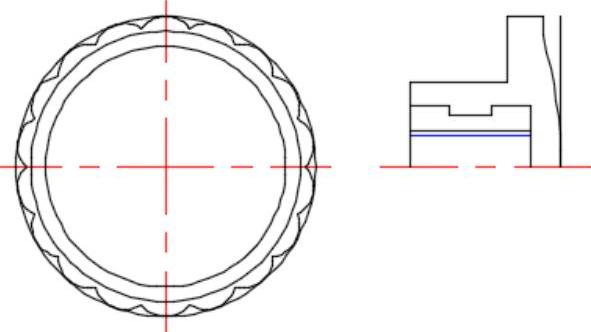
图4-145 修剪处理
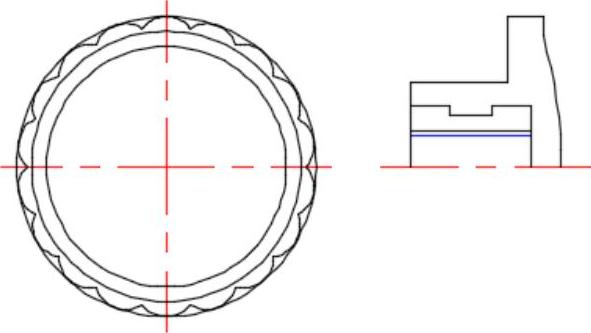
图4-146 删除结果
 镜像处理。单击“默认”选项卡“修改”面板中的“镜像”按钮
 ,以水平中心线为镜像线,镜像左视图,结果如图4-147所示。
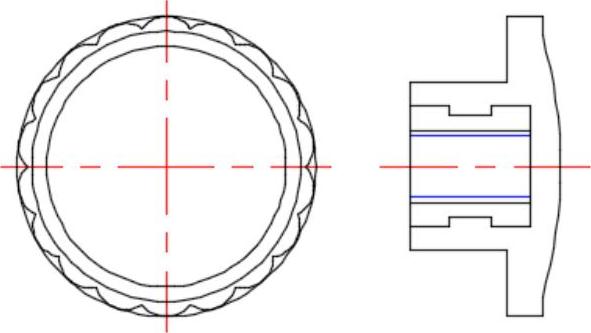
图4-147 镜像处理
 绘制剖面线。将“细实线”层置为当前层,单击“默认”选项卡“绘图”面板中的“图案填充”按钮
 ,弹出“图案填充创建”选项卡,如图4-148所示。
在“图案填充创建”选项卡中,单击“图案”面板中的“图案填充图案”按钮,选择“ANSI37”填充图案,单击“拾取点” 按钮,在所需填充区域中拾取任意一个点,重复拾取直至所有填充区域都被虚线框所包围,按Enter键结束拾取,回到“图案填充和渐变色”对话框,单击“关闭”面板中的“关闭图案填充创建”按钮,完成图案填充操作,重复操作填充“ANSI31”填充图案即完成剖面线的绘制。至此,旋钮的绘制工作完成,结果如图4-134所示。

图4-148 “图案填充创建”选项卡
免责声明:以上内容源自网络,版权归原作者所有,如有侵犯您的原创版权请告知,我们将尽快删除相关内容。






