
填充阵列是指在一个平面上先创建一个用作阵列的对象,阵列对象的形状可以是圆形、矩形、多边形等。系统将根据用户设置的阵列形状进行切割并阵列。
选择菜单栏中的【插入】|【镜像/阵列】|【填充阵列】命令,或者单击【特征】选项卡中的 【填充阵列】按钮,系统弹出【填充阵列】对话框,如图5-158所示。
在【填充阵列】对话框中,各选项含义如下:
 【填充边界】选项组
 填充边界:定义要使用阵列填充的区域。
 【阵列布局】选项组
决定填充边界内实例的布局阵列,可自定义形状进行阵列,或对特征进行阵列,阵列实例以源特征为中心呈同轴心分布。在该选项组中有如下选项:
 穿孔:为钣金穿孔式阵列生成网格,如图5-159所示为其参数选项和阵列效果。
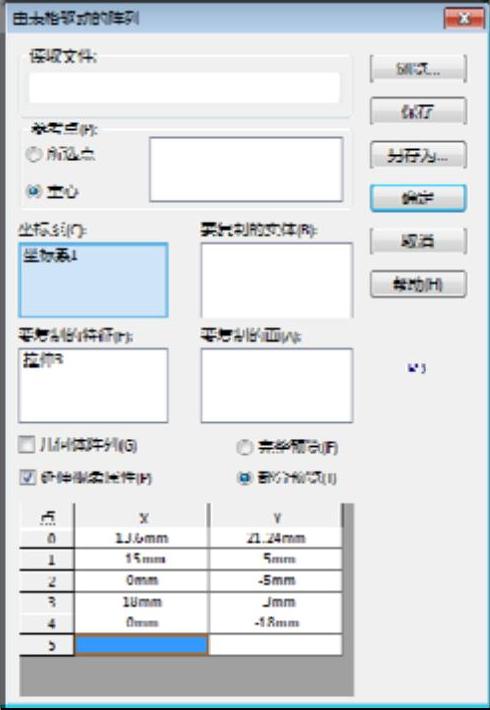
图5-156 参数设置
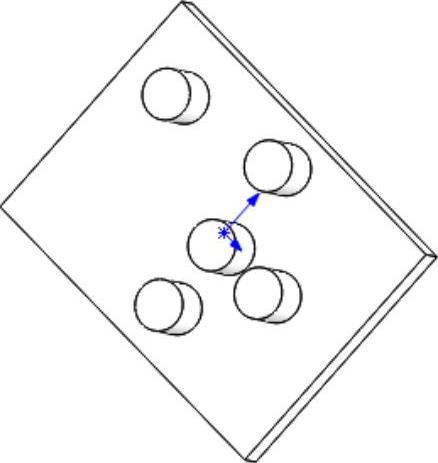
图5-157 生成表格驱动的阵列
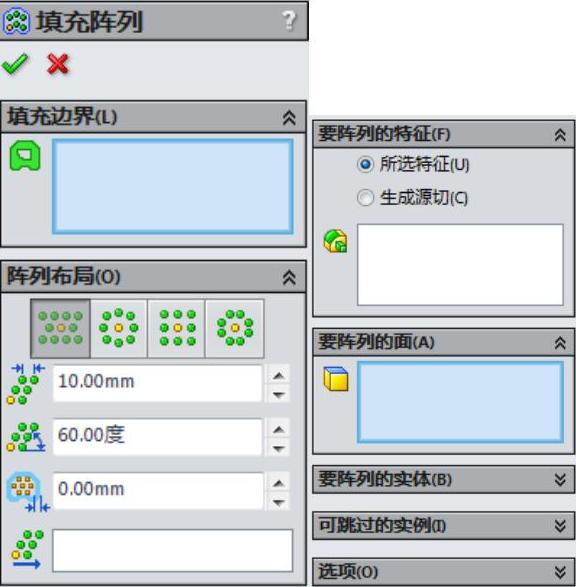
图5-158 【填充阵列】对话框

 实例间距:设置实例中心的距离。

 交错断续角度:设置各实例行之间的交错断续角度,起始点位于阵列方向所使用的向量处。

 边距:设定填充边界与最远端实例之间的边距,可以将边距的值设定为零。

 阵列方向:设定方向参考。如果未指定参考,系统将使用最合适的参考。
 圆周:生成圆周形阵列,如图5-160所示为其参数选项和阵列效果。
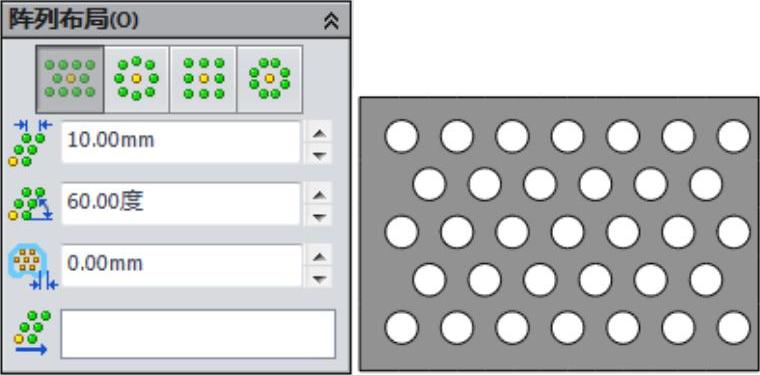
图5-159 穿孔填充阵列
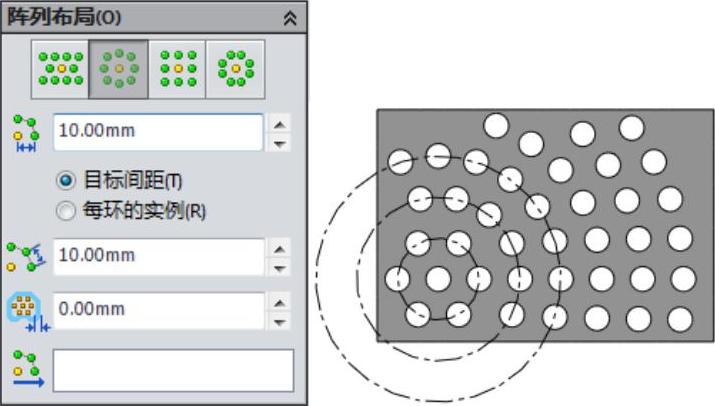
图5-160 圆周填充阵列

 环间距:设定实例环间的距离。
 目标间距:设置每个环内实例间距离以填充区域。每个环的实际间距均可能不同,因此各实例会进行均匀调整。
 每环的实例:使用实例数(每环)来填充区域。

 实例间距:设定每个环内实例中心间的距离。

 实例数:设定每环的实例数。

 边距:设定填充边界与最远端实例之间的边距。可以将边距的值设定为零。

 阵列方向:设置方向参考。如果未指定参考,系统将使用最合适的参考。
 方形:生成方形阵列,如图5-161所示为其参数选项和阵列效果。

 环间距:设定实例环间的距离。
 目标间距:通过使用间距设定每个环内实例间距离来填充区域。每个环的实际间距均可能不同,因此各实例会进行均匀调整。
 每边的实例:使用实例数(每个方形的每边)填充区域。

 实例间距:设定每个环内实例中心间的距离。

 边距:设定填充边界与最远端实例之间的边距。可以将边距的值设定为零。

 阵列方向:设定方向参考。如果未指定参考,系统将使用最合适的参考。
 多边形:生成多边形阵列,如图5-162所示为其参数选项和阵列效果。

 环间距:设定实例环间的距离。

 多边形边:设定阵列中的边数。
 目标间距:通过使用间距设定每个环内实例间距离填充区域。每个环的实际间距均可能不同,因此各实例会进行均匀调整。
 每边的实例:使用实例数(每个菱形的每边)填充区域。

 实例间距:设定每个环内实例中心间的距离。

 实例数:设定每个菱形每边的实例数。

 边距:设定填充边界与最远端实例之间的边距。可以将边距的值设定为零。

 阵列方向:设定方向参考。如果未指定参考,系统将使用最合适的参考。
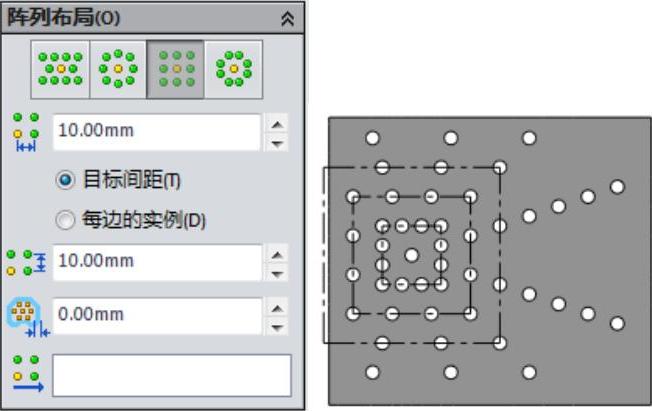
图5-161 方形阵列

图5-162 多边形阵列
 【要阵列的特征】选项组(https://www.daowen.com)
所选特征:选择要阵列的特征。
生成源切:为要阵列的源特征自定义切除形状。有如下选项:

 圆:生成圆形切割作为源特征,其参数如图5-163所示,圆切割效果如图5-164所示。

 直径:设定直径。

 顶点或草图点:将源特征的中心定位在所选顶点或草图点处,并生成以该点为起始点的阵列。如果将此框为空,阵列将位于填充边界面上的中心位置。

 方形:生成方形切割作为源特征,其参数如图5-165所示,方形切割效果如图5-166所示。
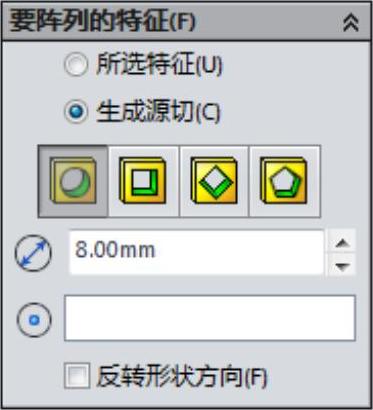
图5-163 圆形源切的参数
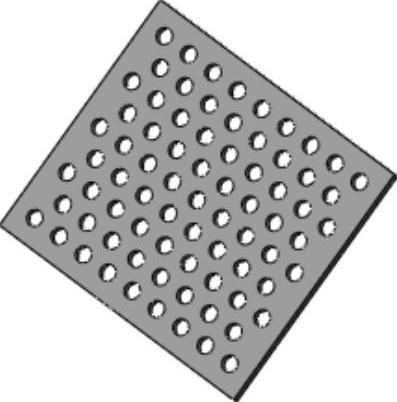
图5-164 圆形源切效果
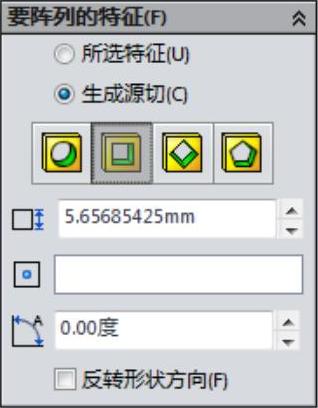
图5-165 方形源切的参数

 尺寸:设定各边的长度。

 顶点或草图点:将源特征的中心定位在所选顶点或草图点处,并生成以该点为起始点的阵列。如果将此框为空,阵列将位于填充边界面上的中心位置。

 旋转:逆时针旋转每个实例。
菱形:生成菱形切割作为源特征,其参数如图5-167所示,菱形切割效果如图5-168所示。

 尺寸:设定各边的长度。

 对角:设定对角线的长度。

 顶点或草图点:将源特征的中心定位在所选顶点或草图点处,并生成以该点为起始点的阵列。如果将此框为空,阵列将位于填充边界面上的中心位置。

 旋转:逆时针旋转每个实例。
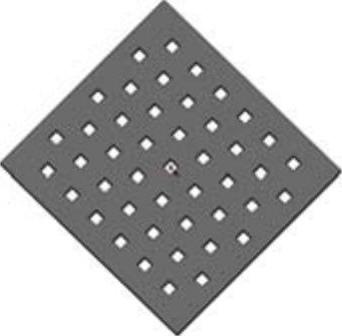
图5-166 方形源切效果
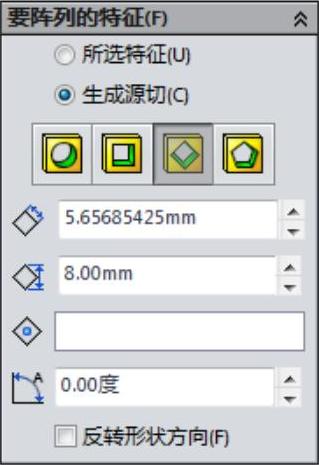
图5-167 菱形源切的参数
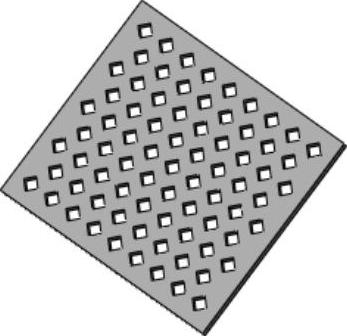
图5-168 菱形源切效果
多边形:生成多边形切割作为源特征,参数如图5-169所示,多边形切割效果如图5-170所示。

 多边形边:设定边数。

 外径:根据外径设定大小。

 内径:根据内径设定大小。

 顶点或草图点:将源特征的中心定位在所选顶点或草图点处,并生成以该点为起始点的阵列。如果将此框为空,阵列将位于填充边界面上的中心位置。

 旋转:逆时针旋转每个实例。
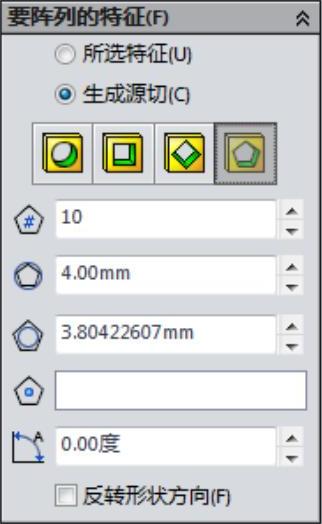
图5-169 多边形源切的参数
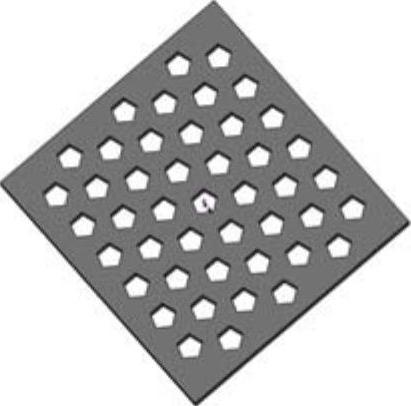
图5-170 多边形切割效果
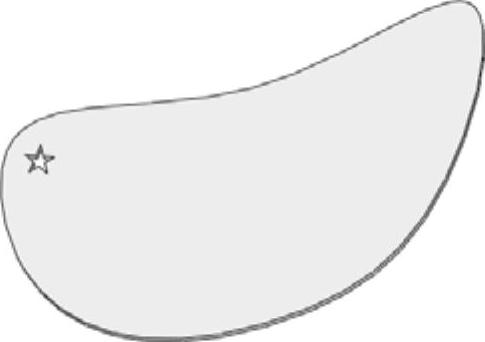
图5-171 打开示例文件
反转形状方向:围绕在填充边界中所选择的面反转源特征的方向。
其他选项组中的参数设置不再进行介绍。
【课堂举例5-19】创建填充阵列
01打开素材库中的“第5章/5-19填充阵列.sldprt”文件,如图5-171所示。
02选择菜单栏中的【插入】|【阵列/镜像】|【填充阵列】命令,或者单击【特征】选项卡中的 【填充阵列】按钮,系统弹出【填充阵列】对话框。
03单击绘图区中的模型上表面作为填充边界,选择五角星形状的切除特征作为阵列的特征,并设置如图5-172所示的参数。
04单击对话框中的 【确定】按钮,完成填充阵列,如图5-173所示。
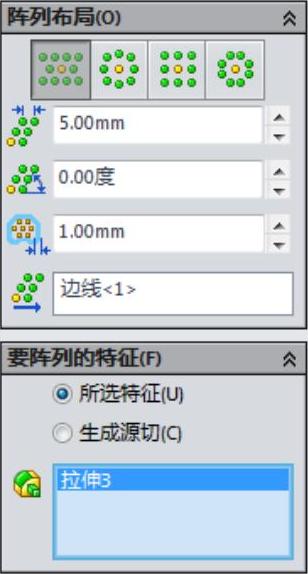
图5-172 参数设置
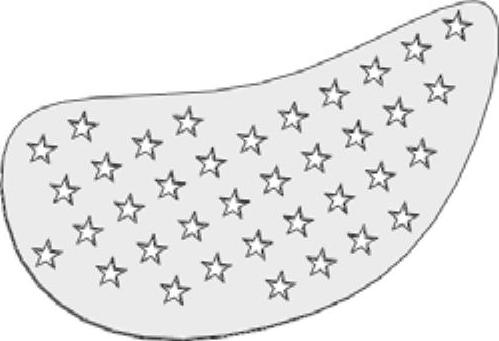
图5-173 填充阵列
免责声明:以上内容源自网络,版权归原作者所有,如有侵犯您的原创版权请告知,我们将尽快删除相关内容。




