
实例概述
该实例中使用的特征命令比较简单,主要运用了拉伸、旋转及孔等特征命令。在建模时主要注意基准面的选择和孔的定位。该零件模型及路径查找器如图20.1所示。
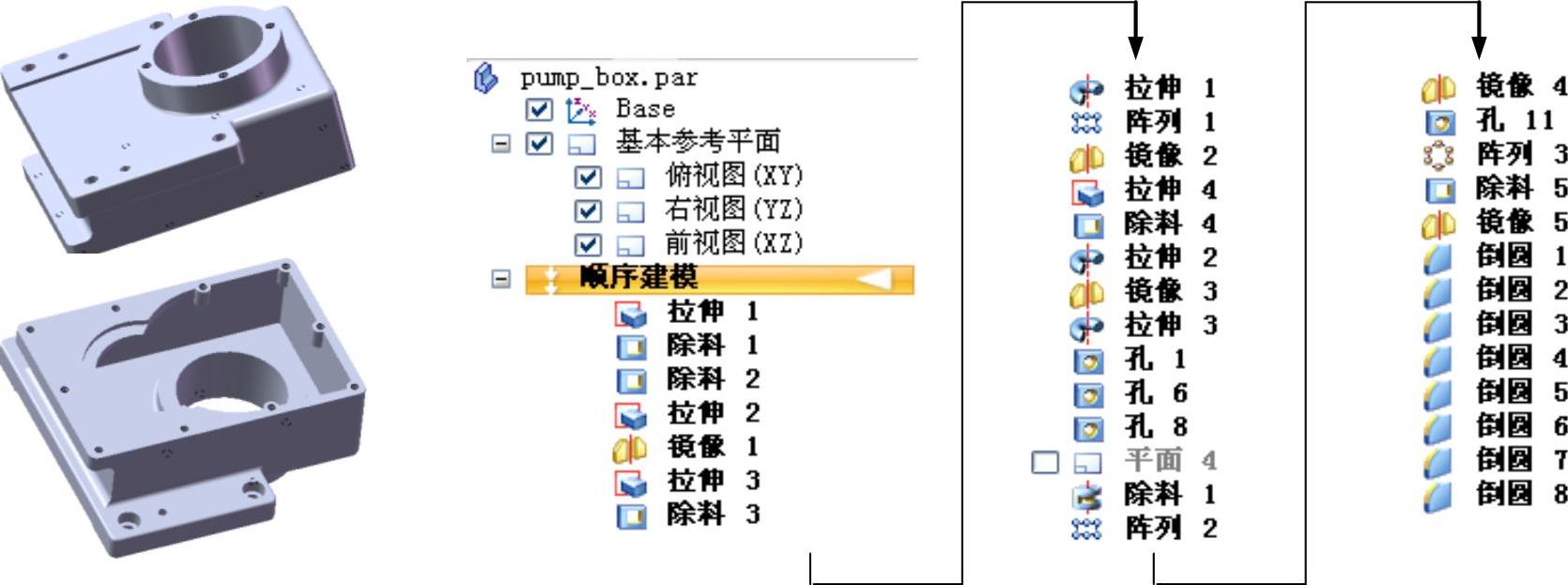
图20.1 零件模型和路径查找器
说明:本例前面的详细操作过程请参见随书光盘中video\ch20\reference\文件下的语音视频讲解文件pump_box-r01.exe。
Step1.打开文件D:\sest10.3\work\ch20\pump_box_ex.par。
Step2.创建图20.2所示的除料特征1。
(1)选择命令。在 区域中选择
区域中选择 命令。
命令。
(2)定义特征的截面草图。选取图20.3所示的模型表面作为草图平面,进入草绘环境,绘制图20.4所示的截面草图。
(3)定义拉伸属性。在“除料”命令条中单击 按钮,确认
按钮,确认 与
与 按钮不被按下,在
 下拉列表中输入值90,并按Enter键,拉伸方向沿Z轴负方向。
(4)单击“除料”命令条中的 按钮,单击
按钮,单击 按钮,完成除料特征1的创建。
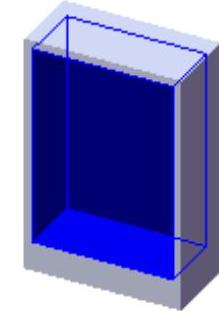
图20.2 除料特征1

图20.3 草图平面
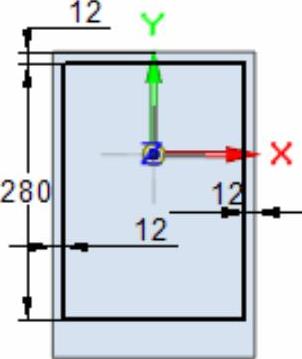
图20.4 截面草图
Step3.创建图20.5所示的除料特征2。
(1)选择命令。在 区域中选择
区域中选择 命令。
命令。
(2)定义特征的截面草图。选取右视图(YZ)平面作为草图平面,进入草绘环境,绘制图20.6所示的截面草图。
(3)定义拉伸属性。在“除料”命令条中单击 按钮,确认
按钮,确认 按钮被按下,拉伸类型选择“贯通”按钮
 ,拉伸方向设置为两侧。
(4)单击“除料”命令条中的 按钮,单击
按钮,单击 按钮,完成除料特征2的创建。
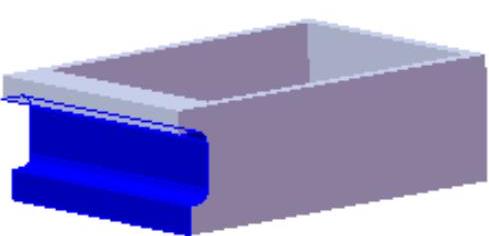
图20.5 除料特征2
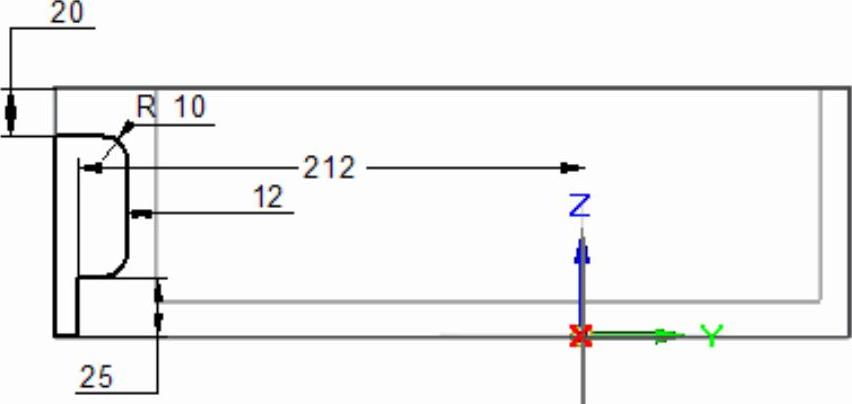
图20.6 截面草图
Step4.创建图20.7所示的拉伸特征2。
(1)选择命令。在 区域中单击
区域中单击 按钮。
按钮。
(2)定义特征的截面草图。选取图20.8所示的模型表面作为草图平面,进入草绘环境。绘制图20.9所示的截面草图,单击 按钮。
按钮。
(3)定义拉伸属性。在“拉伸”命令条中单击 按钮,确认
按钮,确认 与
与 按钮不被按下,在
 下拉列表中输入值30,并按Enter键,拉伸方向沿Z轴负方向。
(4)单击“拉伸”命令条中的 按钮,单击
按钮,单击 按钮,完成拉伸特征2的创建。
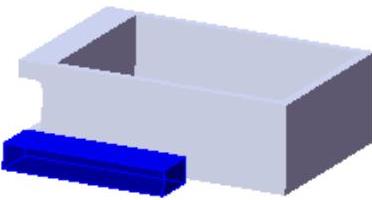
图20.7 拉伸特征2
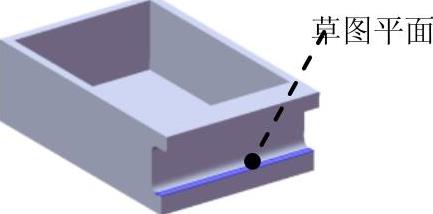
图20.8 草图平面
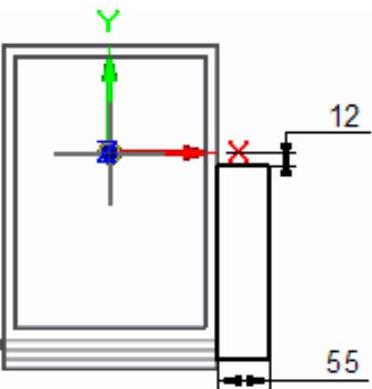
图20.9 截面草图
Step5.创建图20.10b所示的镜像特征1。
(1)选择命令。在 区域中单击
区域中单击 按钮。
按钮。
(2)定义要镜像的元素。在路径查找器中选择“拉伸2”为要镜像的特征。单击 按钮。
按钮。
(3)定义镜像平面。选取右视图(YZ)平面为镜像平面。
(4)单击 按钮,完成镜像特征1的创建。
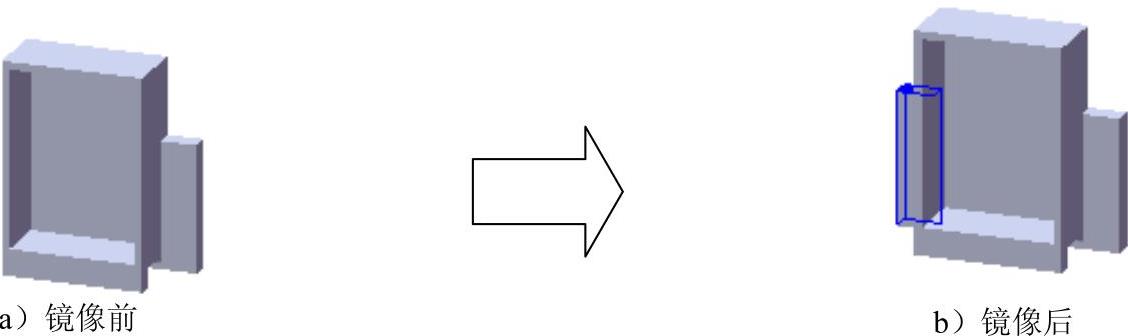
图20.10 镜像特征1
Step6.创建图20.11所示的拉伸特征3。
(1)选择命令。在 区域中单击
区域中单击 按钮。
按钮。
(2)定义特征的截面草图。选取图20.12所示的模型表面作为草图平面,进入草绘环境。绘制图20.13所示的截面草图,单击 按钮。
按钮。
(3)定义拉伸属性。在“拉伸”命令条中单击 按钮,确认
按钮,确认 被按下,在
被按下,在 下拉列表中输入值18,并按Enter键,拉伸方向沿Z轴正方向,在
 下拉列表中输入值55,并按Enter键,拉伸方向沿Z轴负方向。
(4)单击“拉伸”命令条中的 按钮,单击
按钮,单击 按钮,完成拉伸特征3的创建。
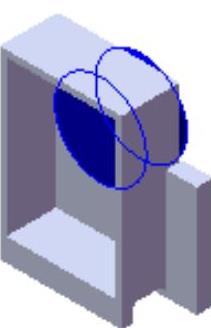
图20.11 拉伸特征3
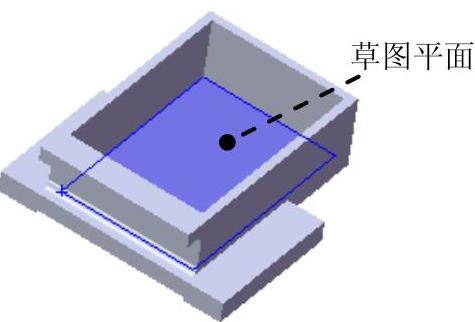
图20.12 草图平面
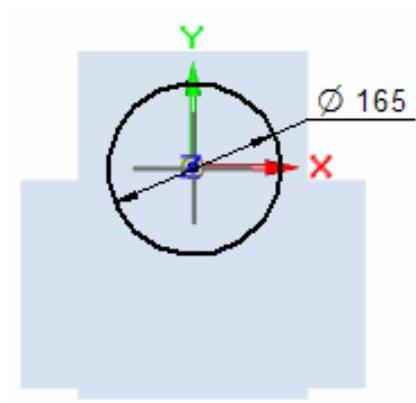
图20.13 截面草图
Step7.创建图20.14所示的除料特征3。
(1)选择命令。在 区域中选择
区域中选择 命令。
命令。
(2)定义特征的截面草图。选取图20.15所示的模型表面作为草图平面,进入草绘环境,绘制图20.16所示的截面草图。
(3)定义拉伸属性。在“除料”命令条中单击 按钮,确认
按钮,确认 与
与 按钮不被按下,拉伸类型单击“贯通”按钮
 ,拉伸方向沿Z轴正方向。
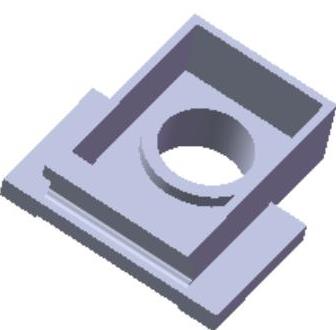
图20.14 除料特征3
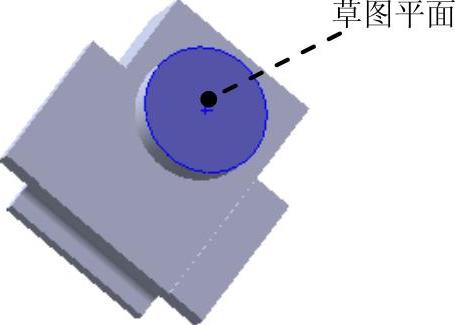
图20.15 草图平面
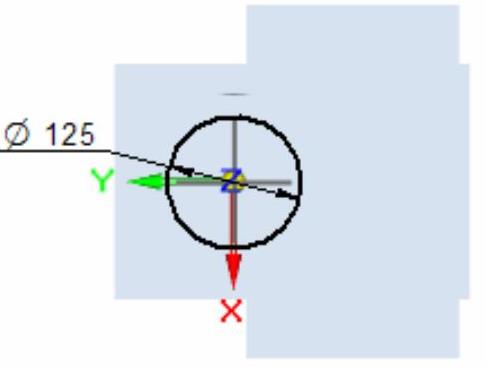
图20.16 截面草图
(4)单击“除料”命令条中的 按钮,单击
按钮,单击 按钮,完成除料特征3的创建。
Step8.创建图20.17所示的旋转特征1。
(1)选择命令。在 区域中单击
区域中单击 按钮。
按钮。
(2)定义特征的截面草图。选取图20.18所示的表面作为草图平面,进入草绘环境,绘制图20.19所示的截面草图。
(3)定义旋转轴。单击 区域中的
区域中的 按钮,选取图20.19所示的线为旋转轴。
(4)定义旋转属性。单击“关闭草图”按钮 ,退出草绘环境;在“旋转”命令条的
 文本框中输入值360.0,在图形区空白区域单击。
(5)单击“旋转”命令条中的 按钮,完成旋转特征1的创建。
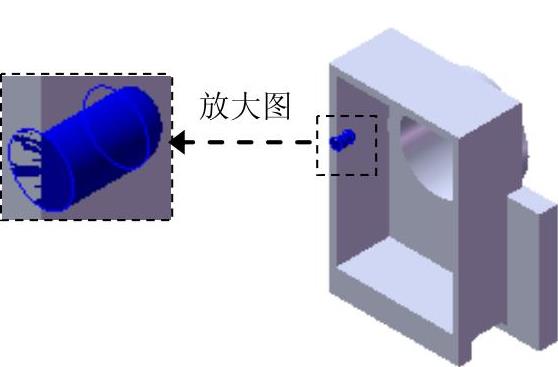
图20.17 旋转特征1
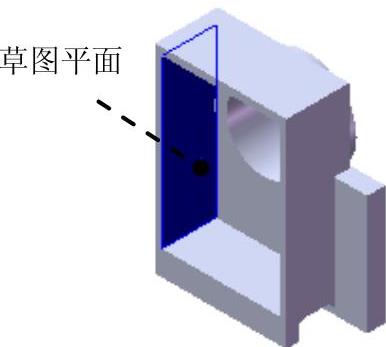
图20.18 草图平面
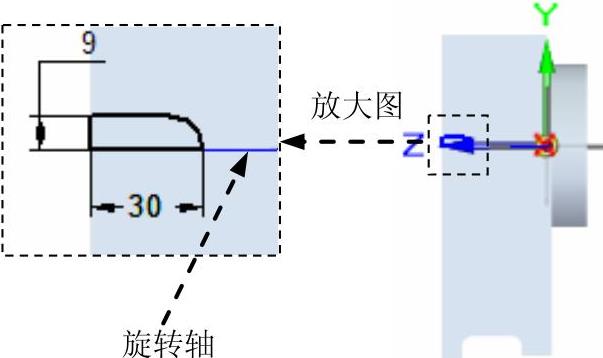
图20.19 截面草图
Step9.创建图20.20所示的阵列特征1。
(1)选择命令。在 区域中单击
区域中单击 按钮。
按钮。
(2)选取要阵列的特征。在绘图区域选取“旋转特征1”作为要阵列的特征。单击 按钮,完成特征的选取。
(3)定义要阵列的草图平面。选取图20.21所示的平面作为阵列草图平面。
(4)绘制轮廓并设置参数。
①选择命令。单击 区域中的
区域中的 按钮,绘制图20.22所示的矩形。
②定义阵列类型。在“阵列”命令条的 下拉列表中选择
 。
。
③定义阵列参数。在“阵列”命令条的 文本框中输入阵列个数为2,输入间距值105,在“阵列”命令条的
 文本框中输入阵列个数为1,单击右键确定。
④单击 按钮,退出草绘环境。
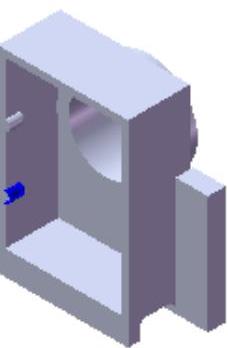
图20.20 阵列特征1
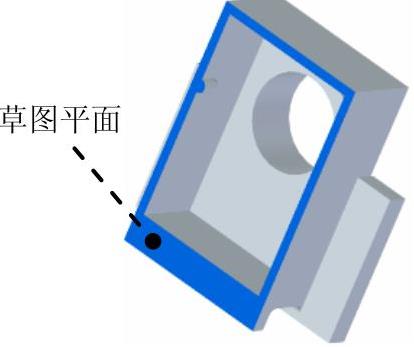
图20.21 草图平面
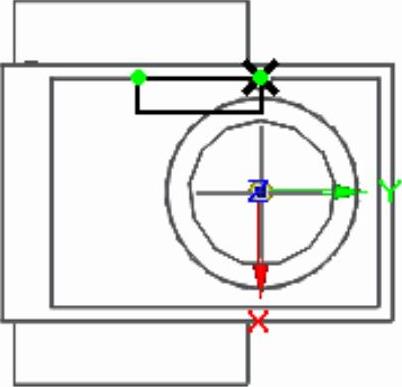
图20.22 矩形阵列轮廓
(5)在“阵列”命令条中单击 按钮,完成阵列特征1的创建。
Step10.创建图20.23b所示的镜像特征2。
(1)选择命令。在 区域中单击
区域中单击 按钮。
按钮。
(2)定义要镜像的元素。在绘图区域选取“旋转特征1”与“镜像特征1”作为镜像的特征。单击 按钮。
按钮。
(3)定义镜像平面。选取右视图(YZ)平面为镜像平面。
(4)单击 按钮,完成镜像特征2的创建。
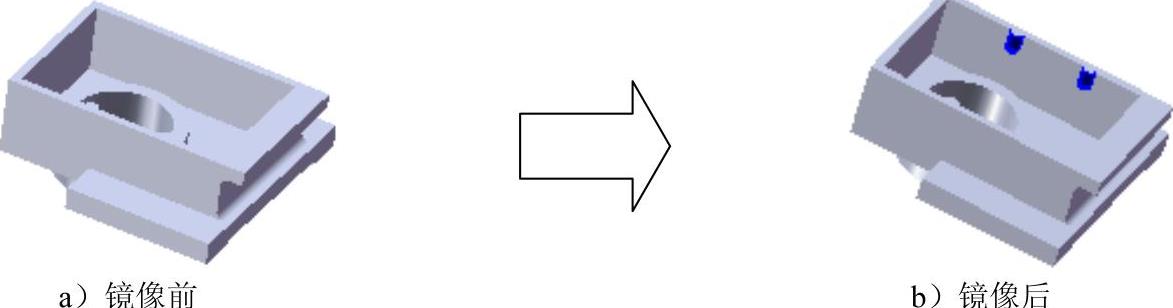
图20.23 镜像特征2
Step11.创建图20.24所示的拉伸特征4。
(1)选择命令。在 区域中单击
区域中单击 按钮。
按钮。
(2)定义特征的截面草图。选取图20.25所示的模型表面作为草图平面,进入草绘环境。绘制图20.26所示的截面草图,单击 按钮。
按钮。
(3)定义拉伸属性。在“拉伸”命令条中单击 按钮,确认
按钮,确认 与
与 按钮不被按下,在
 下拉列表中输入值15,并按Enter键,拉伸方向沿Z轴负方向。
(4)单击“拉伸”命令条中的 按钮,单击
按钮,单击 按钮,完成拉伸特征4的创建。
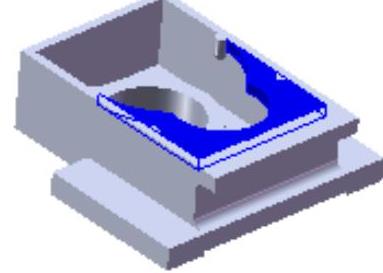
图20.24 拉伸特征4
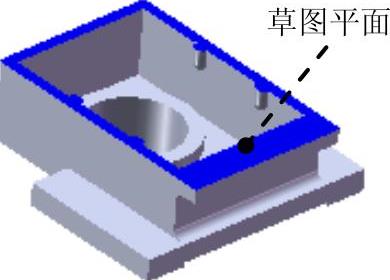
图20.25 草图平面
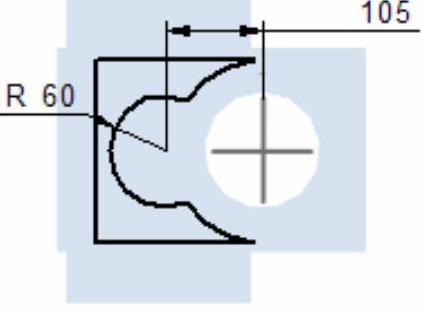
图20.26 截面草图
Step12.创建图20.27所示的除料特征4。
(1)选择命令。在 区域中选择
区域中选择 命令。
命令。
(2)定义特征的截面草图。选取图20.28所示的模型表面作为草图平面,进入草绘环境,绘制图20.29所示的截面草图。
(3)定义拉伸属性。在“除料”命令条中单击 按钮,确认
按钮,确认 与
与 按钮不被按下,在
 下拉列表中输入值7.0,并按Enter键,拉伸方向沿Z轴负方向。
(4)单击“除料”命令条中的 按钮,单击
按钮,单击 按钮,完成除料特征4的创建。
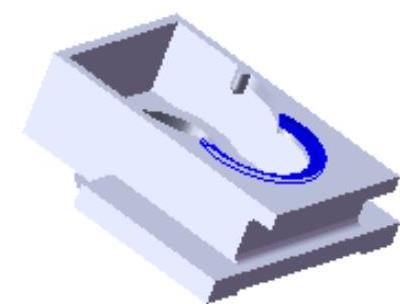
图20.27 除料特征4
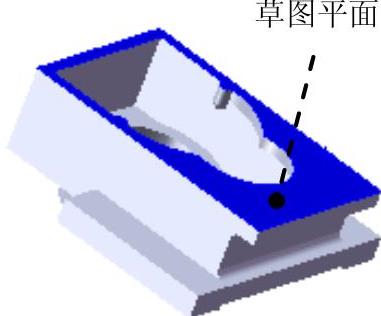
图20.28 草图平面
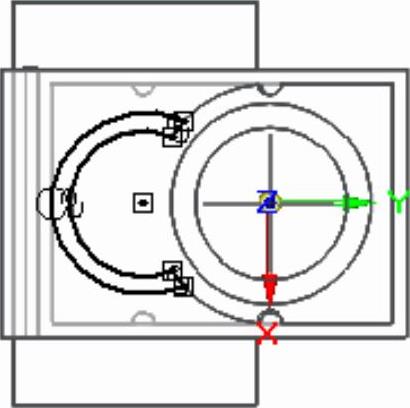
图20.29 截面草图
Step13.创建图20.30所示的旋转特征2。
(1)选择命令。在 区域中单击
区域中单击 按钮。
按钮。
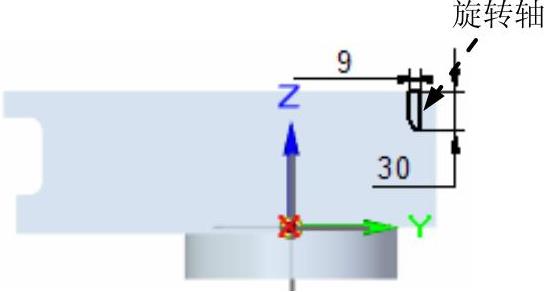
(2)定义特征的截面草图。选取图20.31所示的模型表面作为草图平面,进入草绘环境,绘制图20.32所示的截面草图。
(3)定义旋转轴。单击 区域中的
区域中的 按钮,选取图20.32所示的线为旋转轴。
(4)定义旋转属性。单击“关闭草图”按钮 ,退出草绘环境;在“旋转”命令条的
 文本框中输入值360.0,在图形区空白区域单击。
(5)单击“旋转”命令条中的 按钮,完成旋转特征2的创建。
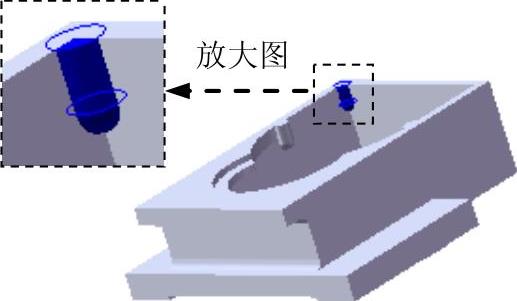
图20.30 旋转特征2
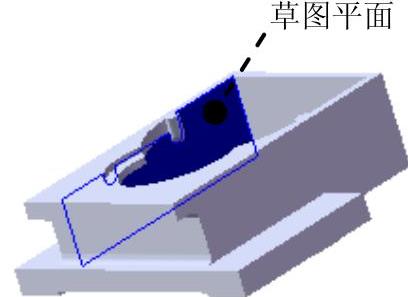
图20.31 草图平面
 (https://www.daowen.com)
图20.32 截面草图
Step14.创建图20.33b所示的镜像特征3。
(1)选择命令。在 区域中单击
区域中单击 按钮。
按钮。
(2)定义要镜像的元素。在绘图区域选取“旋转2”作为镜像的特征。单击 按钮。
按钮。
(3)定义镜像平面。选取右视图(YZ)平面为镜像平面。
(4)单击 按钮,完成镜像特征3的创建。
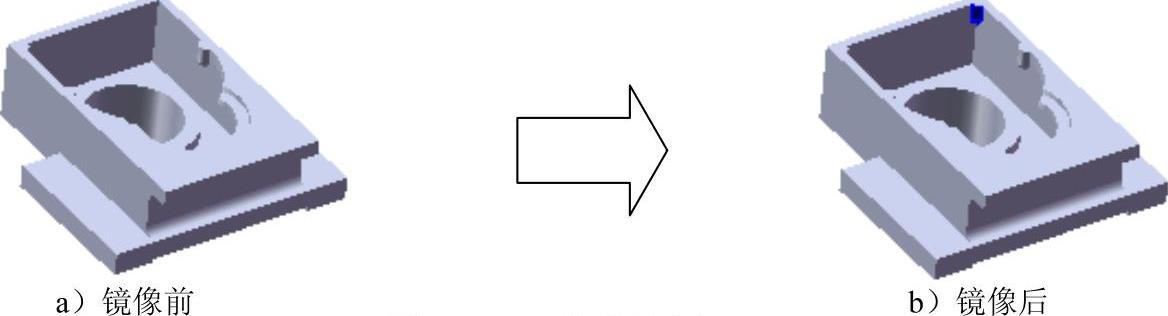
图20.33 镜像特征3
Step15.创建图20.34所示的旋转特征3。
(1)选择命令。在 区域中单击
区域中单击 按钮。
按钮。
(2)定义特征的截面草图。选取右视图(YZ)平面作为草图平面,进入草绘环境,绘制图20.35所示的截面草图。
(3)定义旋转轴。单击 区域中的
区域中的 按钮,选取图20.35所示的线为旋转轴。
(4)定义旋转属性。单击“关闭草图”按钮 ,退出草绘环境;在“旋转”命令条的
 文本框中输入值360.0,在图形区空白区域单击。
(5)单击“旋转”命令条中的 按钮,完成旋转特征3的创建。
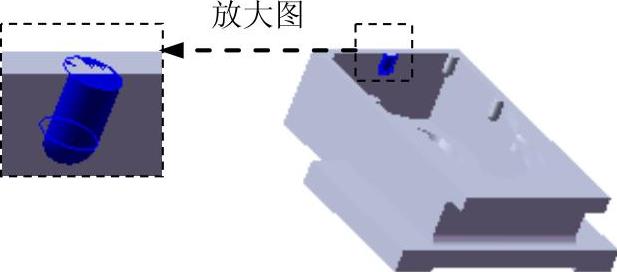
图20.34 旋转特征3
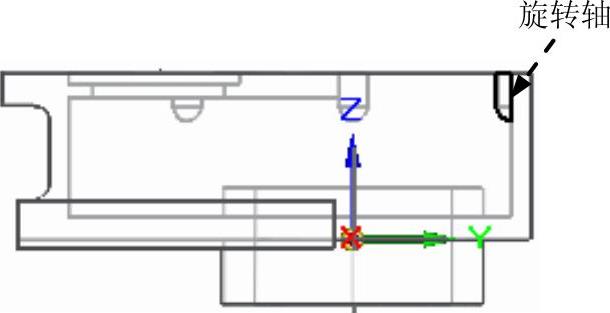
图20.35 截面草图
Step16.创建图20.36所示的孔特征1。
(1)选择命令。在 区域中单击
区域中单击 按钮。
按钮。
(2)定义孔的参数。单击 按钮,系统弹出“孔选项”对话框。在“孔选项”对话框中选择“螺纹孔”选项
 ,在
,在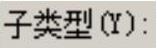 下拉列表中选择
 选项,在
选项,在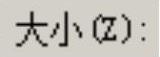 下拉列表中选择
 选项,选中
选项,选中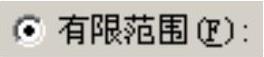 单选项,在
单选项,在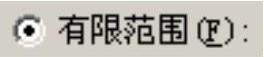 下拉列表中选择12,在
 区域选择延伸类型为
 ,在
,在 文本框中输入值15,单击
 按钮。完成孔参数的设置。
(3)定义孔的放置面。选取图20.37所示的模型表面作为孔的放置面。
(4)编辑孔的定位。定义孔的放置位置与图20.36所示的五个旋转体的表面圆心重合。
(5)调整孔的方向。方向沿Z轴负方向。
(6)然后单击命令条中的 按钮。单击
按钮。单击 按钮,完成孔特征1的创建。
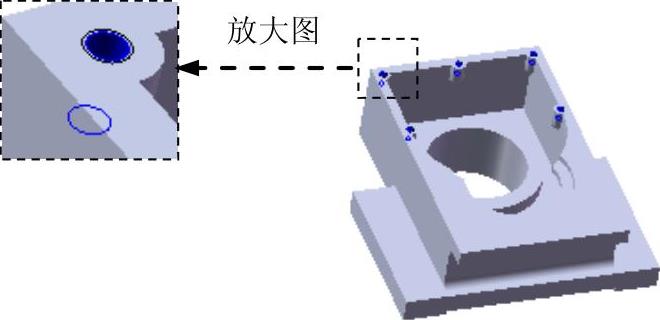
图20.36 孔特征1
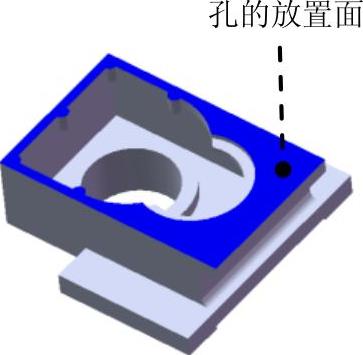
图20.37 孔的放置面
Step17.创建图20.38所示的孔特征6。
(1)选择命令。在 区域中单击
区域中单击 按钮。
按钮。
(2)定义孔的参数。单击 按钮,系统弹出“孔选项”对话框。在“孔选项”对话框中选择“螺纹孔”选项
 ,在
,在 下拉列表中选择
 选项,在
选项,在 下拉列表中选择
 选项,选中
选项,选中 单选项,在
单选项,在 下拉列表中选择12,在
 区域选择延伸类型为
 ,在
,在 文本框中输入值15,单击
 按钮。完成孔参数的设置。
(3)定义孔的放置面。选取图20.39所示的模型表面作为孔的放置面。
(4)编辑孔的定位。定义孔的放置位置如图20.40所示。
(5)调整孔的方向。方向沿Z轴负方向。
(6)然后单击命令条中的 按钮。单击
按钮。单击 按钮,完成孔特征6的创建。
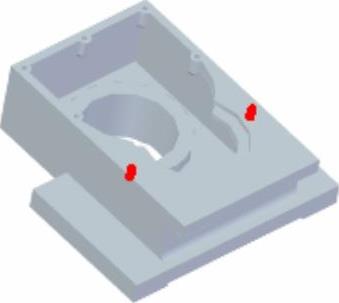
图20.38 孔特征6
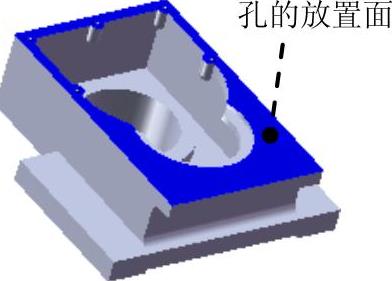
图20.39 孔的放置面
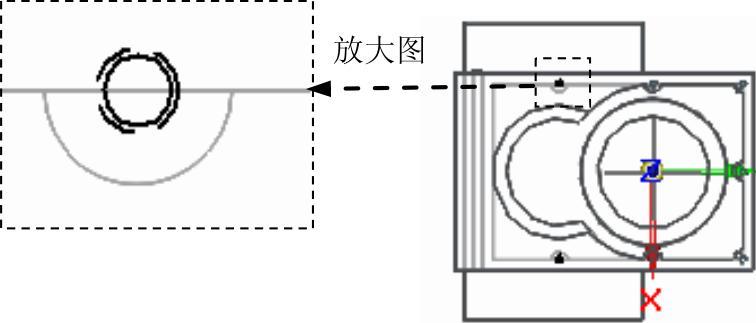
图20.40 定义孔位置
Step18.创建图20.41所示的孔特征8。
(1)选择命令。在 区域中单击
区域中单击 按钮。
按钮。
(2)定义孔的参数。单击 按钮,系统弹出“孔选项”对话框。在“孔选项”对话框中选择“螺纹孔”选项
 ,在
,在 下拉列表中选择
 选项,在
选项,在 下拉列表中选择
 选项,选中
选项,选中 单选项,在
单选项,在 下拉列表中选择12,在
 区域选择延伸类型为
 ,在
,在 文本框中输入值15,单击
 按钮。完成孔参数的设置。
(3)定义孔的放置面。选取图20.42所示的模型表面作为孔的放置面。
(4)编辑孔的定位。定义孔的放置位置如图20.42所示。
(5)调整孔的方向。方向沿Z轴负方向。
(6)然后单击命令条中的 按钮。单击
按钮。单击 按钮,完成孔特征8的创建。
Step19.创建图20.43所示的平面4。
(1)选择命令。在 区域中单击
区域中单击 按钮,选择
按钮,选择 选项。
选项。
(2)定义基准面的参考实体。选取右视图(YZ)平面作为参考实体。
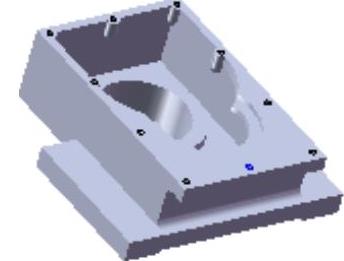
图20.41 孔特征8
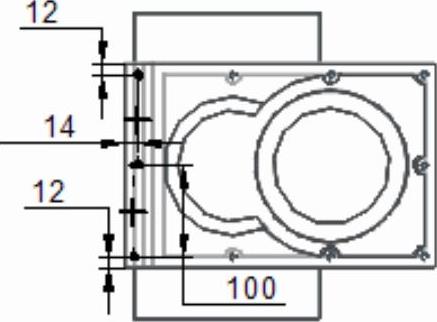
图20.42 编辑孔定位
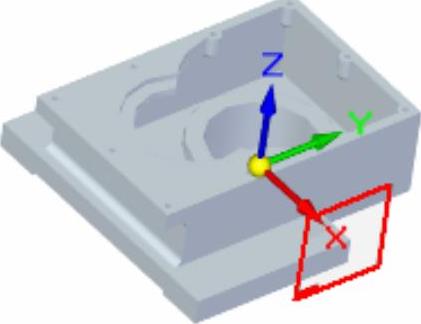
图20.43 平面4
(3)定义偏移距离及方向。在 后的下拉列表中输入偏移距离值为140。偏移方向沿X轴正方向。
(4)在绘图区域单击完成平面4的创建。
Step20.创建图20.44所示的旋转除料特征1。
(1)选择命令。在 区域中单击
区域中单击 按钮。
按钮。
(2)定义特征的截面草图。选取平面4作为草图平面,进入草绘环境,绘制图20.45所示的截面草图。
(3)定义旋转轴。单击 区域中的
区域中的 按钮,选取图20.45所示的线为旋转轴。
(4)定义旋转属性。单击“关闭草图”按钮 ,退出草绘环境;在“旋转”命令条的
 文本框中输入值360.0,在图形区空白区域单击。
(5)单击“旋转”命令条中的 按钮,完成旋转除料特征1的创建。
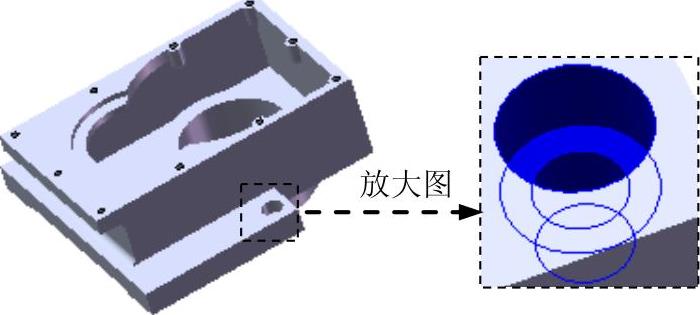
图20.44 旋转除料特征1
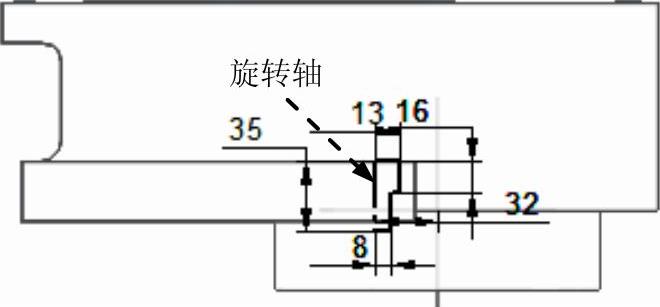
图20.45 截面草图
Step21.创建图20.46所示的阵列特征2。
(1)选择命令。在 区域中单击
区域中单击 按钮。
按钮。
(2)选取要阵列的特征。在绘图区域选取“旋转除料1”作为要阵列的特征。单击 按钮,完成特征的选取。
(3)定义要阵列的草图平面。选取图20.46所示的平面作为阵列草图平面。
(4)绘制轮廓并设置参数。
①选择命令。单击 区域中的
区域中的 按钮,绘制图20.47所示的矩形。
②定义阵列类型。在“阵列”命令条的 下拉列表中选择
 。
。
③定义阵列参数。在“阵列”命令条的 文本框中输入阵列个数为2,输入间距值150。在“阵列”命令条的
 文本框中输入阵列个数为1。单击右键确定。
④单击 按钮,退出草绘环境。
(5)在“阵列”命令条中单击 按钮,完成阵列特征2的创建。
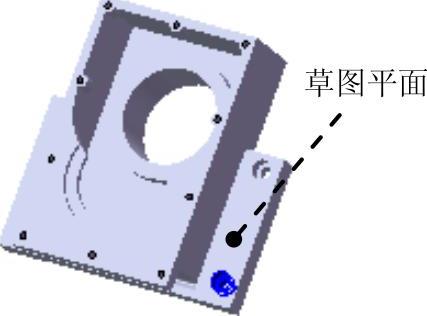
图20.46 阵列特征2
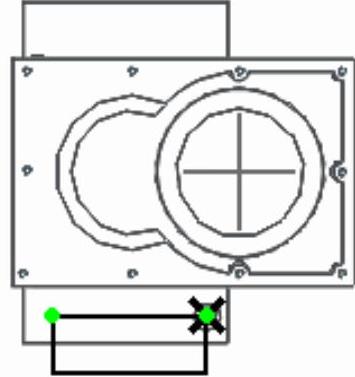
图20.47 矩形阵列轮廓
Step22.创建图20.48b所示的镜像特征4。
(1)选择命令。在 区域中单击
区域中单击 按钮。
按钮。
(2)定义要镜像的元素。在绘图区域选取“旋转除料1”与“阵列特征2”作为镜像的特征。单击 按钮。
按钮。
(3)定义镜像平面。选取右视图(YZ)平面为镜像平面。
(4)单击 按钮,完成镜像特征4的创建。
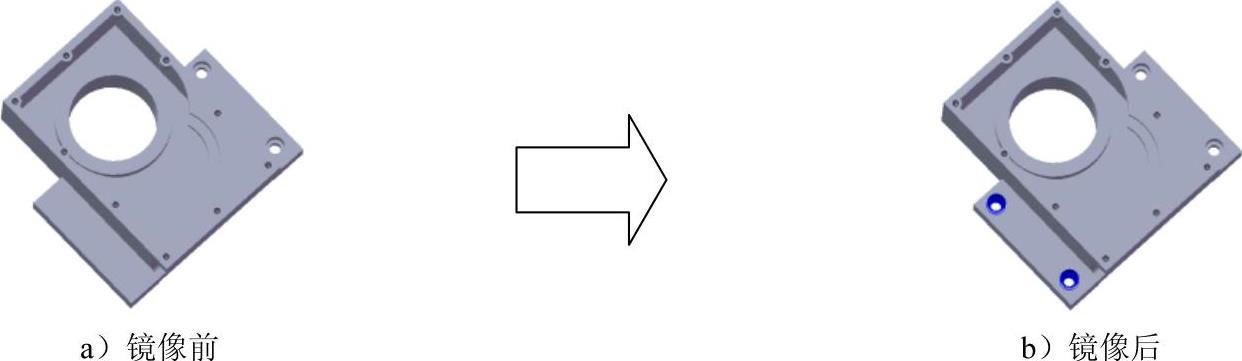
图20.48 镜像特征4
Step23.创建图20.49所示的孔特征11。
(1)选择命令。在 区域中单击
区域中单击 按钮。
按钮。
(2)定义孔的参数。单击 按钮,系统弹出“孔选项”对话框。在“孔选项”对话框中选择“螺纹孔”选项
 ,在
,在 下拉列表中选择
 选项,在
选项,在 下拉列表中选择
 选项,选中
选项,选中 单选项,在
单选项,在 下拉列表中选择17,在
 区域选择延伸类型为
 ,在
,在 文本框中输入值18,单击
 按钮。完成孔参数的设置。
(3)定义孔的放置面。选取图20.50所示的模型表面作为孔的放置面。
(4)编辑孔的定位。定义孔的放置位置如图20.51所示。
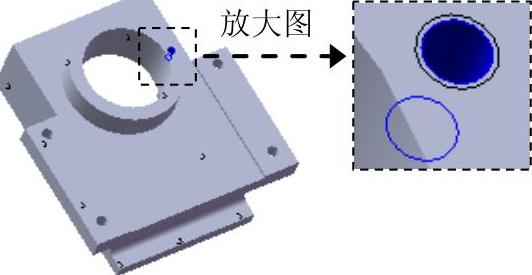
图20.49 孔特征11
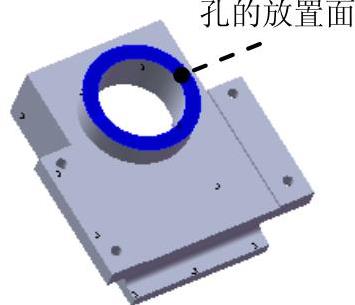
图20.50 定义孔的放置面
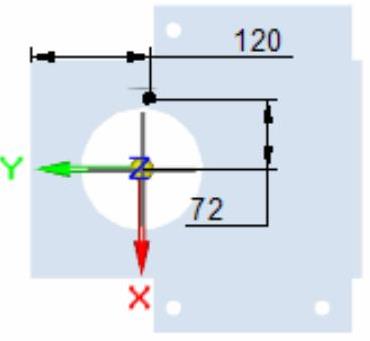
图20.51 编辑孔的定位
(5)调整孔的方向。方向沿Z轴正方向。
(6)然后单击命令条中的 按钮。单击
按钮。单击 按钮,完成孔特征11的创建。
Step24.创建图20.52所示的阵列特征3。
(1)选择命令。在 区域中单击
区域中单击 按钮,
按钮,
(2)选择要阵列的特征。在图形区中选取孔特征11。单击 按钮,完成特征的选取,
(3)选择阵列草图平面。选取图20.52所示的模型表面作为阵列草图平面。
(4)定义阵列属性。单击 区域中的
区域中的 按钮,绘制图20.53所示的圆并确定阵列方向,单击左键确认。(注:圆心要与坐标原点重合,对于圆的大小没有要求)在“阵列”命令条的
 下拉列表中选择
 选项。在
选项。在 文本框中输入阵列个数为4,并按Enter键确认,然后在图形区单击,单击
 按钮,退出草绘环境。
(5)单击 按钮,完成阵列特征3的创建。
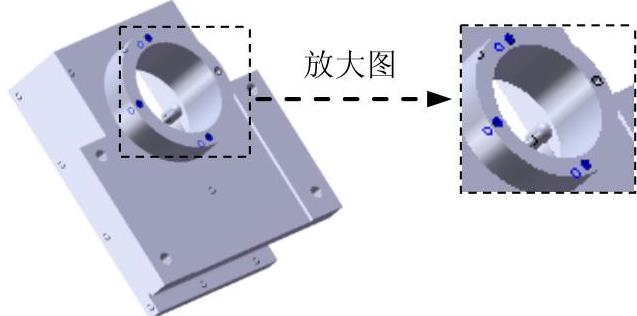
图20.52 阵列特征3
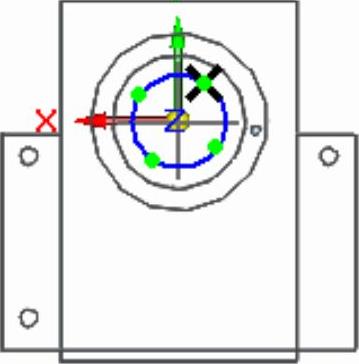
图20.53 阵列轮廓
Step25.创建图20.54所示的除料特征5。
(1)选择命令。在 区域中选择
区域中选择 命令。
命令。
(2)定义特征的截面草图。选取图20.55所示的模型表面作为草图平面,进入草绘环境,绘制图20.56所示的截面草图。
(3)定义拉伸属性。在“除料”命令条中单击 按钮,确认
按钮,确认 与
与 按钮不被按下,拉伸类型单击“贯通”按钮
 。拉伸方向沿Z轴负方向。
(4)单击“除料”命令条中的 按钮,单击
按钮,单击 按钮,完成除料特征5的创建。
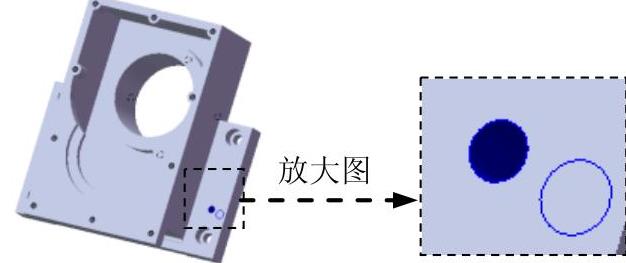
图20.54 除料特征5
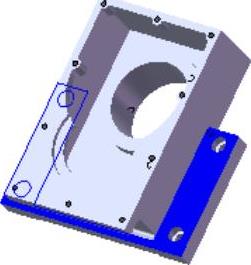
图20.55 草图平面
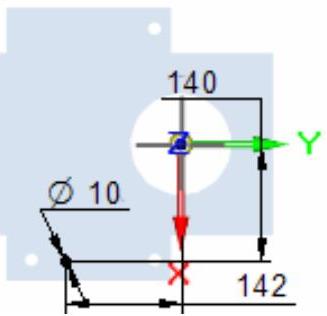
图20.56 截面草图
Step26.创建图20.57b所示的镜像特征5。
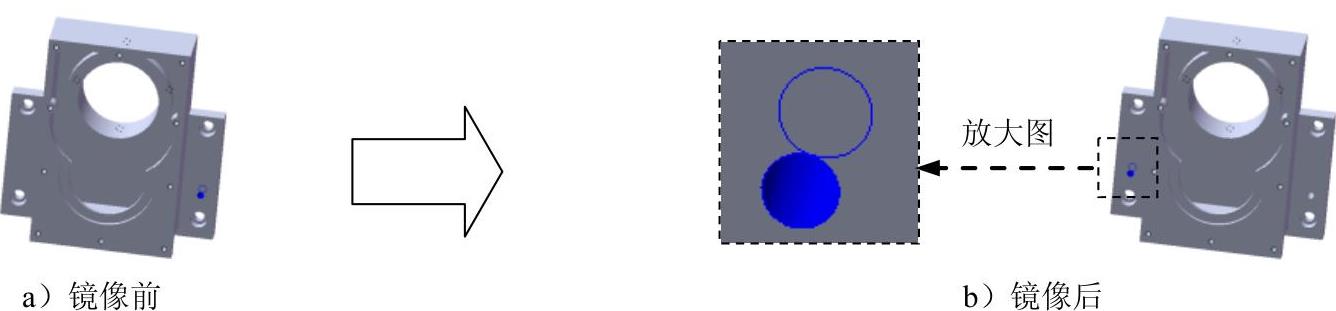
图20.57 镜像特征5
(1)选择命令。在 区域中单击
区域中单击 按钮。
按钮。
(2)定义要镜像的元素。在绘图区域选取“除料特征5”作为镜像的特征。单击 按钮。
按钮。
(3)定义镜像平面。选取右视图(YZ)平面为镜像平面。
(4)单击 按钮,完成镜像特征5的创建。
Step27.后面的详细操作过程请参见随书光盘中video\ch20\reference\文件下的语音视频讲解文件pump_box-r02.exe。
免责声明:以上内容源自网络,版权归原作者所有,如有侵犯您的原创版权请告知,我们将尽快删除相关内容。




