
【摘要】:全剖视图属于2D截面视图,在创建全剖视图时需要用到截面。图3.8.11 全剖视图Step1.将工作目录设置至D:\creo3.7\work\ch03.08.02,打开tool_disk_drw.drw工程图文件。Step3.在系统的提示下,在图形区主视图的右侧单击放置视图,并设置视图显示样式为消隐。Step4.双击上一步创建的投影视图,系统弹出图3.8.12所示的“绘图视图”对话框。Step5.设置剖视图选项。选取图3.8.11所示的全剖视图,然后右击,从图3.8.13所示的快捷菜单中选择命令。图3.8.12 “绘图视图”对话框图3.8.13 快捷菜单
全剖视图属于2D截面视图,在创建全剖视图时需要用到截面。全剖视图如图3.8.11所示,操作过程如下。

图3.8.11 全剖视图
Step1.将工作目录设置至D:\creo3.7\work\ch03.08.02,打开tool_disk_drw.drw工程图文件。
Step2.选取图3.8.11所示的主视图并右击,从弹出的快捷菜单中选择 命令。
命令。
Step3.在系统 的提示下,在图形区主视图的右侧单击放置视图,并设置视图显示样式为消隐。
Step4.双击上一步创建的投影视图,系统弹出图3.8.12所示的“绘图视图”对话框。
Step5.设置剖视图选项。
(1)在图3.8.12所示的对话框中,选取 区域中的
区域中的 选项。
选项。
(2)将 设置为
设置为 ,然后单击
,然后单击 按钮。
按钮。
(3)将 设置为
设置为 。(https://www.daowen.com)
(4)在 下拉列表框中选取剖截面
 (A剖截面在零件模块中已提前创建),在
 下拉列表框中选取
 选项。
选项。
(5)单击对话框中的 按钮,关闭对话框。
Step6.添加箭头。
(1)选取图3.8.11所示的全剖视图,然后右击,从图3.8.13所示的快捷菜单中选择 命令。
命令。
(2)在系统 的提示下,单击主视图,系统自动生成箭头。
注意:本章在选取新制工程图模板时选用了“空”模板,如果选用了其他模板所得到的箭头可能会有所差别。
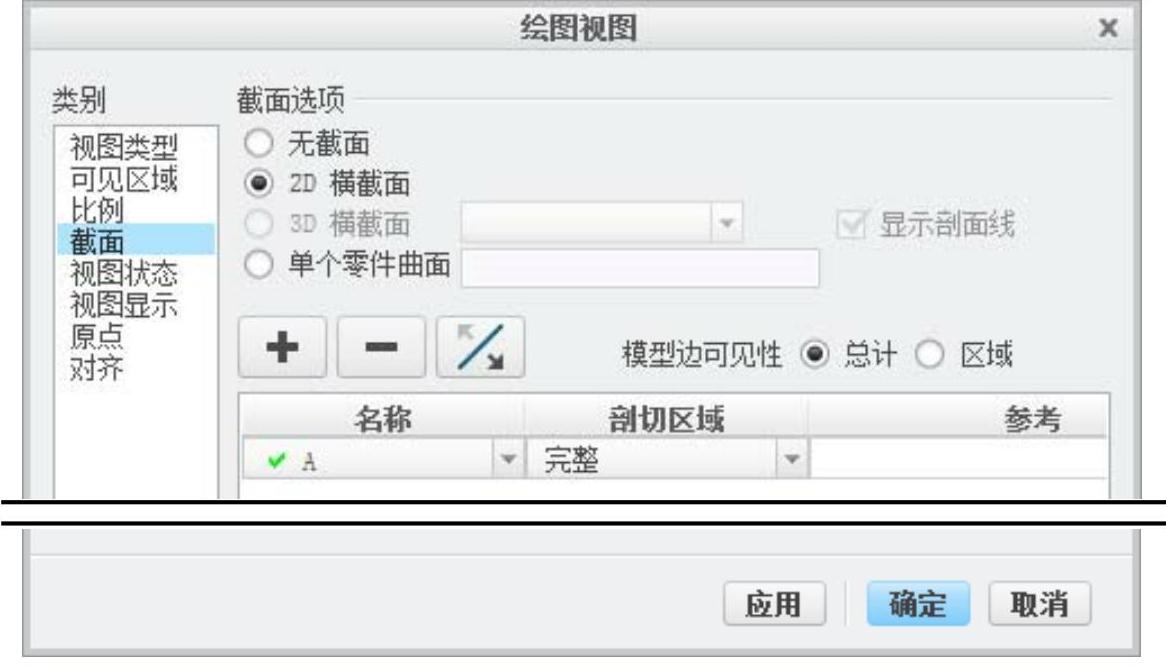
图3.8.12 “绘图视图”对话框
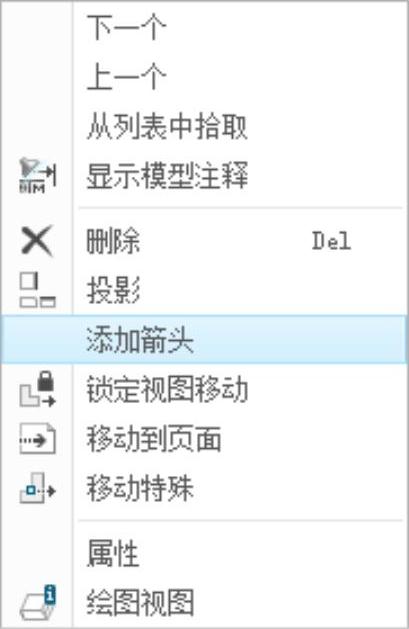
图3.8.13 快捷菜单
免责声明:以上内容源自网络,版权归原作者所有,如有侵犯您的原创版权请告知,我们将尽快删除相关内容。






