
1.范例1
本范例将介绍通过转换(Conversion)特征把图4.8.3a所示的钣金件展开,其操作过程如下。
Step1.将工作目录设置至D:\creo3.4\work\ch04.08,打开文件conversion_1.prt。
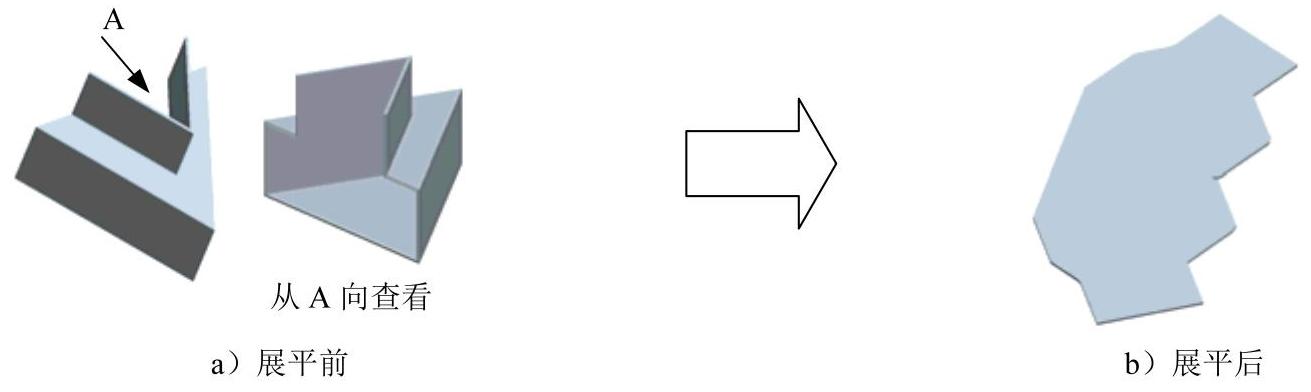
图4.8.3 范例1
Step2.用“转换”命令将钣金件切开(图4.8.4)。
(1)单击 功能选项卡
功能选项卡 区域中的“转换”按钮
 ,此时系统弹出“转换”操控板。
(2)建立折弯特征。在“转换”操控板中单击 按钮,同时系统提示
 ,按住Ctrl键,选取图4.8.5所示的6条边线为折弯线,单击“边折弯”操控板中的
 按钮。
按钮。
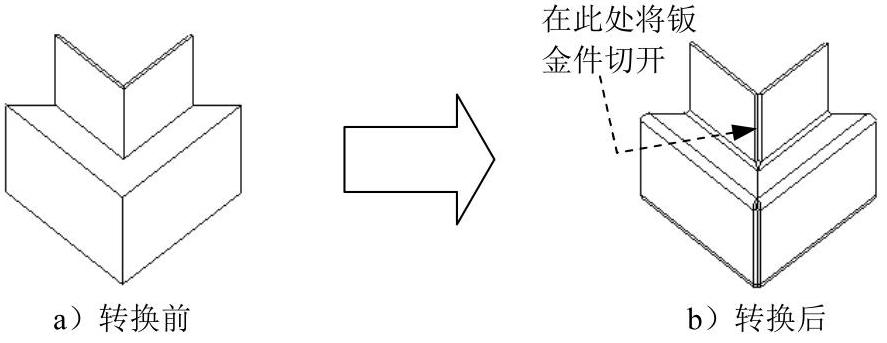
图4.8.4 用“转换”命令将钣金件切开
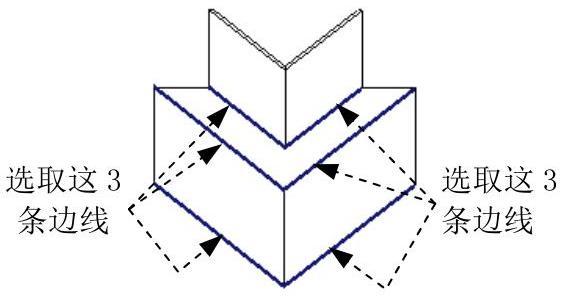
图4.8.5 选取折弯线
(3)建立边扯裂。在“转换”操控板中单击“边扯裂”按钮 ,系统弹出“边扯裂”操控板,同时提示
 ,选取图4.8.6所示的两条边线为边扯裂,然后单击“边扯裂”操控板中的
 按钮。
按钮。
(4)设置扯裂连接。在“转换”操控板中单击“扯裂连接”按钮 ,系统弹出“扯裂连接”操控板,同时提示
 ,按住Ctrl键,在模型中选取图4.8.7所示的两个顶点以连接边扯裂,然后单击“扯裂连接”操控板中的
 按钮。
按钮。
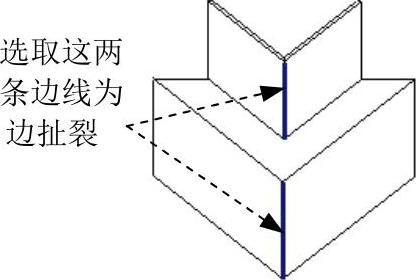
图4.8.6 选取边扯裂
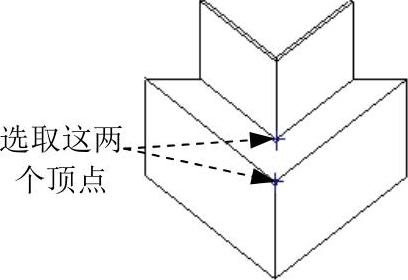
图4.8.7 选取顶点
(5)单击“转换”操控板中的 按钮,完成转换。
Step3.创建钣金展平(图4.8.8)。
(1)单击 功能选项卡
功能选项卡 区域中的“展平”按钮
 ,此时系统弹出“展平”操控板。
(2)定义固定面。在系统 的提示下,选取图4.8.9所示的表面为固定面。
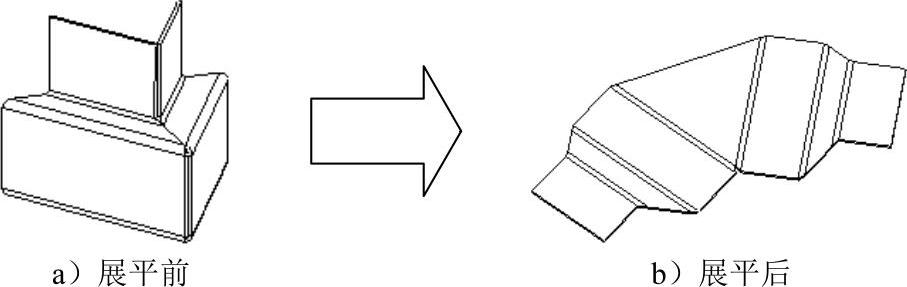
图4.8.8 展平
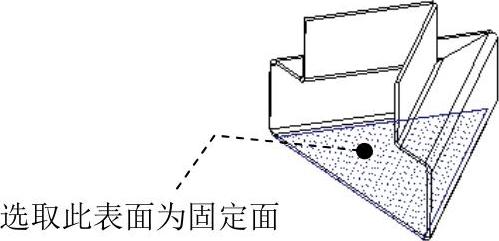
图4.8.9 选取固定面
(3)单击 按钮,完成展平特征的创建。
2.范例2
在本范例中,将通过转换(Conversion)特征把图4.8.10a所示的钣金件展平,其操作过程如下。
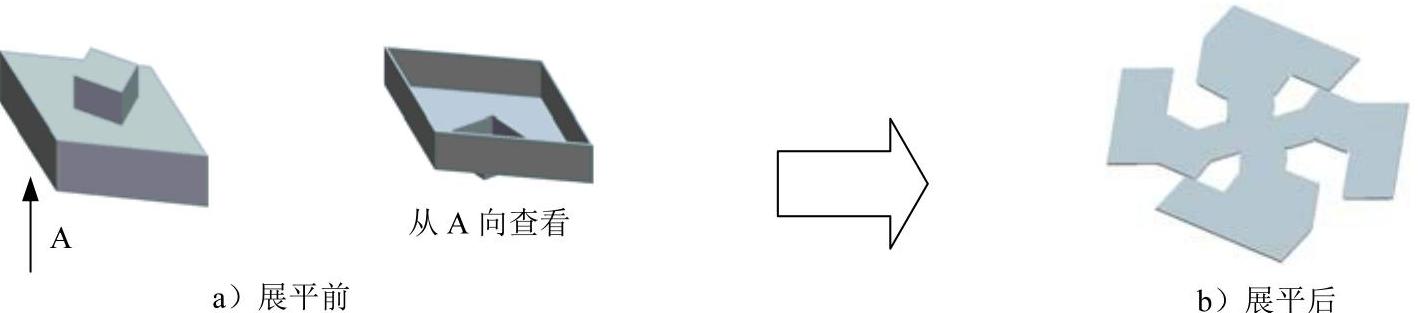
图4.8.10 范例2
Step1.将工作目录设置至D:\creo3.4\work\ch04.08,打开文件conversion_2.prt。
Step2.首先创建图4.8.11所示的4个基准点。
(1)创建基准点PNT0。
①在 功能选项卡的
 下拉菜单中选择
 命令。
命令。
②选取图4.8.12中的边线1为参考,然后在“基准点”对话框中,先选择定位方式为 ,再输入基准点至边线端点长度的比率值0.7,单击该对话框中的
 按钮。
按钮。
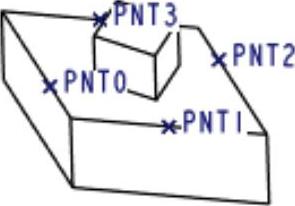
图4.8.11 创建4个基准点
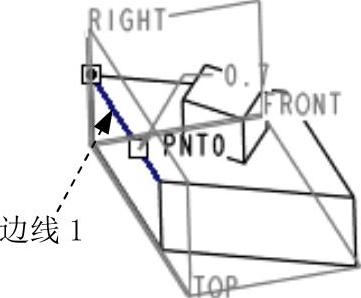
图4.8.12 创建基准点PNT0
(2)创建基准点PNT1。在 功能选项卡的
 下拉菜单中选择
 命令;选取图4.8.13中的边线2为参考;在“基准点”对话框中,选择定位方式为
 ,定义基准点至边线端点长度的比率值为0.5。
(3)创建基准点PNT2。在 功能选项卡的
 下拉菜单中选择
 命令;选取图4.8.14中的边线3为参考;基准点的定位方式为
 ,比率值为0.7。
(4)创建基准点PNT3。在 功能选项卡的
 下拉菜单中选择
 命令;选取图4.8.15中的边线4为参考;基准点的定位方式为
 ,比率值为0.5。
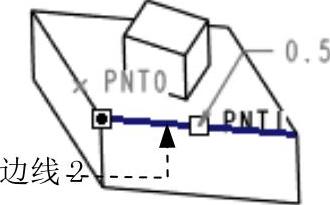
图4.8.13 创建基准点PNT1
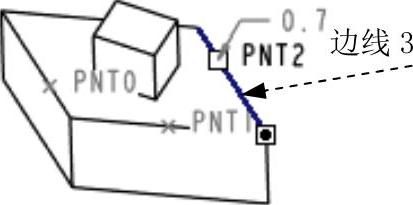
图4.8.14 创建基准点PNT2
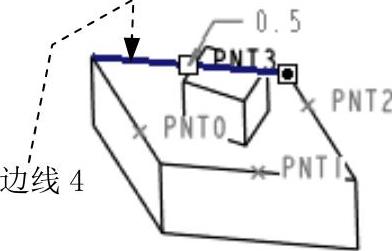
图4.8.15 创建基准点PNT3
Step3.用“转换”命令将图4.8.16所示的钣金件切开。
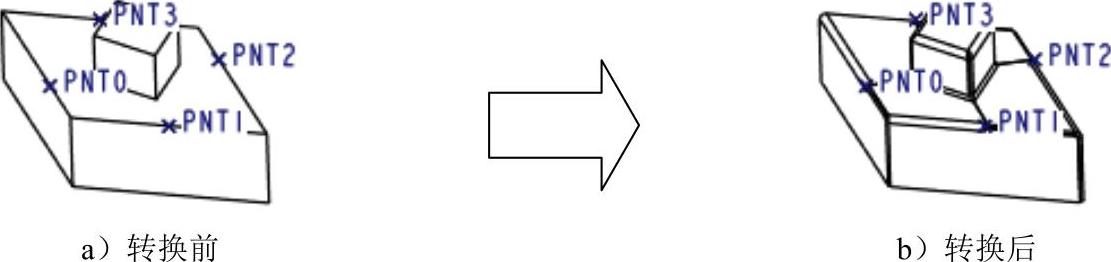
图4.8.16 用“转换”命令将钣金件切开
(1)单击 功能选项卡
功能选项卡 区域中的“转换”按钮
 。
。
(2)定义边扯裂。
①在系统弹出的“转换”操控板中单击“边扯裂”按钮 ,进入“边扯裂”操控板,同时在系统
 的提示下,按住Ctrl键,选取图4.8.17所示的8条边线为边扯裂。
②单击 按钮,在系统弹出的界面中单击
 按钮,选取图4.8.18所示的边线1为边扯裂,右击图4.8.18所示的点1处的白色滑块,在系统弹出的快捷菜单中选择
 命令,选取基准点PNT0为分割点将边扯裂进行分割;完成后,需要按住Ctrl键再选取下一条边扯裂。
③参考步骤②的操作方法,分别对边线2、边线3和边线4进行分割,分割点依次为PNT1、PNT2、PNT3;单击 按钮,完成边扯裂的创建。
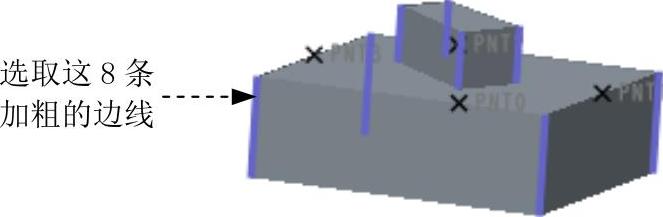
图4.8.17 选取边扯裂
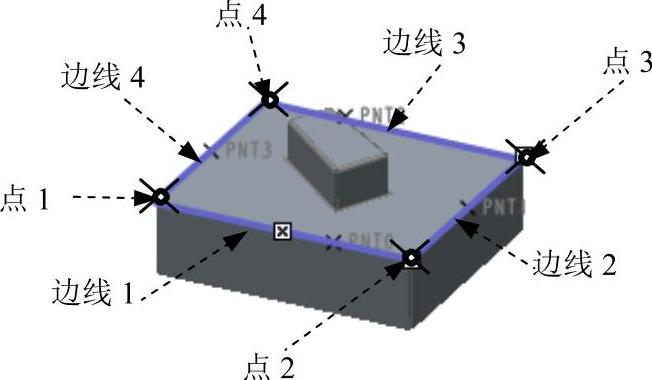
图4.8.18 选取边扯裂和分割起点
(3)单击 按钮,在系统弹出的界面中选中
 复选框和
复选框和 单选项;在
单选项;在 下拉列表中选择
 选项,在
选项,在 下拉列表中选择
 选项。
选项。
(4)定义扯裂连接。
①在“转换”操控板中单击“扯裂连接”按钮 ,进入“扯裂连接”操控板。
②单击 按钮,在系统弹出的界面中单击
 按钮,按住Ctrl键,选取图4.8.19中的顶点0和基准点PNT0进行连接,选取完成后松开Ctrl键。
③参考步骤②的操作方法,分别连接顶点1和基准点PNT1、顶点2和基准点PNT2、顶点3和基准点PNT3,单击 按钮。
按钮。
(5)单击“转换”操控板中的 按钮,完成转换特征的创建。
Step4.创建图4.8.20b所示的钣金展平。
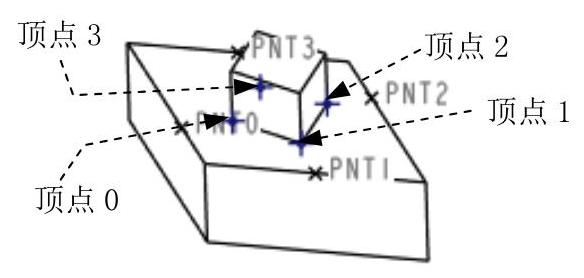
图4.8.19 边扯裂连接
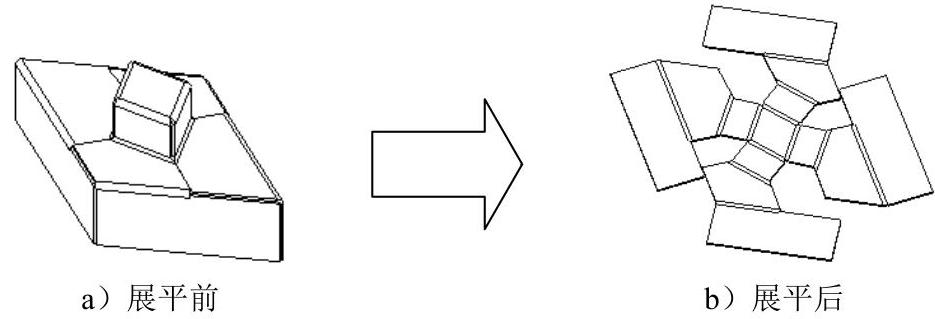
图4.8.20 将钣金展平
(1)单击 功能选项卡
功能选项卡 区域中的“展平”按钮
 ,此时系统弹出“展平”操控板。
(2)定义固定面。在系统 的提示下,选取图4.8.21所示的表面为固定面。
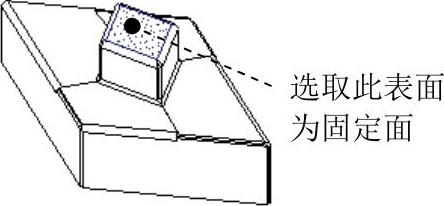
图4.8.21 选取固定面
(3)单击 按钮,完成展平特征的创建。
3.范例3
在本范例中,将通过转换(Conversion)特征把图4.8.22a所示的钣金件展开,其操作过程如下。
Step1.将工作目录设置至D:\creo3.4\work\ch04.08,打开文件conversion_3.prt。
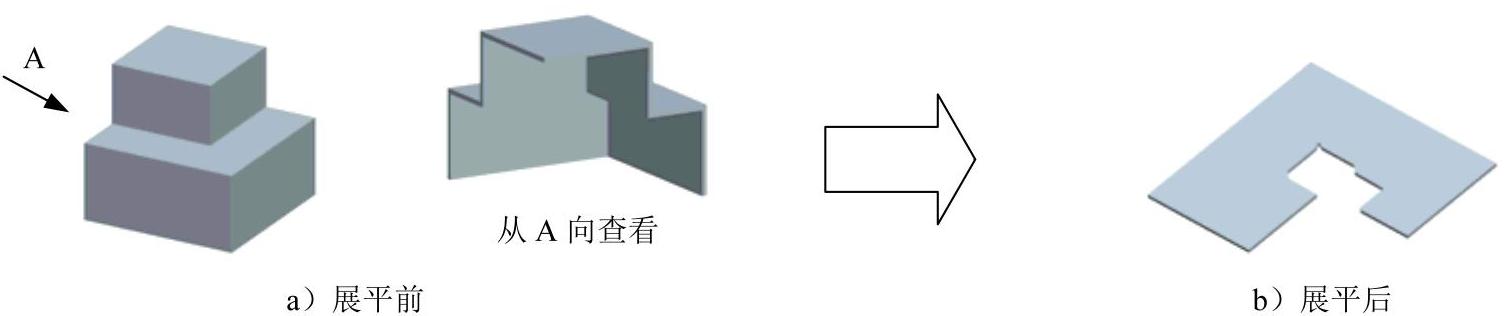
图4.8.22 范例3
Step2.创建图4.8.23所示的基准点PNT0。在 功能选项卡
功能选项卡 下拉菜单中选择
 命令,选取图4.8.23所示的边线1为参考;在“基准点”对话框中,选择定位方式为
 ,比率值为0.3。
Step3.用“转换”命令将图4.8.24a所示的钣金切开。
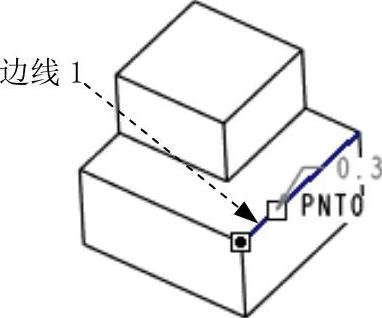
图4.8.23 创建基准点PNT0
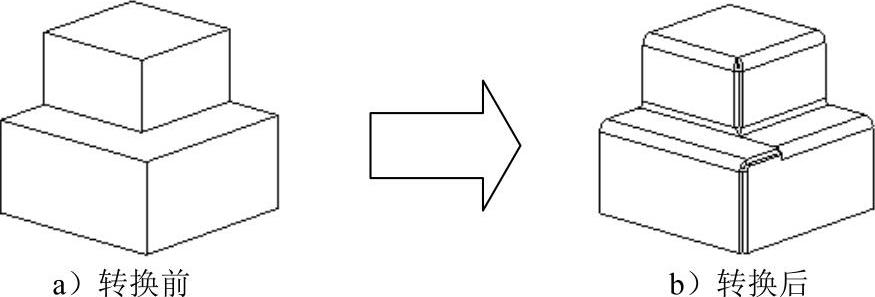
图4.8.24 用“转换”命令将钣金切开
(1)单击 功能选项卡
功能选项卡 区域中的“转换”按钮
 。
。
(2)定义边扯裂。
①在系统弹出的“转换”操控板中单击“边扯裂”按钮 ,进入“边扯裂”操控板,同时在系统
 的提示下,选取图4.8.25所示的两条边线为边扯裂。
②单击 按钮,在系统弹出的界面中单击
 按钮,选取图4.8.26所示的边线1为边扯裂,右击图4.8.26所示的点1处的滑块,在系统弹出的快捷菜单中选择
 命令,选取基准点PNT0为分割点将边扯裂进行分割,单击
 按钮。(https://www.daowen.com)
(3)设置扯裂连接。在“转换”操控板中单击“扯裂连接”按钮 ,进入“扯裂连接”操控板,按住Ctrl键,选取图4.8.27所示的顶点A和基准点PNT0进行连接,单击
 按钮。
按钮。
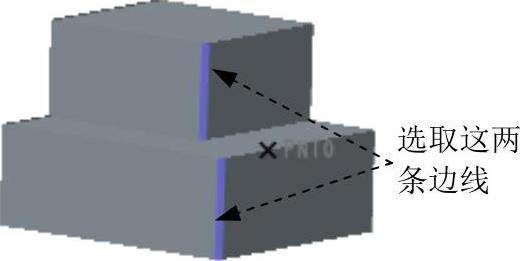
图4.8.25 选取边扯裂
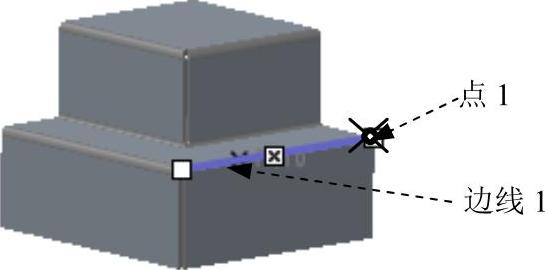
图4.8.26 定义边扯裂和分割起点
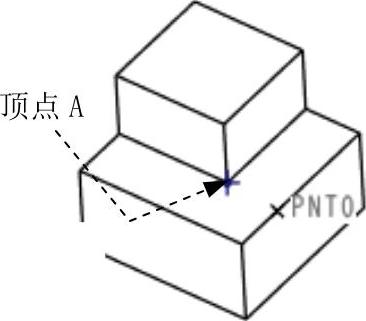
图4.8.27 边扯裂连接
(4)单击 按钮,在系统弹出的界面中选中
 复选框和
复选框和 单选项;在
单选项;在 下拉列表中选择
 选项,在
选项,在 下拉列表中选择
 选项。
选项。
(5)单击“转换”操控板中的 按钮,完成转换特征的创建。
Step4.创建图4.8.28b所示的钣金展平。
(1)单击 功能选项卡
功能选项卡 区域中的“展平”按钮
 ,此时系统弹出“展平”操控板。
(2)定义固定面。在“展平”操控板中单击 按钮,在系统
 的提示下,选取图4.8.29所示的表面为固定面。
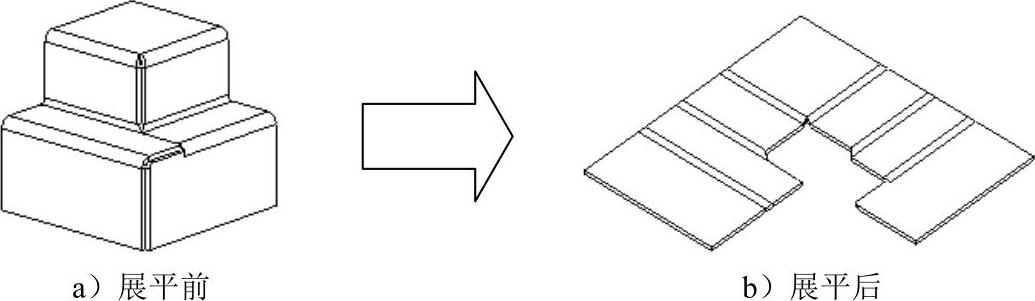
图4.8.28 将钣金展平
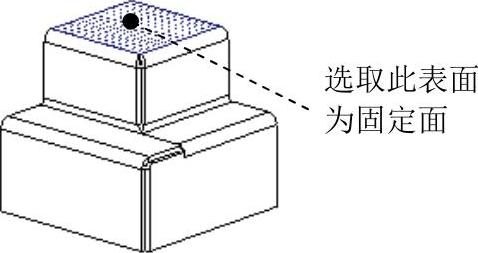
图4.8.29 选取固定面
(3)单击 按钮,完成展平特征的创建。
4.范例4
在本范例中,将通过转换(Conversion)特征把图4.8.30a所示的钣金件展平,其操作过程如下。
Step1.新建一个零件模型,将其命名为conversion_4。
Step2.创建图4.8.31所示的混合特征。
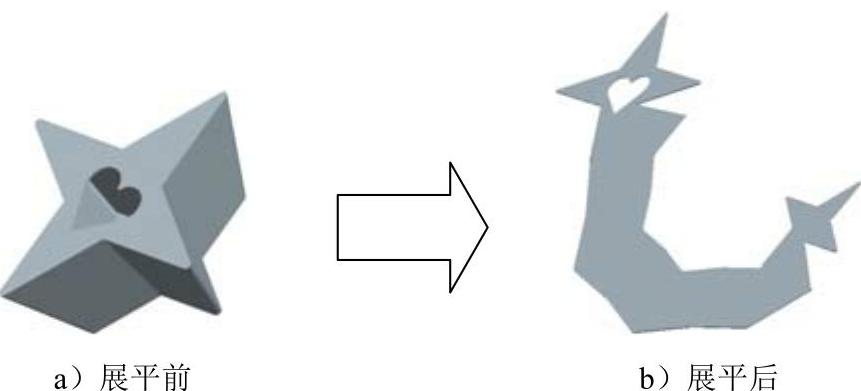
图4.8.30 范例4

图4.8.31 混合特征
(1)单击 功能选项卡
功能选项卡 下拉菜单中的
 按钮,系统弹出“混合”操控板。
(2)创建混合特征的第一个截面。
①定义草绘平面。在绘图区右击,从系统弹出的快捷菜单中选择 命令;选取FRONT基准平面为草绘平面,RIGHT基准平面为参考平面,方向为
 ;单击
;单击 按钮,进入草绘环境。
②绘制图4.8.32所示的第一个截面草图。
③完成截面的绘制后,单击 按钮。
按钮。
说明:要改变起始点的位置,可先选取截面的某个顶点,然后右击,从系统弹出的快捷菜单中选择 命令;要改变起始点处的箭头方向,可选取起始点并右击,从系统弹出的快捷菜单中选择
 命令。
命令。
(3)创建混合特征的第二个截面草图。
①在“混合”操控板中单击 选项卡,在系统弹出的“截面”界面中选中“截面2”将其激活,单击
 按钮。
按钮。
②绘制图4.8.33所示的第二个截面草图。
③完成截面的绘制后,单击 按钮。
按钮。
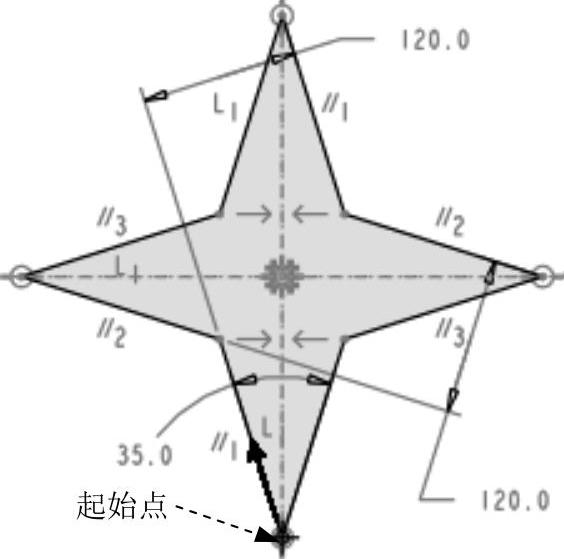
图4.8.32 第一个截面草图
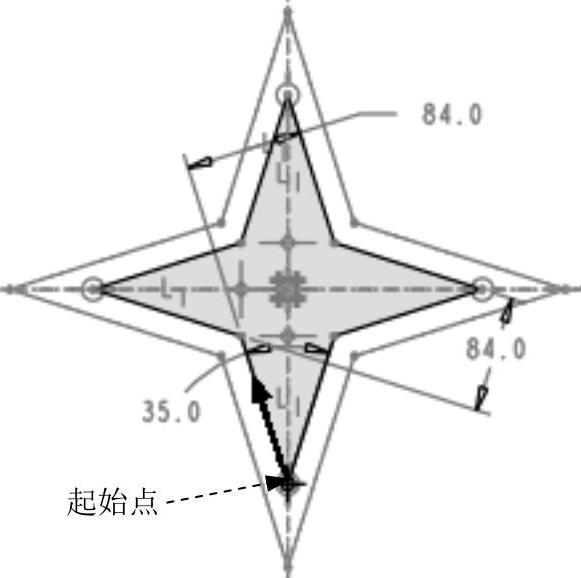
图4.8.33 第二个截面草图
(4)定义各截面间的偏移距离。在“混合”操控板的“截面”界面中选中“截面2”将其激活,在其 区域下的文本框中输入值150.0,并按Enter键。
(5)单击 按钮,完成混合特征创建。
Step3.创建图4.8.34所示的拉伸切削特征。
(1)在“拉伸”操控板中单击 按钮,确认
按钮,确认 按钮和
按钮和 按钮被按下。
(2)绘制截面草图。在图形区右击,从系统弹出的快捷菜单中选择 命令;选取图4.8.35所示的草绘平面及参考平面,方向为
 ;单击
;单击 按钮,进入草绘环境后,绘制图4.8.36所示的截面草图。
(3)在该操控板中选择拉伸类型为 ,输入深度值140.0。
(4)单击 按钮,完成拉伸切削特征的创建。

图4.8.34 拉伸切削特征
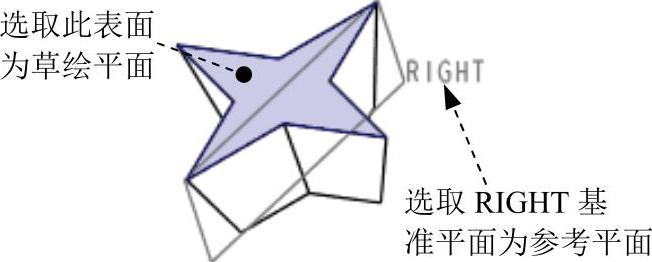
图4.8.35 定义草绘平面
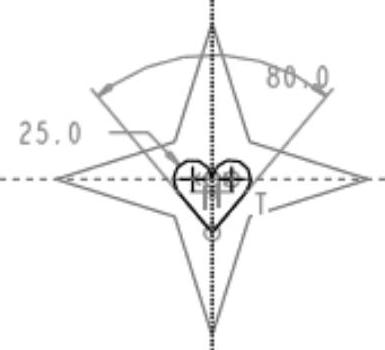
图4.8.36 截面草图
Step4.创建图4.8.37所示的倒圆角特征1。选取图4.8.38所示的4条边线为倒圆角的边线,倒圆角半径值为6.0。
Step5.创建图4.8.39所示的倒圆角特征2。选取图4.8.40所示的两条边线为参考,倒圆角半径值为2.0。
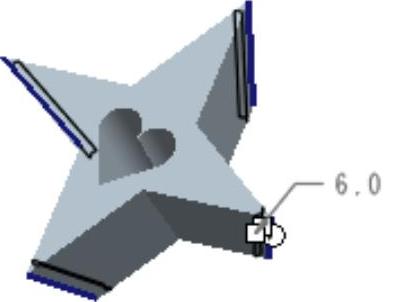
图4.8.37 创建倒圆角特征1
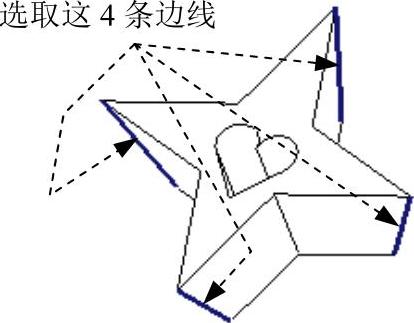
图4.8.38 选取边线
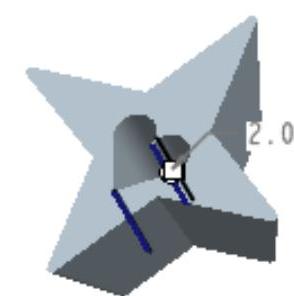
图4.8.39 创建倒圆角特征2
Step6.将图4.8.41a所示的实体模型转换成第一钣金壁。
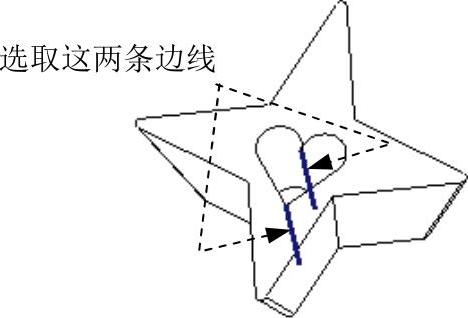
图4.8.40 选取边线
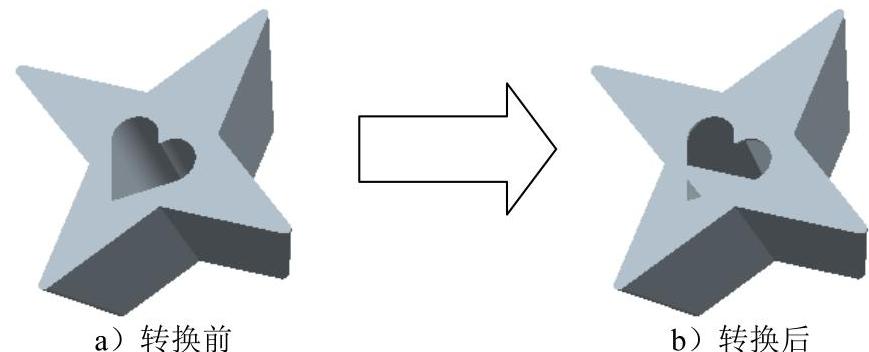
图4.8.41 转换成第一钣金壁
(1)选择 功能选项卡
功能选项卡 下拉菜单中的
 命令。
命令。
(2)在系统弹出的“第一壁”操控板中单击 按钮。
按钮。
(3)在系统 的提示下,按住Ctrl键,选取图4.8.42所示的切削特征的7个表面(包括一个底面、4个内表面和两个圆角表面)为壳体的移除面。
(4)输入钣金壁厚度值2.0,并按Enter键。
(5)单击 按钮,完成转换钣金特征的创建。
Step7.用“转换”命令将图4.8.43a所示的钣金切开。
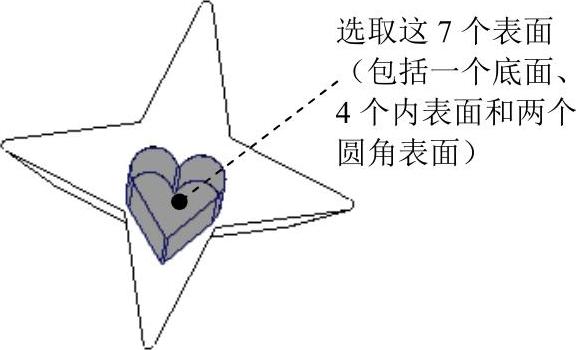
图4.8.42 选取要删除的曲面
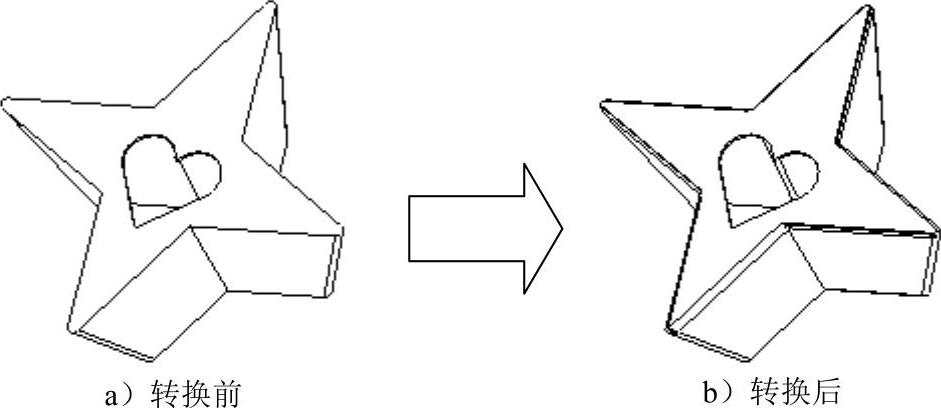
图4.8.43 用“转换”命令将钣金切开
(1)单击 功能选项卡
功能选项卡 区域中的“转换”按钮
 。
。
(2)建立边扯裂。在系统弹出的“转换”操控板中单击“边扯裂”按钮 ,系统弹出“边扯裂”操控板,同时提示
 ,选取图4.8.44所示的15条边线为边扯裂,然后单击“边扯裂”操控板中的
 按钮。
按钮。
(3)定义边折弯。在“转换”操控板中单击 按钮,同时系统提示
 ,按住Ctrl键,选取图4.8.45中的边线1、边线2为折弯线,单击“边折弯”操控板中的
 按钮。
按钮。
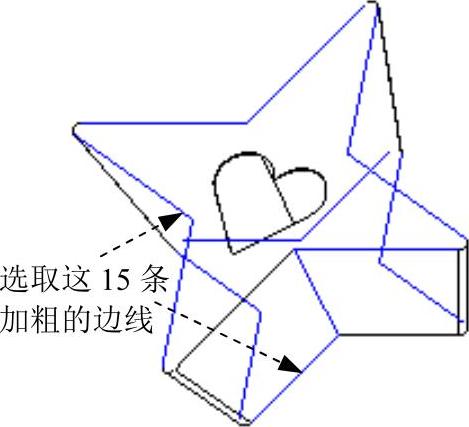
图4.8.44 选取边扯裂
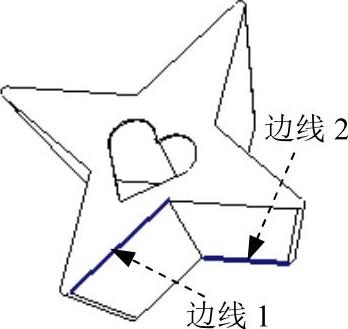
图4.8.45 选取折弯线
(4)单击“转换”操控板中的 按钮,完成转换。
Step8.创建图4.8.46所示的钣金展平。
(1)单击 功能选项卡
功能选项卡 区域中的“展平”按钮
 ,此时系统弹出“展平”操控板。
(2)定义固定面。在系统 的提示下,选取图4.8.47所示的表面为固定面。
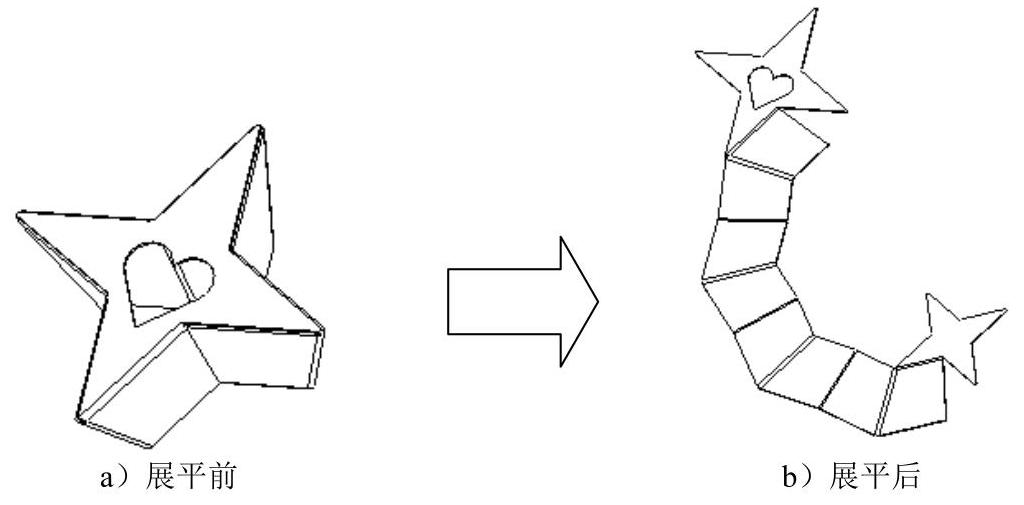
图4.8.46 将钣金展平
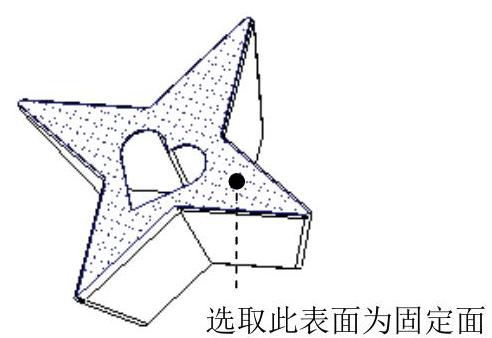
图4.8.47 选取固定面
(3)单击 按钮,完成展平特征的创建。
免责声明:以上内容源自网络,版权归原作者所有,如有侵犯您的原创版权请告知,我们将尽快删除相关内容。






