
Step1.新建一个装配文件。选择下拉菜单
 命令,在弹出的“新建SolidWorks文件”对话框中选择“装配体”选项,单击
 按钮,进入装配环境。
Step2.插入图29.122所示的clamp_01。进入装配环境后,系统会自动弹出“开始装配体”对话框,单击“开始装配体”对话框中的 按钮,在弹出的“打开”对话框中选取clamp_01.SLDPRT,单击
 按钮;单击对话框中的
 按钮,将零件固定在系统默认位置。
Step3.插入图29.123所示的clamp_02并定位。选择下拉菜单

 命令,系统弹出“插入零部件”对话框,单击“插入零部件”对话框中的
 按钮,在弹出的“打开”对话框中选取clamp_02.SLDPRT,单击
 按钮;选择下拉菜单
 命令,系统弹出“配合”对话框,单击“配合”对话框中的
 按钮,选取图29.124所示的面为重合面,单击快捷工具条中的
 按钮。单击“配合”对话框中的
 按钮,使装配体的前视基准面和clamp_02的前视基准面重合,单击快捷工具条中的
 按钮,单击“配合”对话框中的
 按钮,并在文本框中输入数值6.0,要配合的实体为上视基准面与clamp_02的上视基准面,单击快捷工具条中的
 按钮;单击“配合”对话框中的
 按钮,完成clamp_02的定位。
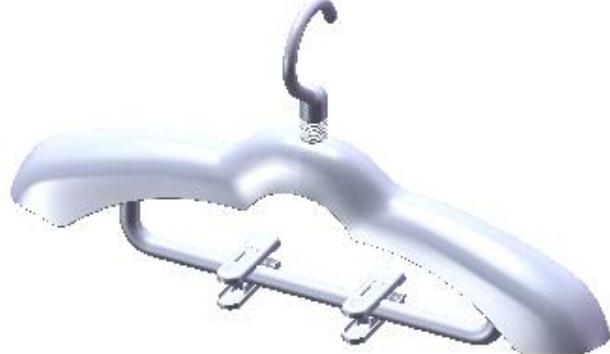
图29.121 衣架
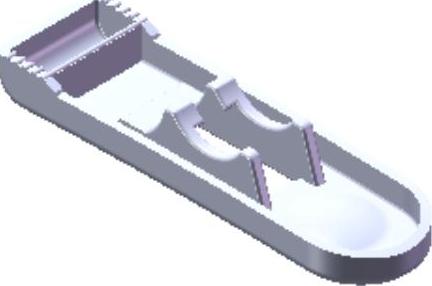
图29.122 插入clamp_01(https://www.daowen.com)
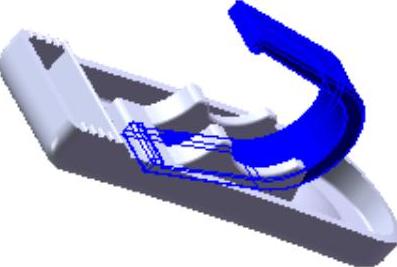
图29.123 插入clamp_02
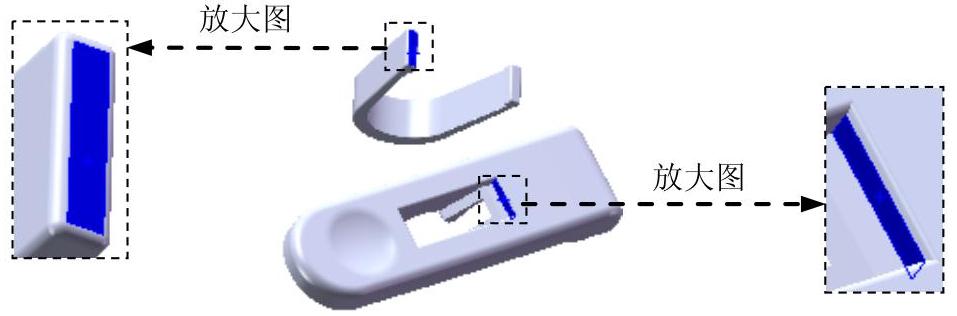
图29.124 选取重合面
Step4.插入图29.125所示的clamp_01(2)并定位。选择下拉菜单

 命令,单击“插入零部件”对话框中的
 按钮,在弹出的“打开”对话框中选取clamp_01.SLDPRT,单击
 按钮;选择下拉菜单
 命令,单击“配合”对话框中的
 按钮,使装配体的右视基准面和clamp_01(2)的右视基准面重合,单击快捷工具条中的
 按钮,单击“配合”对话框中的
 按钮,使装配体的前视基准面和clamp_01的前视基准面重合,单击快捷工具条中的
 按钮;单击“配合”对话框中的
 按钮,并在文本框中输入数值12.0,要配合的实体为上视基准面与clamp_01的上视基准面,单击快捷工具条中的
 按钮;单击“配合”对话框中的
 按钮,完成clamp_01(2)的定位。
Step5.选择下拉菜单
 命令,将装配模型命名为clamp。
免责声明:以上内容源自网络,版权归原作者所有,如有侵犯您的原创版权请告知,我们将尽快删除相关内容。






