
可以使用绘制的草图生成各种通风口,设定筋和翼梁参数,系统会自动计算流动区域。
选择菜单栏中的【插入】|【扣合特征】|【通风口】命令,或者单击【扣合特征】 工具栏中的 【通风口】按钮,系统弹出【通风口】对话框,如图6-35所示。
在【通风口】对话框中,各选项的含义如下:
 【信息】选项组
提示创建弹簧扣的操作方法。
 【边界】选项组
 选择草图线段作为边界:选择形成闭合轮廓的草图线段作为外部通风口边界。
 【几何体属性】选项组

 选择一个面:为通风口选择平面或空间。选定的面上必须能够容纳整个通风口草图。

 拔模开/关:单击拔模开/关可以将拔模应用于边界、填充边界以及所有筋和翼梁。对于平面上的通风口,将从草图基准面开始应用拔模,如图6-36所示。
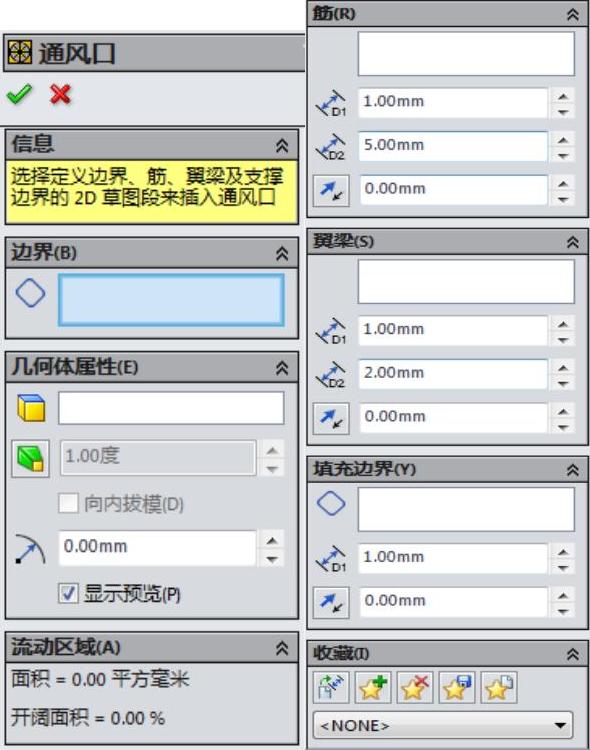
图6-35 【通风口】对话框
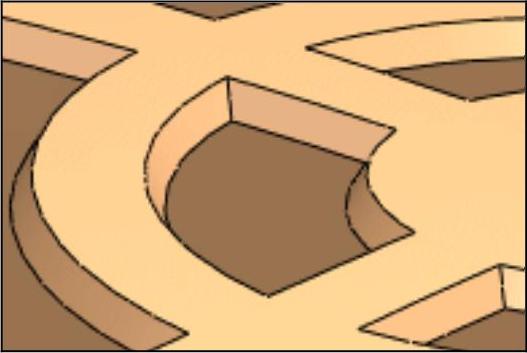
图6-36 应用拔模

 圆角半径:设定圆角半径,应用于边界、筋、翼梁和填充边界之间的所有相交处,如图6-37所示。
 【流动区域】选项组
 区域:(平方单位)显示边界内可用的总面积,此值固定不变。
 开放区域:(以占总面积的百分比表示)边界内供气流流动的开放区域。
 【筋】选项组
选择草图线段作为筋。

 :设置筋的深度。

 :设置筋的宽度。
 到离指定面指定的距离:使所有筋与曲面之间等距。如有必要,单击
 【反向】按钮。
 【翼梁】选项组
选择草图线段作为翼梁。

 :设置翼梁的深度。

 :设置翼梁的宽度。
 到离指定面指定的距离:使所有翼梁与曲面之间等距。如有必要,单击
 【反向】按钮。
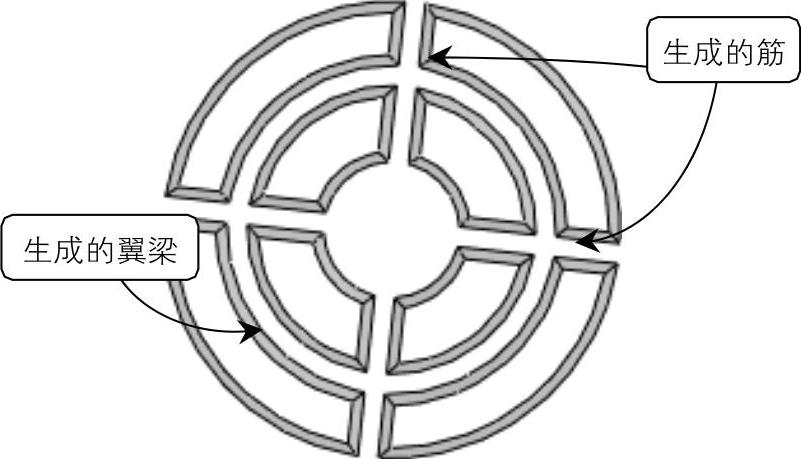
如图6-38所示为通风口的筋和翼梁。
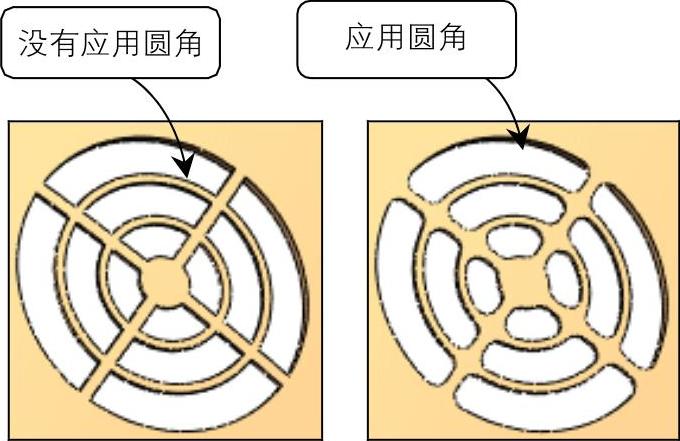
图6-37 圆角半径的运用
 (https://www.daowen.com)
图6-38 筋和翼梁
 【填充边界】选项组

 :选择形成闭合轮廓的草图实体。至少必须有一个筋与填充边界相交。

 :设置填充边界的深度。
 到离指定面指定的距离:使所有填充边界与曲面等距。如有必要,单击
 【反向】按钮。
【课堂举例6-4】创建通风口
01打开素材库中的“第6章/6-4通风口.sldprt”文件,如图6-39所示。
02选择菜单栏中的【插入】|【扣合特征】|【通风口】命令,或者单击【扣合特征】工具栏中的 【通风口】按钮,系统弹出【通风口】对话框。
03在绘图区单击如图6-40所示的圆作为通风口边界,系统自动选择圆所在平面为通风口生成面,生成预览如图6-41所示。
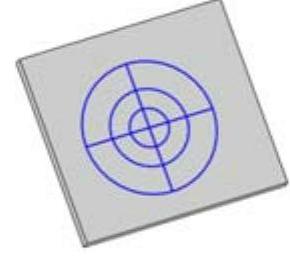
图6-39 素材文件
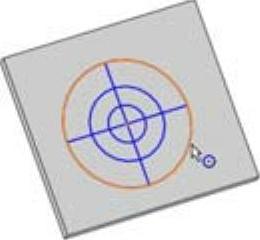
图6-40 选择通风口边界

图6-41 通风口预览
04单击激活【筋】拾取框,然后选择两正交直线作为通风口的筋,如图6-42所示,再设置筋的参数如图6-43所示。
05单击激活【梁】拾取框,然后选择两个同心圆作为翼梁,如图6-44所示,再设置翼梁的参数如图6-45所示。
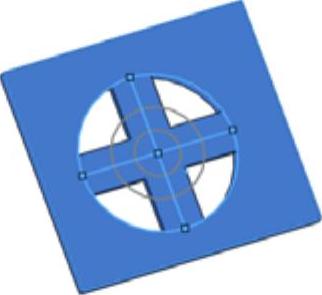
图6-42 选择直线为筋
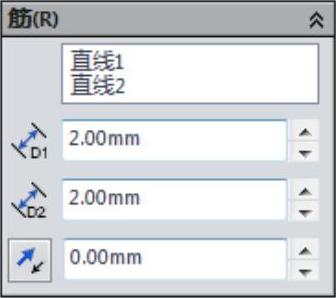
图6-43 设置筋参数

图6-44 创建通风口翼梁
06在绘图区选择如图6-46所示的圆作为填充边界,填充参数设置如图6-47所示。
07单击对话框中的 【确定】按钮,生成通风口特征,如图6-48所示。
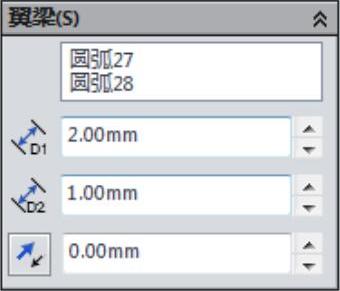
图6-45 设置翼梁参数

图6-46 选择填充边界
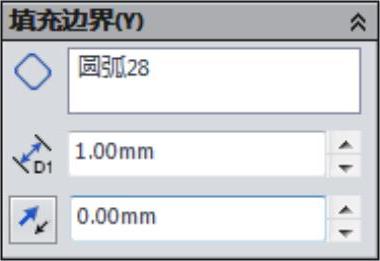
图6-47 填充参数设置
免责声明:以上内容源自网络,版权归原作者所有,如有侵犯您的原创版权请告知,我们将尽快删除相关内容。





