
2.3.6 连接曲线
1.法线
使用下拉菜单



 命令,可以通过已知曲线的法线创建连接曲线。下面以图2.3.51所示的例子说明通过已知曲线的法线创建连接曲线的操作过程。
Step1.打开文件D:\cat2014.8\work\ch02.03.06\join_curve_normal.CATPart。
Step2.选择命令。选择下拉菜单



 命令,系统弹出图2.3.52所示的“连接曲线定义”对话框。
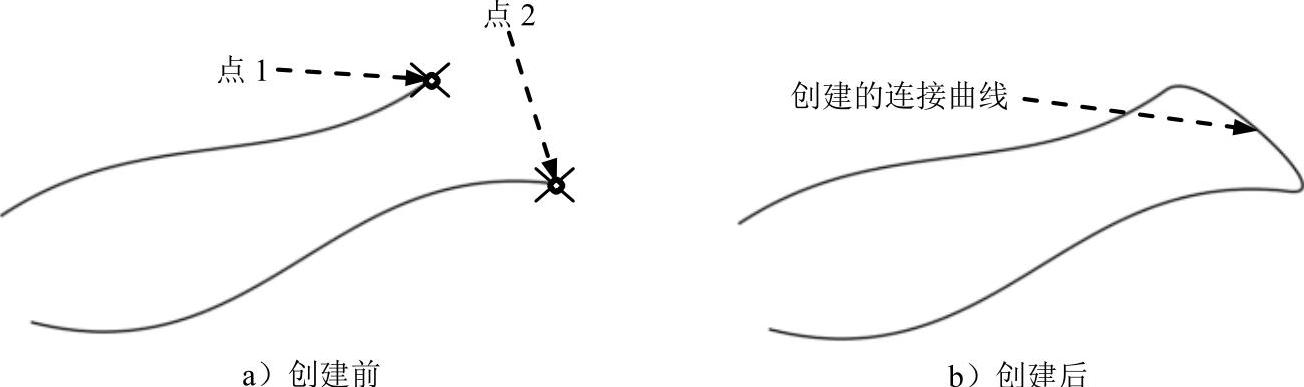
图2.3.51 利用曲线的法线创建连接曲线
Step3.定义连接类型。在 下拉列表中选择
 选项。
选项。
Step4.定义第一条曲线。单击图2.3.51a所示的点1为参考点;在 区域的
区域的 下拉列表中选择
 选项;在
选项;在 文本框中输入1。
Step5.定义第二条曲线。单击图2.3.51a所示的点2为参考点;在 区域的
区域的 下拉列表中选择
 选项;在
选项;在 文本框中输入1。
Step6.单击 按钮,完成连接曲线的创建。
图2.3.52所示“连接曲线定义”对话框中部分选项的说明如下。
●  下拉列表:定义创建连接曲线的类型。
●  区域:定义要连接的第一条曲线。

 文本框:选取连接点。

 文本框:选取连接曲线,如果上面选择的点在某一条曲线上,系统会自动选择该曲线。
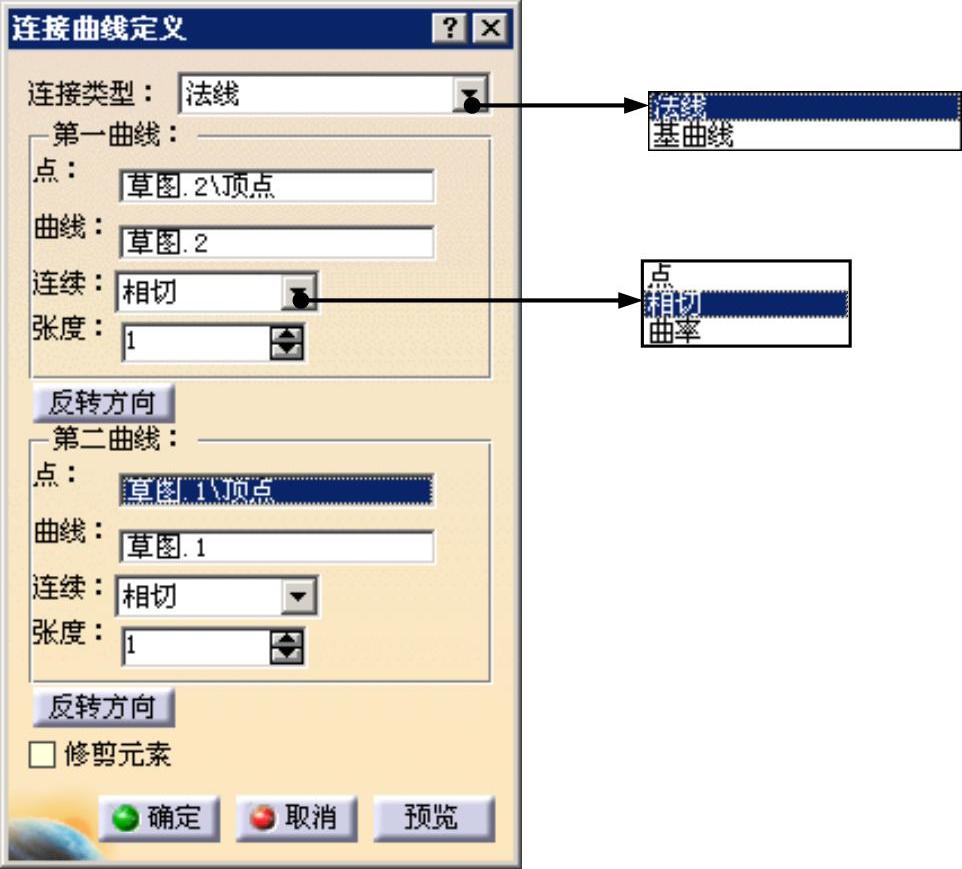
图2.3.52 “连接曲线定义”对话框(一)

 下拉列表:定义已知曲线和连接曲线的连接类型,包括
 、
、 和
和 3个选项。
3个选项。

 文本框:设置连接曲线与已知曲线连接处“延伸长度”。
●  按钮:调整连接曲线的连接方向。
●  区域:定义要连接的第二条曲线。(https://www.daowen.com)
●  选项:选中此选项后,系统将连接曲线以外的部分修剪掉,如图2.3.53b所示。
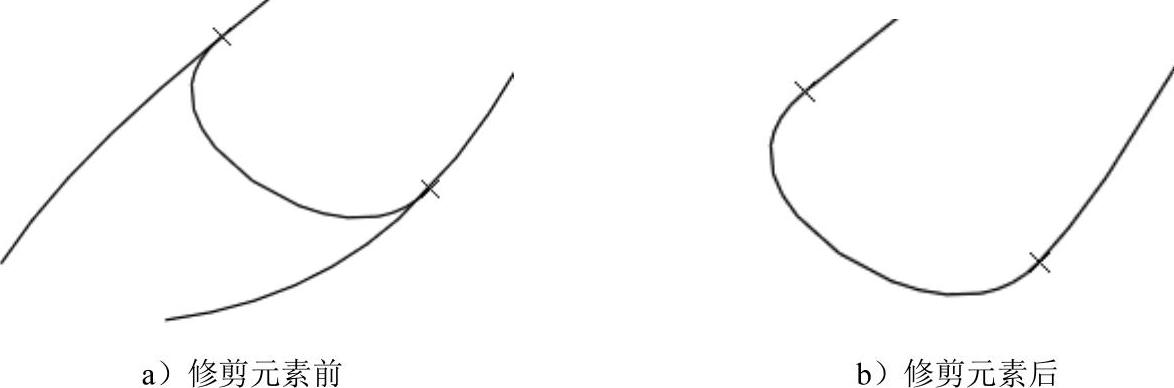
图2.3.53 选中修剪元素选项
2.基曲线
使用下拉菜单



 命令,可以通过已知的基曲线创建连接曲线。下面以图2.3.54所示的例子说明通过已知的基曲线创建连接曲线的操作过程。
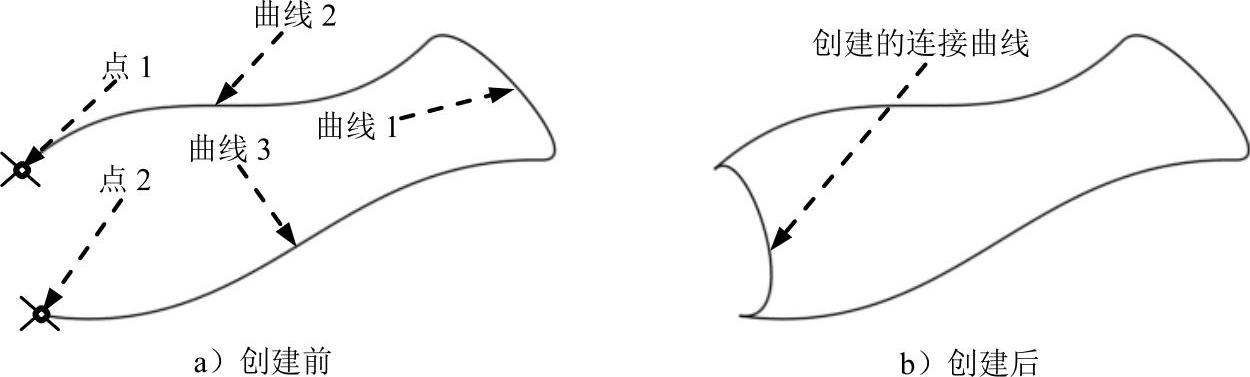
图2.3.54 利用基曲线创建连接曲线
Step1.打开文件D:\cat2014.8\work\ch02.03.06\join_curve_curve.CATPart。
Step2.选择命令。选择下拉菜单



 命令,系统弹出图2.3.55所示的“连接曲线定义”对话框。
Step3.定义连接类型。在 下拉列表中选择
 选项。
选项。
Step4.定义基曲线。单击图2.3.54a所示的曲线1为基曲线。
Step5.定义第一条曲线。单击图2.3.54a所示的点1为参考点,单击图2.3.54a所示的曲线2为参考曲线。
Step6.定义第二条曲线。单击图2.3.54a所示的点2为参考点,单击图2.3.54a所示的曲线3为参考曲线。
Step7.单击 按钮,完成连接曲线的创建。
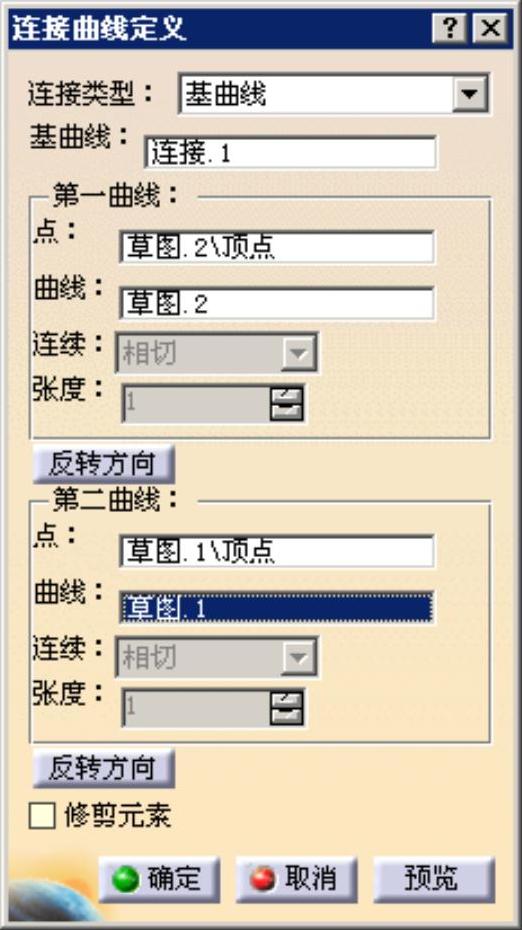
图2.3.55 “连接曲线定义”对话框(二)
图2.3.55所示“连接曲线定义”对话框中部分选项的说明如下。
●  文本框:基曲线就是用来确定连接曲线生成方向的基准曲线,激活此文本框选取作为基曲线的曲线。如图2.3.56所示,在使用基线创建连接曲线时,如果选取图2.3.56a中的曲线1作基曲线,创建出的连接曲线如图2.3.56a所示(连接曲线生成方向偏向曲线1);如果选取图2.3.56b中的曲线2作为基曲线,创建出的连接曲线如图2.3.56b所示(连接曲线生成方向偏向曲线2)。
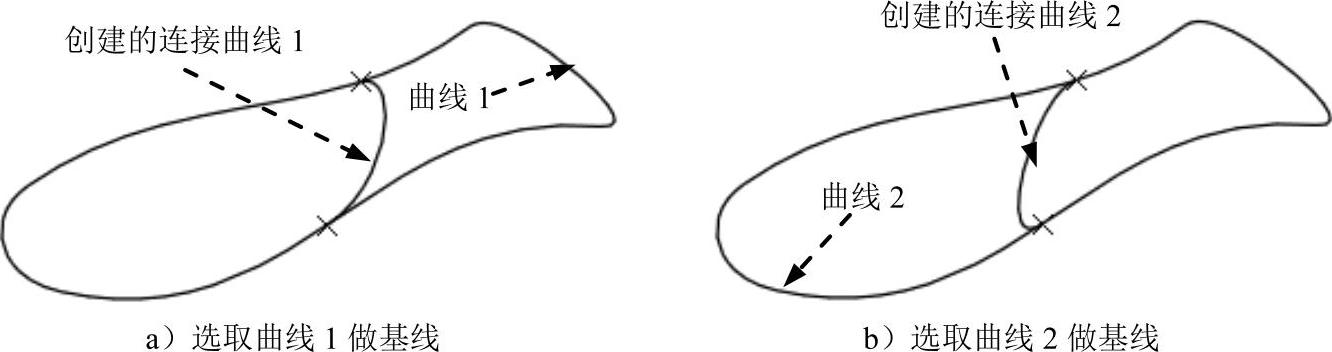
图2.3.56 利用基曲线创建连接曲线