
4.5.5 用“恒定法向”确定截面的法向
2026年07月26日
4.5.5 用“恒定法向”确定截面的法向
在图4.5.9中,特征截面的法向在扫描过程中是恒定的,该特征的创建过程如下。
Step1.设置工作目录和打开文件。将工作目录设置至D:\creo2.2\work\ch04\ch04.05,然后打开文件varsecsweep_const.prt。
Step2.单击 功能选项卡
功能选项卡 区域中的
区域中的 按钮。
按钮。
Step3.在“扫描”操控板中按下“实体”类型按钮 。
。
Step4.选择轨迹曲线。第一个选取的轨迹必须是原始轨迹,在图4.5.9中,先选取基准曲线1,然后按住Ctrl键,选取基准曲线2。
Step5.定义截面的控制。
(1)选择控制类型。在“扫描”操控板中单击 选项卡,在
选项卡,在 下拉列表中选择
 选项。
选项。
(2)选择方向参考。在图4.5.9所示的模型中选取DTM2基准平面,此时“参考”界面如图4.5.10所示。(https://www.daowen.com)
Step6.创建扫描特征的截面。在“扫描”操控板中单击“创建或编辑扫描截面”按钮 ,进入草绘环境后,创建图4.5.11所示的扫描特征的截面草图,然后单击“确定”按钮
 。
。
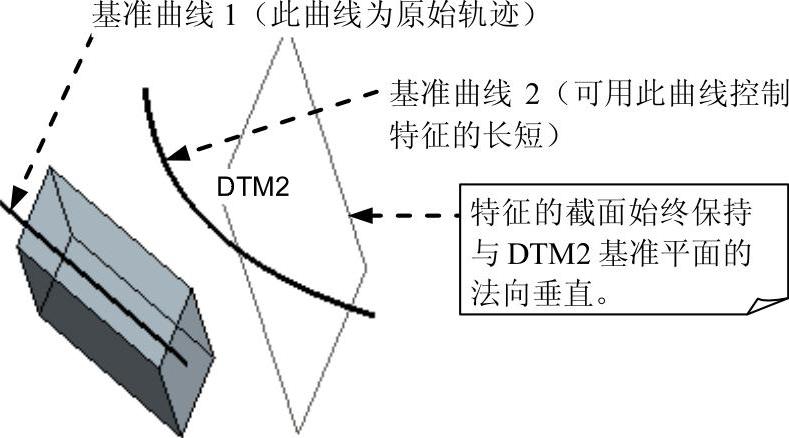
图4.5.9 恒定的法向
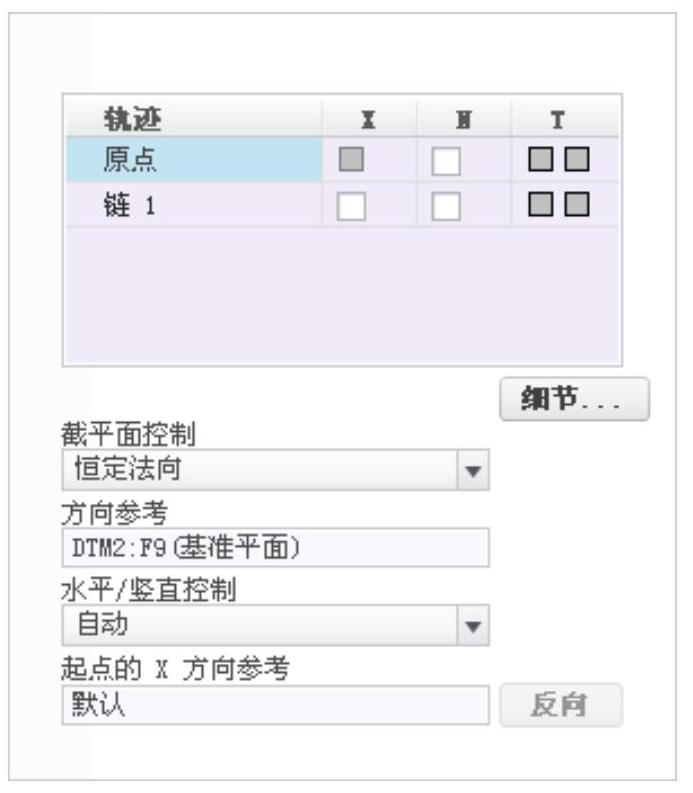
图4.5.10 “参考”界面
Step7.单击“扫描”操控板中的 按钮,完成特征的创建。