
5.2.5 特征的折弯工具
2026年07月26日
5.2.5 特征的折弯工具
使用折弯(Bend)工具,可以沿指定的坐标轴方向对所选对象进行弯曲。下面说明其操作过程,“折弯”操作界面如图5.2.18所示。

图5.2.18 “折弯”操作界面
图5.2.18所示“折弯”操作界面中的各按钮说明如下:
A:切换到下一个轴。
B:反转轴的方向。
C:以90°增大倾角。
Step1.将工作目录设置至D:\creo2.2\work\ch05\ch05.01,打开文件bend.prt。
Step2.在 功能选项卡选择
 命令。
命令。
Step3.在系统 的提示下,选取图形区中图5.2.19a所示的模型。单击操控板中的
 选项卡,在“参考”选项卡的
 区域下单击
区域下单击 字符,再在模型树中选取RIGHT基准平面。
Step4.此时“扭曲”操控板被激活,在操控板中按下“折弯”按钮 ,操控板进入图5.2.18所示的“折弯”操作界面,同时图形区中的模型进入“折弯”环境,如图5.2.19b所示。
Step5.“折弯”操作。(https://www.daowen.com)
●在操控板中选中 复选框,输入折弯角度值120.0,并按回车键。此时模型按指定的角度折弯,如图5.2.19c所示。
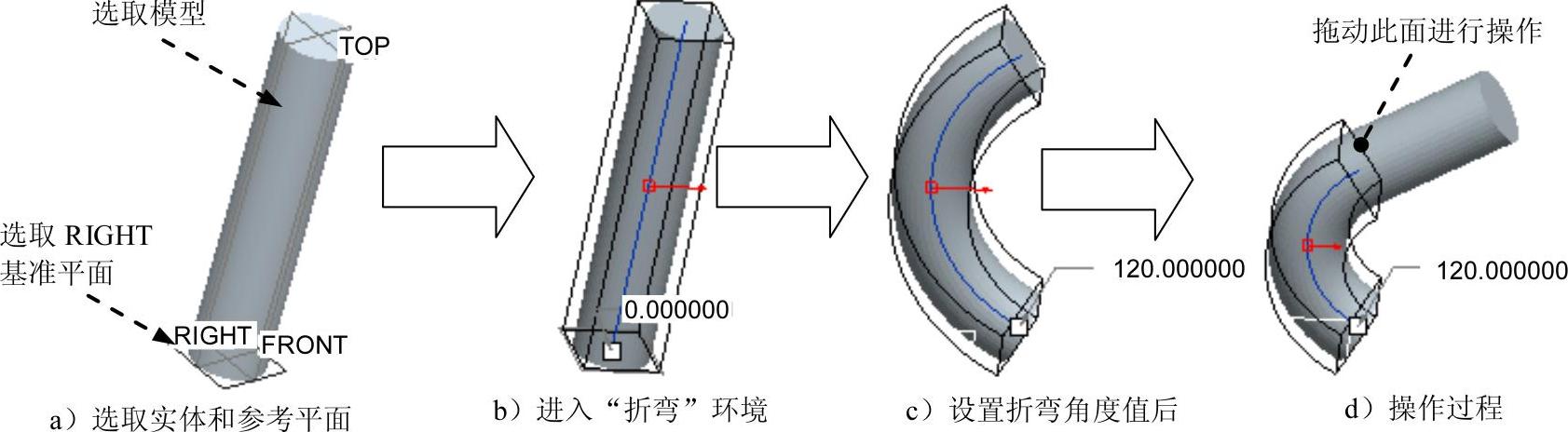
图5.2.19 “折弯”操作
●拖动控制柄(图5.2.20),可以控制折弯角度的大小。
●拖动图5.2.19 d中的面,可以调整拉伸的起点和长度。
●拖动背景对罩框(按住键盘上的Alt键,进行法向拖动)。
●拖动轴心点或拖动斜箭头(图5.2.20),可以旋转背景对罩框。
Step6.在操控板中单击“完成”按钮 。
。
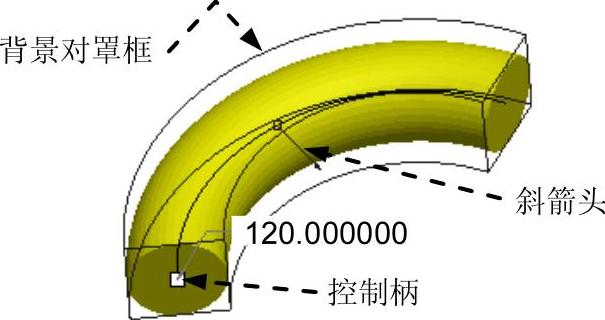
图5.2.20 “折弯”环境中的各元素