
8.2.3 创建平面(Planar)ISDX曲线
下面介绍创建一个平面ISDX曲线的主要过程。
Step1.设置工作目录和新建文件。
(1)将工作目录设置至D:\creo2.2\work\ch08\ch08.02。
(2)新建一个零件模型文件,文件名为creat_planar_curve。
Step2.进入ISDX环境。单击 功能选项卡
功能选项卡 区域中的“造型”按钮
 。
。
Step3.设置活动平面。采用系统默认的TOP基准平面为活动平面。
Step4.单击 功能选项卡
功能选项卡 区域中的“曲线”按钮
 。
。
Step5.选择曲线类型。在“造型:曲线”操控板中单击“创建平面曲线”按钮 ,如图8.2.9所示。
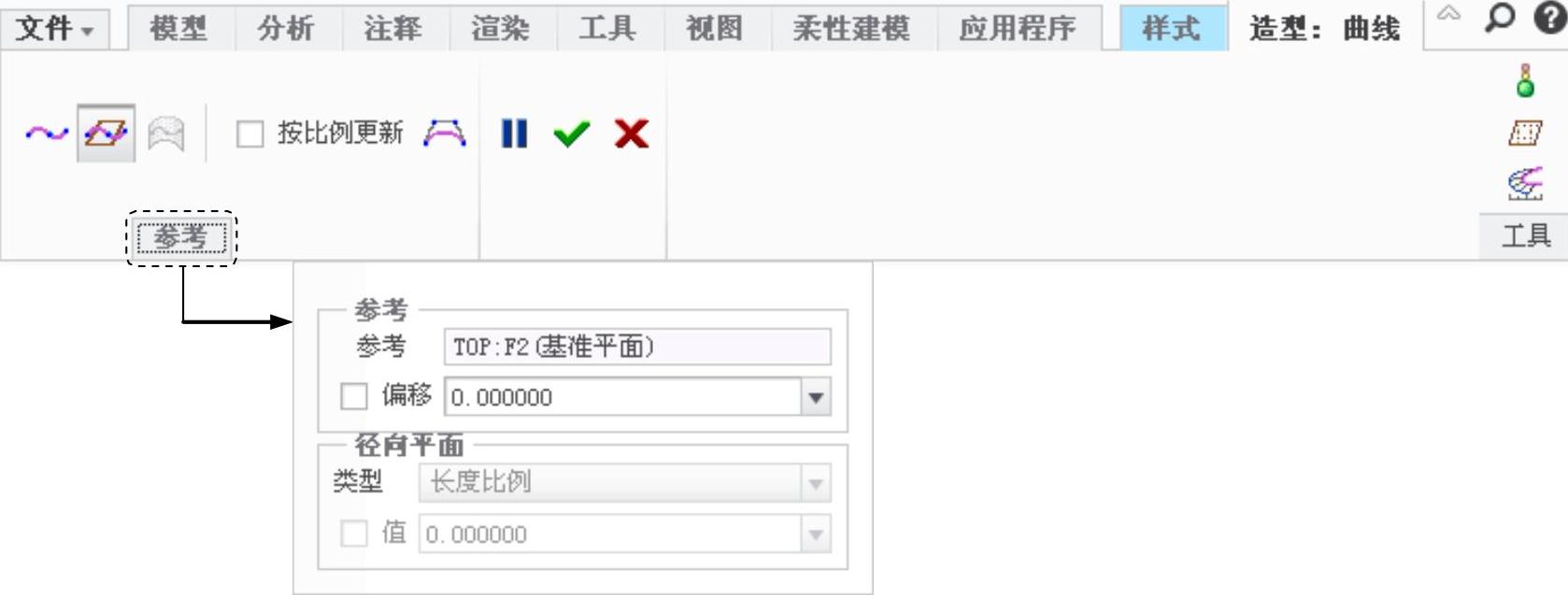
图8.2.9 “造型:曲线”操控板
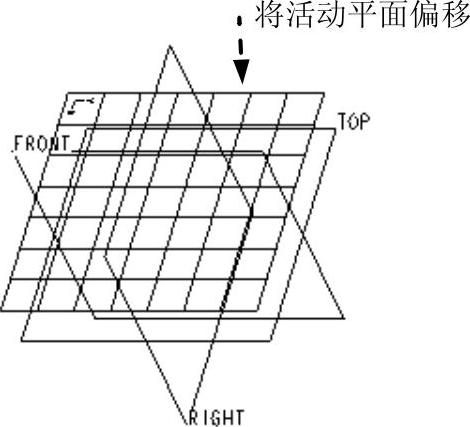
注意:在创建自由和平面ISDX曲线时,操作到这一步时,在图8.2.9所示的操控板中单击 选项,可改选其他的基准平面为活动平面或输入“偏移”值平移活动平面,如图8.2.10和图8.2.11所示。
Step6.跟创建自由曲线一样,在空间选取四个点,即可得到图8.2.12所示的平面ISDX曲线。
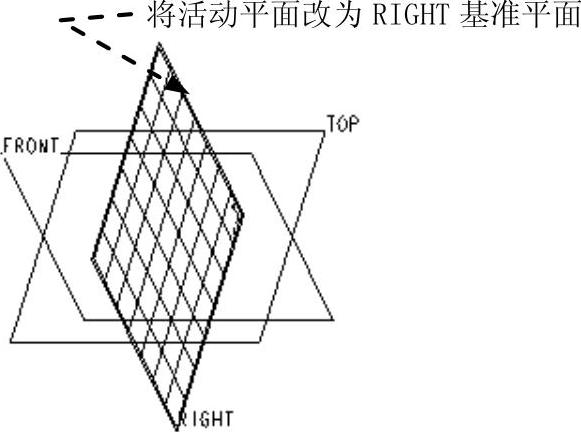
图8.2.10 设置活动平面
 (https://www.daowen.com)
图8.2.11 将活动平面偏移
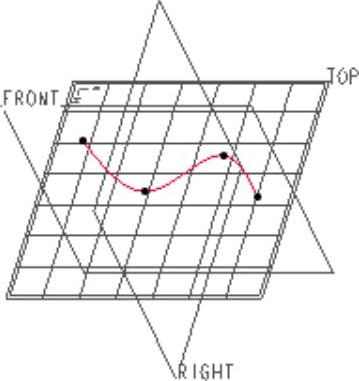
图8.2.12 创建ISDX曲线
Step7.单击工具栏中的 按钮,切换到四个视图状态,查看所创建的“平面”ISDX曲线,如图8.2.13所示。
Step8.单击“造型:曲线”操控板中的按钮 。
。
Step9.拖移“平面”ISDX曲线上的点,单击 功能选项卡
功能选项卡 区域中的“曲线编辑”按钮
 。在图8.2.14所示的“左下”视图中选取一点进行拖移,此时将发现,无论怎样拖移该点,该点只能左右移动,而不能上下移动(即不能离开活动平面——TOP基准平面),尝试其他的点,也是如此。这是因为我们创建的曲线是一条位于活动平面上的“平面”曲线。
拖拉此点
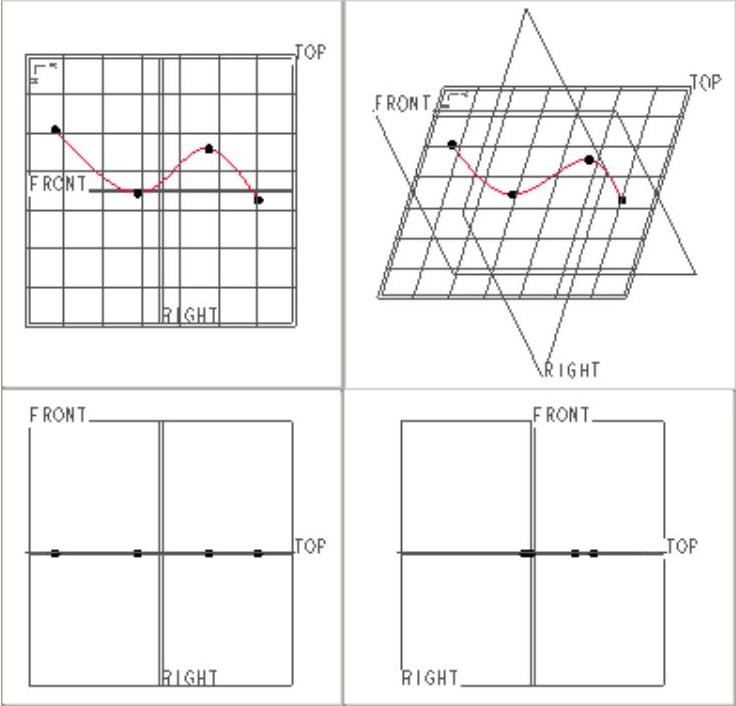
图8.2.13 四个视图状态(一)
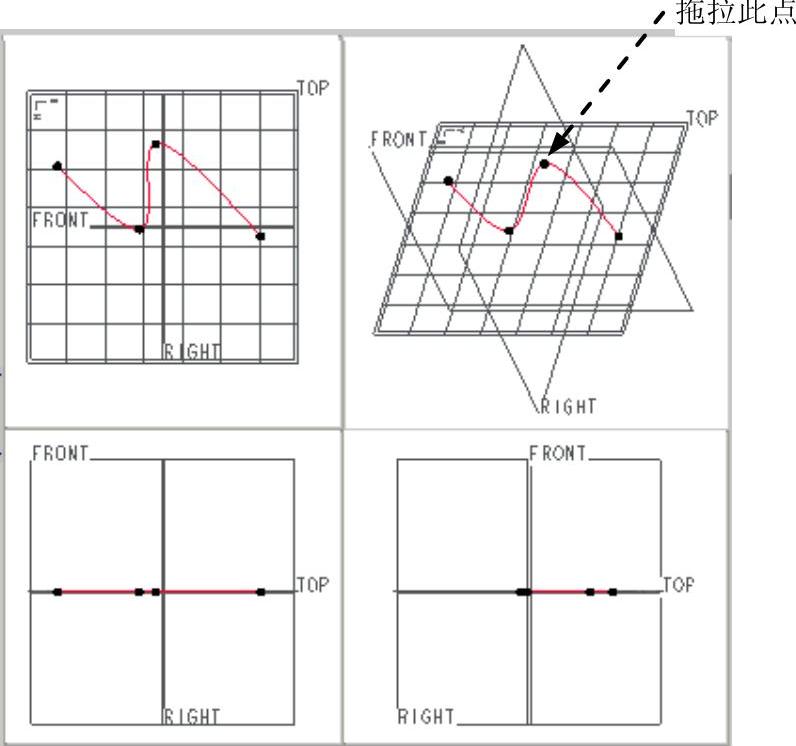
图8.2.14 四个视图状态(二)
注意:
(1)可以将“平面”曲线转化为“自由”曲线,操作方法:在“造型:曲线编辑”操控板中单击“更改为自由曲线”按钮 ,系统弹出“确认”对话框,并提示
 ,单击
,单击 按钮。将“平面”曲线转化成“自由”曲线后,我们便可以将曲线上的点拖离开活动平面。
(2)也可将“自由”曲线转化为“平面”曲线,操作方法:单击“造型:曲线编辑”操控板单击“创更改为平面曲线”按钮 ,在系统
,在系统 的提示下,单击一个基准平面或曲线参考,这样“自由”曲线便会转化为活动平面上的“平面”曲线。