
实例概述:
本实例介绍了机盖的设计过程。通过练习本例,读者可以掌握拔模、扫掠、边倒圆等特征命令的应用。零件模型及相应的模型树如图10.1所示。
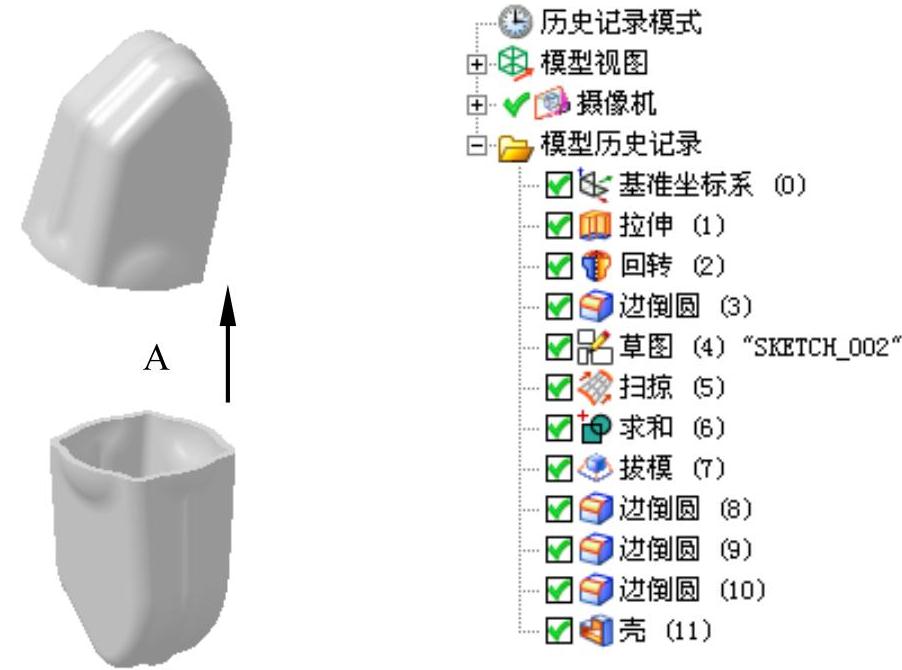
图10.1 零件模型及模型树
Step1.新建文件。选择下拉菜单
 命令,系统弹出“新建”对话框。在
 选项卡的
选项卡的 区域中选取模板类型为
 ;在
;在 文本框中输入文件名称upper_cap,单击
 按钮,进入建模环境。
Step2.创建图10.2所示的拉伸特征1。
(1)选择命令。选择下拉菜单
 命令(或单击
 按钮),系统弹出“拉伸”对话框。
(2)单击“拉伸”对话框中的“绘制截面”按钮 ,系统弹出“创建草图”对话框。
①定义草图平面。单击 按钮,选取YZ基准平面为草图平面,选中
 区域的
区域的 复选框,单击
 按钮。
按钮。
②进入草图环境,绘制图10.3所示的截面草图。
③选择下拉菜单
 命令(或单击
 按钮),退出草图环境。
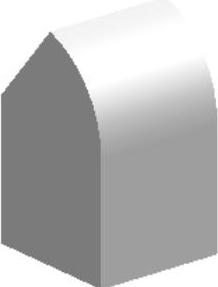
图10.2 拉伸特征1
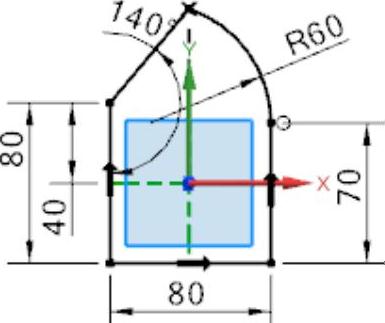
图10.3 截面草图
(3)确定拉伸开始值和结束值。在“拉伸”对话框 区域的
区域的 下拉列表中选择
 选项,并在其下的
 文本框中输入值37.5,其他参数采用系统默认设置。
(4)单击 按钮,完成拉伸特征1的创建。
Step3.创建图10.4所示的回转特征。
(1)选择命令。选择下拉菜单

 命令(或单击
 按钮),系统弹出“回转”对话框。
(2)定义回转特征的截面。
①单击 区域中的
区域中的 按钮,系统弹出“创建草图”对话框。
②定义草图平面。选取YZ基准平面为草图平面,取消选中 区域的
区域的 复选框,单击
 按钮。
按钮。
③进入草图环境,绘制图10.5所示的截面草图。
④选择下拉菜单
 命令(或单击
 按钮),退出草图环境。
(3)定义回转轴。在绘图区域中选取 基准轴为旋转轴,选取草图中直线的右端点为回转特征的起点。
(4)定义回转角度。在“回转”对话框 区域的
区域的 下拉列表中选择
 选项,并在其下的
 文本框中输入值0,在
 下拉列表中选择
 选项,并在其下的
 文本框中输入值360;在
 区域的下拉列表中选择
 选项,采用系统默认的求和对象。
(5)单击 按钮,完成回转特征的创建。
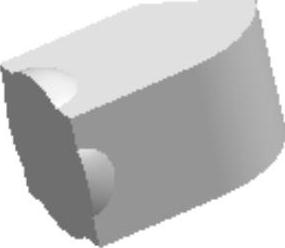
图10.4 回转特征
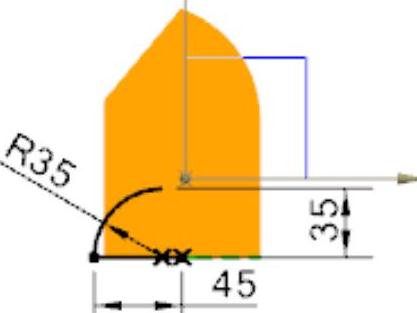
图10.5 截面草图
Step4.创建图10.6b所示的边倒圆特征1。
(1)选择命令。选择下拉菜单

 命令(或单击
 按钮),系统弹出“边倒圆”对话框。
(2)在 区域中单击
区域中单击 按钮,选取图10.6a所示的两条边线为边倒圆参照,并在
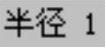 文本框输入值20。
(3)单击 按钮,完成边倒圆特征1的创建。
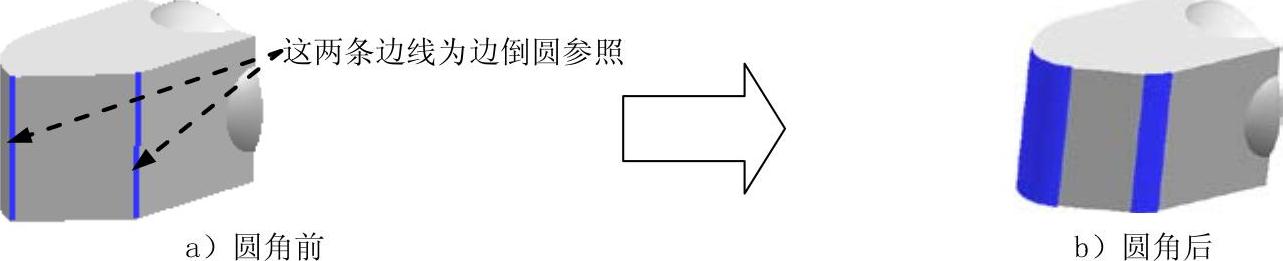
图10.6 边倒圆特征1
Step5.创建图10.7所示的草图1。
(1)选择命令。选择下拉菜单
 命令,系统弹出“创建草图”对话框。
(2)定义草图平面。选取图10.8所示的平面为草图平面,单击“创建草图”对话框中的 按钮。
按钮。
(3)进入草图环境,绘制图10.7所示的草图1。
(4)选择下拉菜单
 命令(或单击
 按钮),退出草图环境。
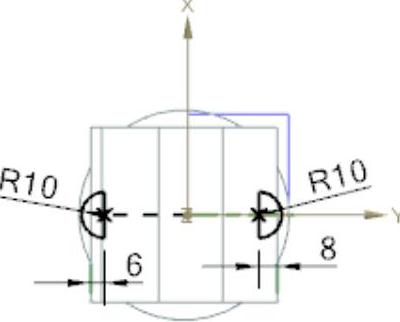
图10.7 草图1
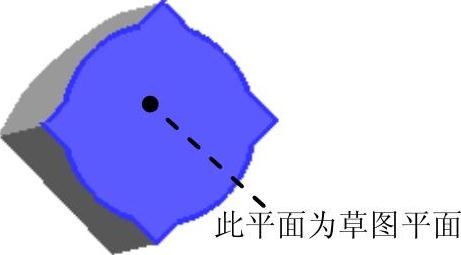
图10.8 定义草图平面
Step6.创建图10.9所示的扫掠特征。(https://www.daowen.com)
(1)选择命令。选择下拉菜单
 命令,系统弹出“扫掠”对话框。
(2)定义扫掠截面。在 区域中单击
区域中单击 按钮,在绘图区域中选取Step5所创建的截面草图1。
(3)定义扫掠引导线。在 区域中单击
区域中单击 按钮,在绘图区域中选取图10.10所示的边线。
(4)单击“扫掠”对话框中的 按钮,完成扫掠特征的创建。
说明:在选取扫掠截面线串时,在选取扫掠截面时应先在“选择”工具条下拉列表中选择 选项,在绘图区域中选取曲线1后,必须单击中键确认,并在绘图区域中选取曲线2;在选取扫掠引导线时应先在“选择”工具栏下拉列表中选择
 选项,再选取图10.10所示的边线。
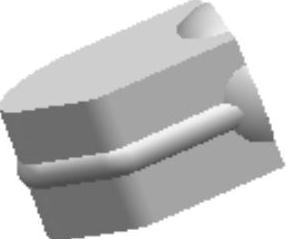
图10.9 扫掠特征
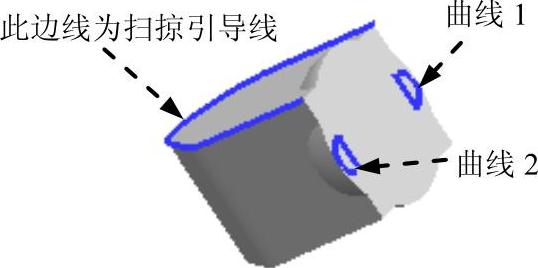
图10.10 定义截面线串/引导线串
Step7.对实体进行求和操作。
(1)选择命令。选择下拉菜单
 命令(或单击
 按钮),系统弹出“求和”对话框。
(2)定义目标体和工具体。选取Step6所创建的扫掠特征为目标体,选取除此之外的其余实体为刀具体,单击 按钮,完成该布尔操作。
Step8.创建图10.11所示的拔模特征。
(1)选择命令。选择下拉菜单

 命令(或单击
 按钮),系统弹出“拔模”对话框。
(2)定义拔模特征。在 区域中选择
区域中选择 选项,在拔模方向区域
 下拉列表中选择
 为拔模方向。选择图10.8所示的表面为固定平面,单击鼠标中键确认,选取图10.12所示的平面为要拔模的面,在
 文本框中输入拔模角度值4。
(3)单击“拔模”对话框中的 按钮,完成拔模特征的创建。
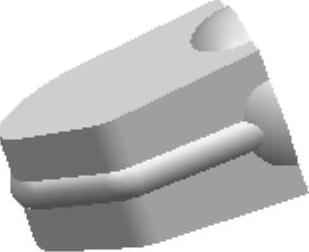
图10.11 拔模特征
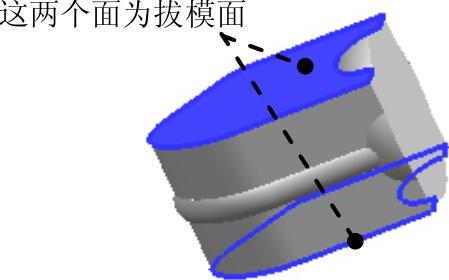
图10.12 定义拔模面
Step9.创建图10.13b所示的边倒圆特征2。
(1)选择命令。选择下拉菜单

 命令(或单击
 按钮),系统弹出“边倒圆”对话框。
(2)在 区域中单击
区域中单击 按钮,选取图10.13a所示的6条边线为边倒圆参照,并在
 文本框中输入值20。
(3)单击 按钮,完成边倒圆特征2的创建。
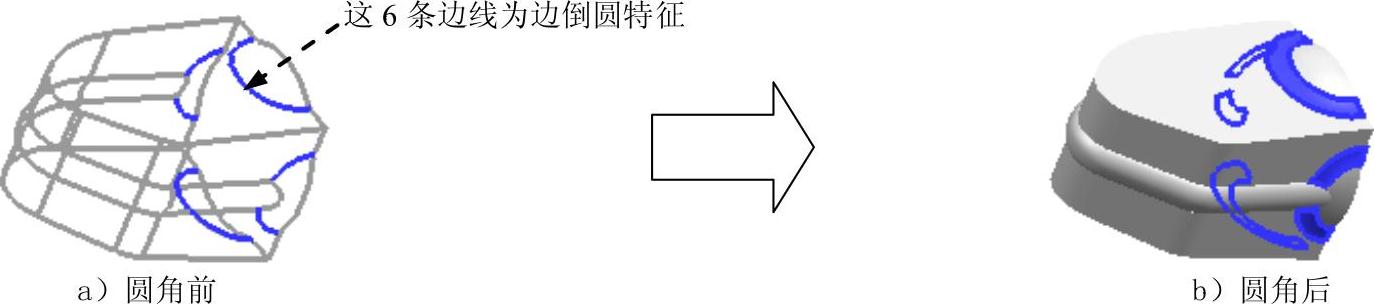
图10.13 边倒圆特征1
Step10.创建边倒圆特征3。选取图10.14所示的两条边线为边倒圆参照,其圆角半径值为10。
Step11.创建边倒圆特征4。选取图10.15所示的边线为边倒圆参照,其圆角半径值为15。
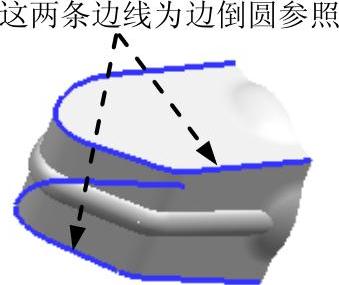
图10.14 边倒圆特征3
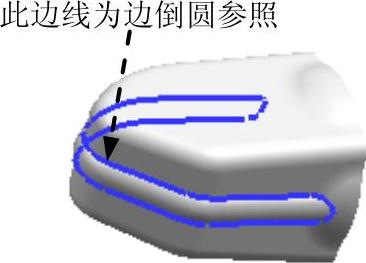
图10.15 边倒圆特征4
Step12.创建图10.16所示的抽壳特征。
(1)选择命令。选择下拉菜单

 命令(或单击
 按钮),系统弹出“抽壳”对话框。
(2)在 区域单击
区域单击 按钮,选取图10.17所示的面为移除面,并在
 文本框中输入值5,采用系统默认的抽壳方向。
(3)单击 按钮,完成抽壳特征的创建。
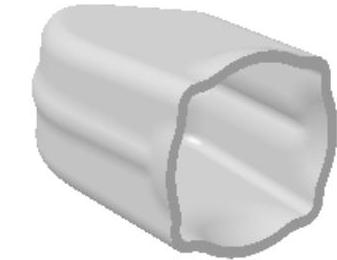
图10.16 抽壳特征
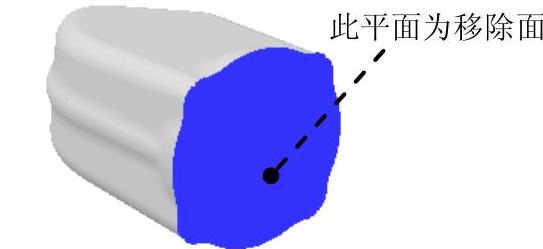
图10.17 定义抽壳特征
Step13.设置隐藏。
(1)选择命令。选择下拉菜单

 命令(或单击
 按钮),系统弹出“类选择”对话框。
(2)选择隐藏对象。单击“类选择”对话框 区域的
区域的 按钮,系统弹出“根据类型选择”对话框,按住Ctrl键,选择对话框列表中的
 和
和 选项,单击
选项,单击 按钮。系统再次弹出“类选择”对话框,单击对话框
 区域的“全选”按钮
 。
。
(3)完成隐藏操作。单击对话框中的 按钮,完成对设置对象的隐藏。
Step14.保存零件模型。选择下拉菜单
 命令,即可保存零件模型。
免责声明:以上内容源自网络,版权归原作者所有,如有侵犯您的原创版权请告知,我们将尽快删除相关内容。





