
【摘要】:限位轴模型及相应的路径查找器如图33.3.1所示。图33.3.1 限位轴模型和路径查找器Step1.新建一个零件模型,选择下拉菜单命令,进入建模环境。Step2.创建图33.3.2所示的拉伸特征1。选取前视图平面作为草图平面,进入草绘环境。绘制图33.3.3所示的截面草图,单击按钮。在“拉伸”命令条中单击按钮,确认与按钮不被按下,在下拉列表中输入值120,并按Enter键,拉伸方向沿Y轴正方向。选取模型中要倒角的边线,如图33.3.4a所示。在“倒斜角”命令条的文本框中输入值1.0。
此零件是减振器的一个轴类限位零件,主要运用了拉伸和倒角等特征。限位轴模型及相应的路径查找器如图33.3.1所示。
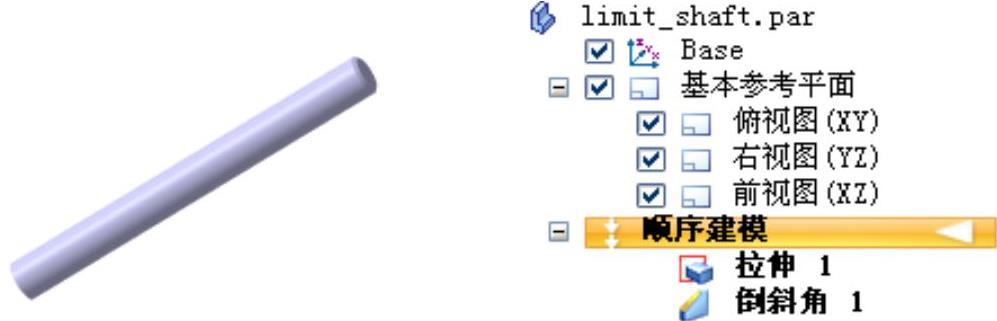
图33.3.1 限位轴模型和路径查找器
Step1.新建一个零件模型,选择下拉菜单
 命令,进入建模环境。
Step2.创建图33.3.2所示的拉伸特征1。
(1)选择命令。在 区域中单击
区域中单击 按钮。
按钮。
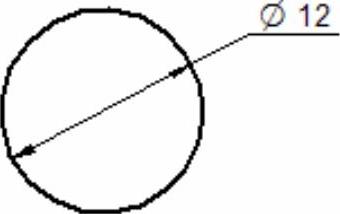
(2)定义特征的截面草图。选取前视图(XZ)平面作为草图平面,进入草绘环境。绘制图33.3.3所示的截面草图,单击 按钮。
按钮。
(3)定义拉伸属性。在“拉伸”命令条中单击 按钮,确认
按钮,确认 与
与 按钮不被按下,在
 下拉列表中输入值120,并按Enter键,拉伸方向沿Y轴正方向。
(4)单击“拉伸”命令条中的 按钮,单击
按钮,单击 按钮,完成拉伸特征1的创建。
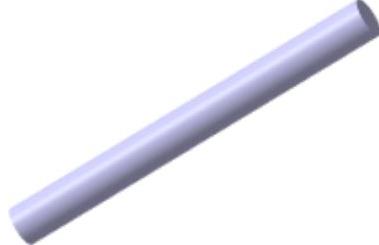
图33.3.2 拉伸特征1
 (https://www.daowen.com)
图33.3.3 截面草图
Step3.创建图33.3.4b所示的倒斜角特征1。
(1)选择命令。在 区域中单击
区域中单击 按钮,选择
按钮,选择 命令。
命令。
(2)定义倒角类型。单击 按钮,系统弹出“倒斜角选项”对话框。选取倒斜角边类型为
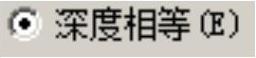 。单击
。单击 按钮。
按钮。
(3)选取模型中要倒角的边线,如图33.3.4a所示。
(4)定义倒角参数。在“倒斜角”命令条的 文本框中输入值1.0。
(5)单击“倒斜角”命令条 区域后的
区域后的 按钮,单击
按钮,单击 按钮,完成倒斜角特征的定义。

图33.3.4 倒斜角1
Step4.选择下拉菜单
 命令,将模型命名为limit_shaft。
免责声明:以上内容源自网络,版权归原作者所有,如有侵犯您的原创版权请告知,我们将尽快删除相关内容。






